
Вы должны были знать, как добавить подпись в Outlook. Но знаете ли вы, как сделать подпись более привлекательной, например, добавив цвет фона? Вот краткое руководство для вас.
Подпись электронной почты играет важную роль в поддержании имиджа человека. Чтобы лучше продвигать себя, свой компьютер и даже свои продукты, предлагается сделать вашу подпись более очаровательной. Читайте дальше, чтобы узнать, как вставить цвет фона в вашу подпись в Outlook.
Добавьте цвет фона в свою подпись Outlook
- Для начала нажмите «Новое электронное письмо» на ленте «Главная», чтобы создать новое электронное письмо.
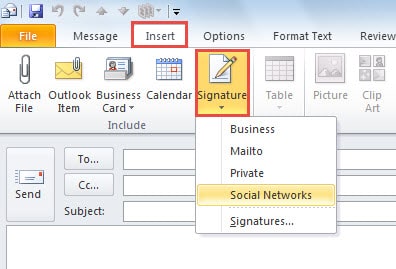
- Затем в окне нового сообщения необходимо перейти на вкладку «Вставка» и нажать кнопку «Подпись» в группе «Включить». И из выпадающего списка выберите подпись, для которой вы хотите добавить цвет фона.
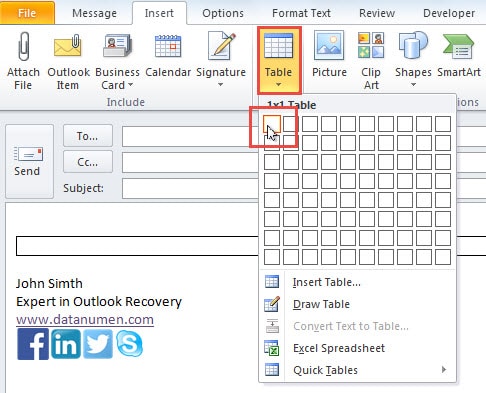
- Ведь подпись находится в теле сообщения. Вы должны поместить курсор в другое пустое место в теле сообщения. Затем нажмите кнопку «Таблица» на вкладке «Вставка» и выберите «Таблица 1 x 1».

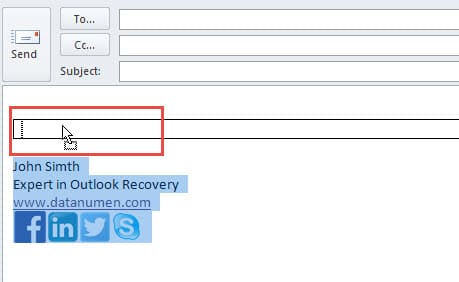
- Далее вы должны выбрать все символы подписи и перетащить их в таблицу.

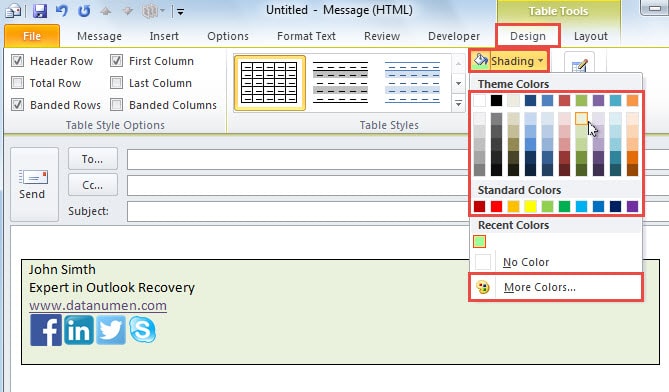
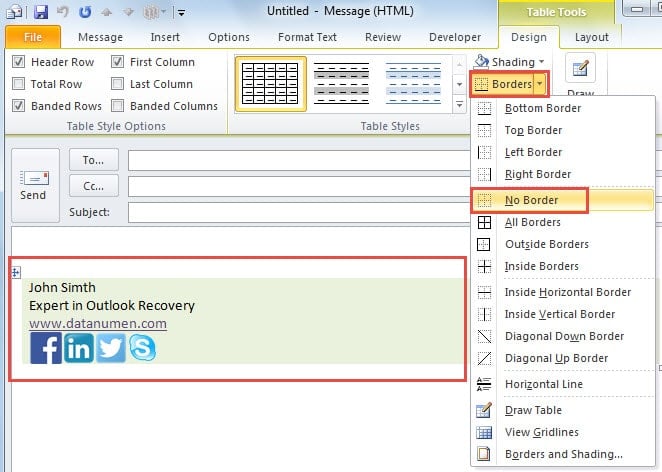
- После этого вы должны переключиться на выделенную ленту «Работа с таблицами». На вкладке «Дизайн» найдите и нажмите кнопку «Затенение». И из раскрывающегося списка выберите предпочтительный цвет для затенения выбранной таблицы. Или вы можете нажать кнопку «Другие цвета», чтобы выбрать другие цвета.

- Позже вам нужно удалить границу таблицы. Выберите таблицу. Нажмите кнопку «Границы» и выберите вариант «Без границы».

- Теперь вы должны выбрать таблицу и нажать «Ctrl + C», чтобы скопировать таблицу.
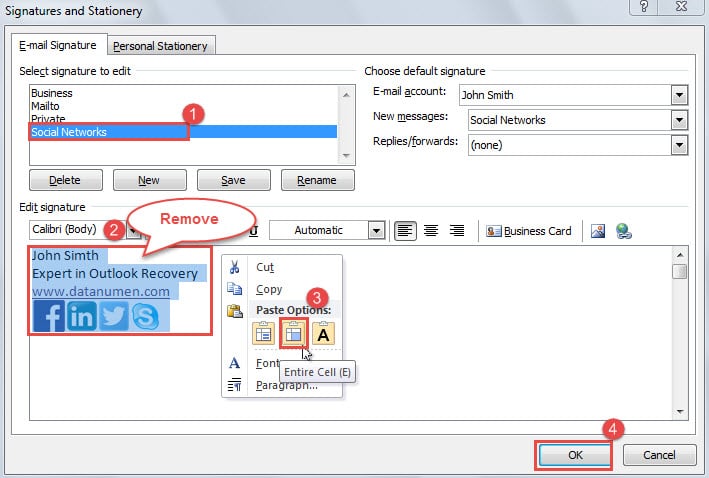
- Затем перейдите в «Вставка» > «Подпись» > «Подписи». Появится диалоговое окно «Подписи и канцелярские принадлежности», в котором выполните следующие действия:
- Сначала выберите исходную подпись для редактирования.
- Затем в поле «Редактировать подпись» выберите все символы подписи и полностью удалите их.
- Затем щелкните правой кнопкой мыши пустое место и выберите в контекстном меню вставку всей ячейки.
- Наконец, после успешной вставки нажмите «ОК», чтобы сохранить подпись.

Теперь вы получите подпись, похожую на следующие изображения.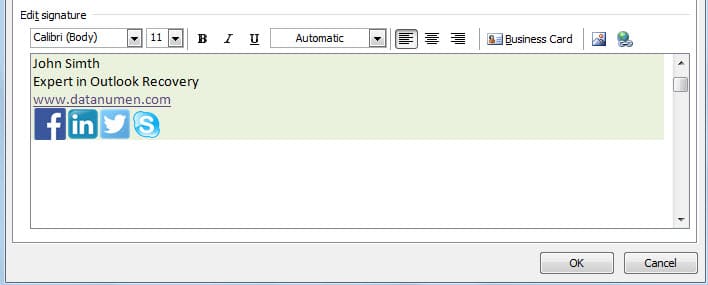
Защитите Outlook от коррупции
Несмотря на множество возможностей, Outlook по-прежнему не застрахован от сбоев. Однако обычным пользователям необходимо научиться снижать вероятность повреждения Outlook. Например, следует отключить автоматическую загрузку изображений в Outlook, никогда не переходить по встроенным ссылкам в подозрительных электронных письмах и корректно закрывать Outlook и т.д. Все вышеперечисленные советы являются наиболее эффективными мерами предосторожности. Что касается того, как это сделать... восстановить Outlook в случае повреждения вы можете использовать надежный и первоклассный инструмент для ремонта, такой как DataNumen Outlook Repair. Он опережает большинство своих конкурентов благодаря частым успехам в помощи клиентам в извлечении максимального количества данных.
Об авторе:
Ширли Чжан — эксперт по восстановлению данных в DataNumen, Inc., которая является мировым лидером в области технологий восстановления данных, включая sql восстановление и программные продукты для ремонта Outlook. Для получения дополнительной информации посетите www.datanumen.com