
В следующей статье давайте рассмотрим 6 быстрых и замечательных способов переключения между открытыми окнами документов Word.
Время от времени довольно часто приходится выполнять несколько задач одновременно. А когда дело доходит до Word, открытие нескольких документов одновременно не является чем-то необычным. Однако, живя в эпоху, когда время является одним из наших величайших активов, везде требуется делать все быстро и быстро. Таким образом, немного сжатого времени может много значить для нас. Теперь давайте посмотрим, как мы можем сэкономить время, быстро переключаясь между окнами документа.
Способ 1: использовать панель задач Windows
Наведя указатель мыши на значок Word на панели задач Windows, вы увидите все открытые в данный момент документы, отображаемые в небольших окнах, например, как показано ниже: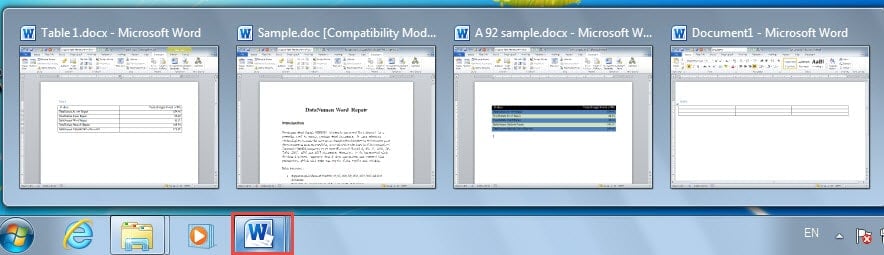
Вам достаточно щелкнуть по целевому окну, чтобы развернуть его на весь экран. Это, пожалуй, наиболее распространенный способ выполнения этой задачи. Однако этот метод основан на некоторых предустановленных настройках. Чтобы убедиться, что все окна документов отображаются на панели задач, сначала необходимо выполнить следующие действия:
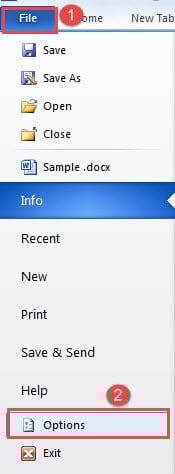
- В Word нажмите «Файл», а затем «Параметры», чтобы открыть диалоговое окно «Параметры Word».

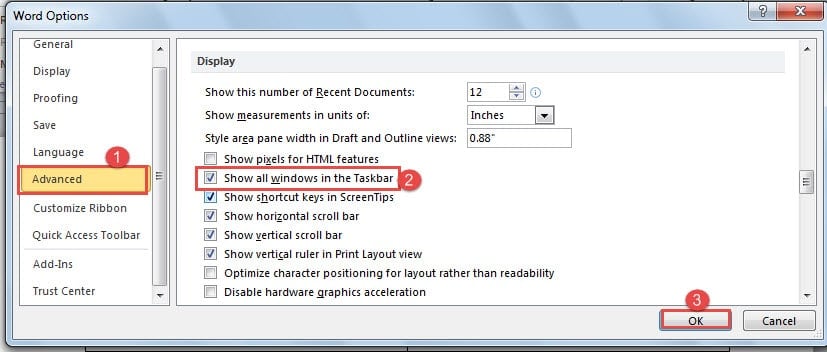
- Далее нажмите «Дополнительно».
- Затем прокрутите вниз до страницы «Дисплей» и установите флажок «Показать все окна на панели задач».
- Наконец, нажмите «ОК».

Способ 2: изменить Windows внутри Word
Внутри Word уже есть функция, с помощью которой вы можете перейти к нужному окну документа.
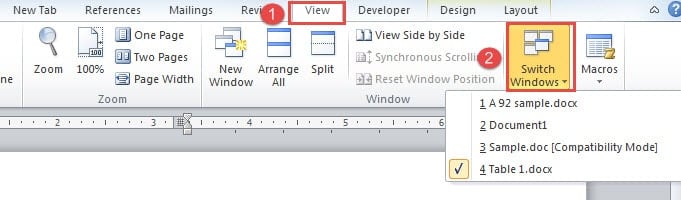
- Во-первых, нажмите вкладку «Просмотр».
- Затем нажмите «Переключить Windows» в группе «Окно».
- В выпадающем списке есть названия всех открытых документов. Просто нажмите на имя, это все, что вам нужно сделать.

Способ 3: добавить команды на «Панель быстрого доступа»
В Word есть несколько скрытых функций, которые требуют от вас их использования. Например, вы можете добавить «Предыдущее окно» или «Следующее окно» на «Панель быстрого доступа».
- Для начала перейдите к открытию диалогового окна «Параметры Word», выполнив шаги метода 1.
- Только на этот раз вы выбираете «Панель быстрого доступа».
- Затем продолжайте выбирать «Команды не на ленте».
- Затем найдите и нажмите «Предыдущее окно» или «Следующее окно».
- И нажмите «Добавить».
- Наконец, нажмите «ОК».

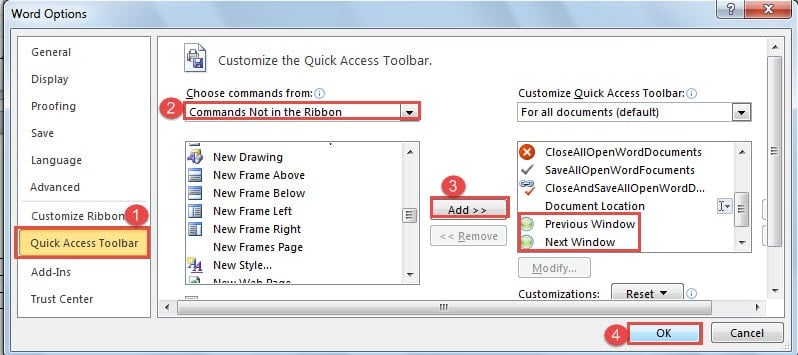
Теперь нажмите на команду, чтобы перейти в правое окно. Если вы любитель сочетаний клавиш, вы можете сэкономить время на добавлении команды, запомнив комбинацию «Ctrl+F6» или «Ctrl+Shift+F6».
Способ 4: нажмите «Alt + Esc»
Нажмите «Альт» и держите. Затем нажмите «Esc», чтобы просмотреть открытые окна документов. И остановитесь на нужном, отпустив «Alt».
Способ 5: нажмите «Alt + Tab»
Вот еще одно подобное сочетание. То есть нажать и удерживать «Alt», а затем нажать «Tab». Затем на экране отобразятся все окна, включая окна других программ. Теперь нажмите «Tab», чтобы выбрать один, и, наконец, отпустите «Alt».
Способ 6: Коды VBA
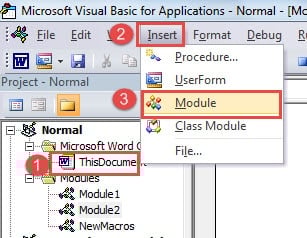
- Во-первых, нажмите «Alt + F11», чтобы открыть редактор VBA.
- Затем вы можете нажать «Этот документ».
- И нажмите «Вставить» на панели инструментов.
- Затем выберите «Модуль».

- Затем вставьте следующие коды в правую часть области редактирования.
Sub AcivateNextDocumentWindow()
  ' In case there is an error, go to ProcessError.
  On Error GoTo ProcessError

  ' Activate the next document window.
  If Windows.Count > 1 Then
    Dim objWindow As Window

    Set objWindow = ActiveDocument.ActiveWindow.Next
    objWindow.Activate
  End If
  Exit Sub

ProcessError:
  ' Whenever error occurs, activate the first window.
  Windows(1).Activate
End Sub
- И вам лучше добавить кнопку для этого макроса, чтобы использовать его в следующий раз. Подробные шаги см. Как быстро вызвать другое приложение из MS
Сохраняйте спокойствие, когда слово терпит неудачу
За все эти годы использования Word мы знаем, что, несмотря на свои мощные функции, он иногда может давать сбои. Однако, когда файл повреждается, большинство людей начинают паниковать – это распространенная реакция. Благодаря постоянно появляющимся новым технологиям, теперь вам не нужно беспокоиться о безвозвратной потере файла. Есть возможность приобрести... инструмент для восстановления поврежденных документов Word.
Об авторе:
Вера Чен — эксперт по восстановлению данных в DataNumen, Inc., которая является мировым лидером в области технологий восстановления данных, включая Восстановление поврежденного файла Excel и pdf ремонт программных продуктов. Для получения дополнительной информации посетите www.datanumen.com