
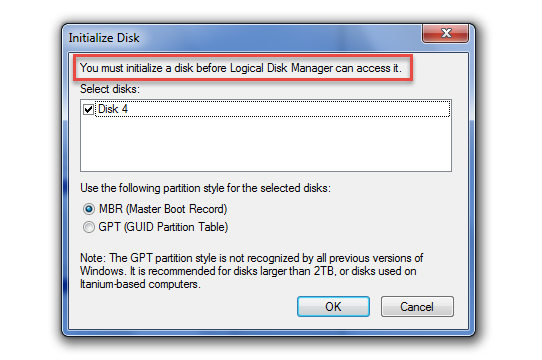
Если вам не удалось получить доступ к внешнему диску на компьютере и вы получили сообщение «Вы должны инициализировать диск, прежде чем Logical Disk Manager сможет получить к нему доступ», вы можете предпринять 6 мер, описанных в этой статье, чтобы исправить это.
Как правило, при начале использования нового внешнего жесткого диска его необходимо инициализировать. В этом случае инициализацию можно выполнить по желанию, поскольку на диске пока нет данных. Однако, если вам необходимо инициализировать диск, на котором хранится большой объем данных, следует тщательно все обдумать, поскольку инициализация приведет к удалению данных с диска. Поэтому, если при попытке доступа к внешнему диску появляется сообщение «Необходимо инициализировать диск, прежде чем диспетчер логических дисков сможет получить к нему доступ», не следует следовать его рекомендациям и инициализировать его сразу. Лучше воспользоваться следующими решениями, чтобы избежать потери данных.
Решение 1. Переподключите диск
Windows может не получить доступ к внешнему жесткому диску из-за неправильного подключения. Таким образом, прежде всего, вы должны безопасно удалить диск. После этого вы можете повторно подключить его к компьютеру. Если доступ к нему по-прежнему невозможен, вы можете повторить попытку через другой USB-порт или другие компьютеры.
Решение 2. Обновите драйверы дисков
Кроме того, эта проблема может возникнуть из-за устаревших драйверов дисков. Поэтому вам необходимо обновить драйверы внешнего диска, выполнив следующие действия.
- Сначала нажмите «Wins + R», чтобы вызвать диалоговое окно «Выполнить».
- Затем введите «devmgmt.msc» и нажмите клавишу «Ввод».
- В следующем окне найдите внешний диск из списка «Контроллеры универсальной последовательной шины».
- Затем щелкните его правой кнопкой мыши и выберите «Обновить программное обеспечение драйвера…».
- После этого в новом окне нажмите «Автоматический поиск обновленного программного обеспечения драйвера».
- После завершения поиска и обновления вы можете перезагрузить компьютер.
Решение 3. Удалите и переустановите диск
При условии, что обновление драйверов накопителя не дало результатов, вы можете напрямую удалить накопитель со своего ПК, а затем переустановить его. Таким образом, Windows может автоматически обнаруживать проблемы с устройством и устранять их.
- Для начала выполните шаги с 1 по 3 в приведенном выше решении.
- Затем щелкните правой кнопкой мыши по целевому диску и выберите «Удалить».
- После удаления нажмите «Действие» > «Поиск изменений оборудования», чтобы переустановить его.
- Теперь проверьте, сохраняется ли ошибка.
Решение 4. Переустановите все USB-контроллеры
Если переустановка накопителя не помогает, вы можете переустановить все USB-контроллеры.
- Просто следуйте инструкциям в Решении 2, чтобы найти и развернуть список «Контроллеры универсальной последовательной шины».
- Затем удалите все контроллеры один за другим.
- В конечном итоге перезагрузите компьютер, чтобы все USB-контроллеры были автоматически обнаружены и переустановлены.
Решение 5. Изменить значения реестра
Кроме того, значения реестра «UpperFilters» и «LowerFilters» также могут привести к тому, что Windows не сможет получить доступ к внешнему жесткому диску. Таким образом, вы можете проверить и удалить их, чтобы попытаться устранить эту проблему.
- Для начала найдите «regedit» в меню «Пуск».
- Затем войдите в «Редактор реестра» в качестве администратора.
- Затем перейдите к «HKEY_LOCAL_MACHINE > SYSTEM» > «CurrentControlSet» > «Control» > «Class» > «{36FC9E60-C465-11CF-8056-444553540000}».
- На правой панели найдите и удалите значения реестра «UpperFilters», а также «LowerFilters».
- В конце концов, перезагрузите компьютер.
Решение 6. Инициализируйте диск и восстановите данные
Последнее решение — следовать предложению предупреждения, а именно инициализировать диск. Однако при этом все данные на диске будут стерты. Таким образом, если на диске много важных данных, следует заранее сделать для него образ диска. Затем вы можете инициализировать его. Позже, чтобы восстановить данные, вы можете прибегнуть к программе восстановления данных, например, применив инструмент восстановления PST для восстановления поврежденный Outlook поле.
Об авторе:
Ширли Чжан — эксперт по восстановлению данных в DataNumen, Inc., которая является мировым лидером в области технологий восстановления данных, включая оправляться Sql Server и программные продукты для ремонта Outlook. Для получения дополнительной информации посетите www.datanumen.com