
Сообщения о собрании включают в себя все виды приглашений на собрание, принятие и отклонение и т. д. Чтобы не смешивать их с обычными электронными письмами, рекомендуется создать специальную папку для поиска, чтобы вам было удобнее с ними работать.
Я продолжаю получать много сообщений о встречах каждый день. Я должен иметь дело с ними, чтобы обновить мое расписание. Однако, столкнувшись с таким количеством электронных писем в папке «Входящие», мне трудно отличить электронные письма о собраниях. Поэтому я решил создать для них папку поиска. В этом случае я могу расположить их только в одной папке.
Создайте папку поиска для сообщений собрания
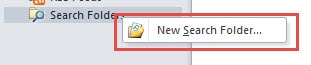
- В самом начале вам нужно создать новую папку поиска. Найдите и нажмите «Поиск в папках» на панели навигации. И выберите «Новая папка поиска» во всплывающем меню. Кроме того, вы можете использовать сочетание клавиш «Ctrl + Shift + P», которое откроет то же диалоговое окно «Новая папка поиска».
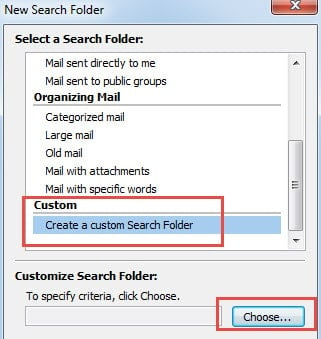
- Затем потяните полосу прокрутки вниз и выберите последний вариант «Создать папку поиска». Нажмите кнопку «Выбрать».
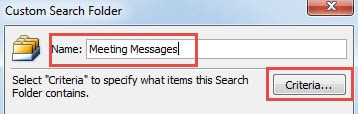
- Назовите папку поиска, например сообщения о собрании. И нажмите кнопку «Критерии».

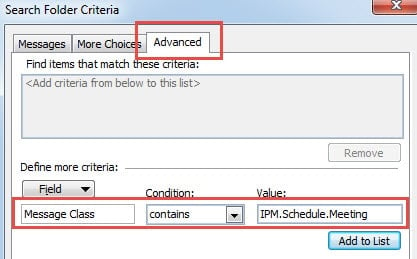
- В следующем диалоговом окне перейдите на вкладку «Дополнительно». Далее в «Поле» вам потребуется ввести «Класс сообщения». В «Условиях» вы должны выбрать «содержит» из выпадающего списка. А в «Значения» нужно ввести «IPM.Schedule.Meeting». Нажмите кнопку «Добавить в список», чтобы применить этот расширенный параметр.

- Наконец, нажмите серию «ОК», чтобы вернуться в Outlook.
После выполнения вышеуказанных 5 простых шагов вы можете найти папку поиска «Сообщения о собраниях», расположенную под «Папками поиска» на панели навигации. И все сообщения о встречах назад были скопированы на него. Конечно, вам будет разрешено находить здесь будущие сообщения о встречах без необходимости находить их среди потока электронных писем в папке «Входящие».
Помимо создания папки поиска, вы также можете использовать другие подходы для поиска сообщений собрания, например инструмент поиска Outlook. Вы можете быстро получить доступ к инструменту с помощью горячей клавиши, а именно «Ctrl + E».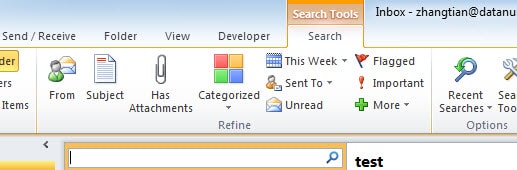
Получить ценные данные Outlook
Нет никаких сомнений в том, что Outlook имеет множество функций, которые нужно открыть. Тем не менее, несмотря на огромный потенциал, Outlook все равно не может обойтись без ущерба. Различные факторы могут привести к повреждению, например отключение электроэнергии, аппаратные сбои, обновления программного обеспечения, злонамеренные атаки и т. д. Таким образом, чтобы предотвратить непредвиденные потери, пользователи должны регулярно делать резервную копию, чтобы данные можно было легко восстановить. Тем более грозный ремонтный инструмент тоже дело необходимости, как и DataNumen Outlook Repair. В зависимости от его высокого восстановление PST скорость, этот инструмент был далеко впереди своих противников.
Об авторе:
Ширли Чжан — эксперт по восстановлению данных в DataNumen, Inc., которая является мировым лидером в области технологий восстановления данных, включая sql восстановление и программные продукты для ремонта Outlook. Для получения дополнительной информации посетите www.datanumen.com