
В этой статье мы предложим вам пять способов быстрого применения цвета заливки ячейки таблицы ко всей строке, столбцу или таблице.
Вы могли заметить, что когда вы копируете ячейку таблицы в Word, вы получаете только содержимое ячейки, но не цвет заливки. Поэтому мы хотим показать вам пять обходных путей для решения этой проблемы. 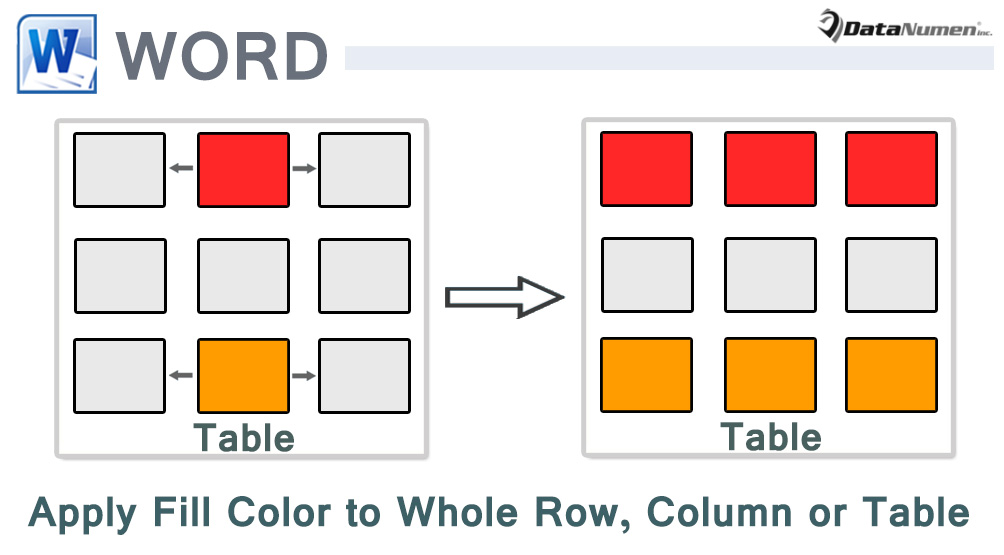
Способ 1: вручную получить значение RGB для ячейки таблицы
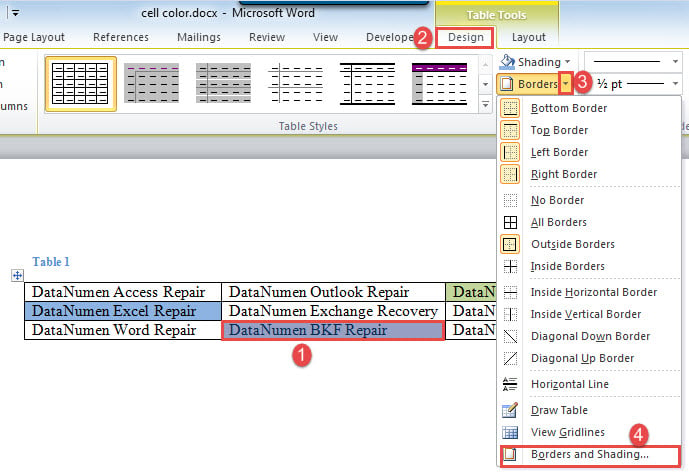
- Прежде всего, выделите ячейку, цвет заливки которой нужно получить.
- Далее перейдите на вкладку «Дизайн».
- Найдите команду под «Shading» и нажмите кнопку раскрывающегося списка для этой команды.
- В меню выберите «Границы и затенение», чтобы открыть одноименное диалоговое окно.

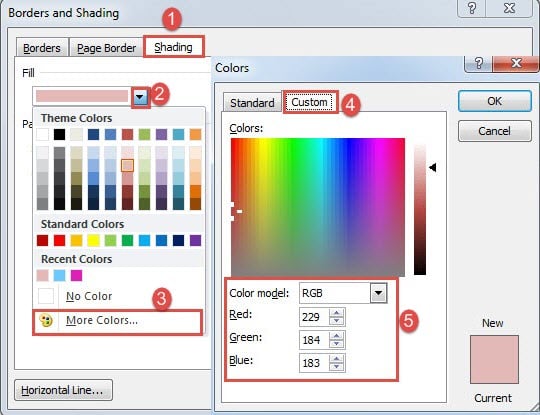
- Затем в открытом окне нажмите вкладку «Затенение».
- Перейдите в поле «Заполнить» и нажмите на кнопку раскрывающегося списка.
- И выберите «Другие цвета», чтобы открыть окно «Цвета».
- Выберите «RGB» в поле «Цветовая модель». Получите значение RGB ниже.

- Затем закройте все окна и поместите курсор в целевую ячейку. Или вы можете выбрать несколько ячеек, строк, столбцов или даже всю таблицу.
- И нажмите кнопку раскрывающегося списка в команде «Затенение», чтобы выбрать «Другие цвета».
- Введите значение RGB на вкладке «Пользовательский» и нажмите «ОК».
Способ 2: открыть панель «Показать форматирование»
Идея схожая: получить значение RGB, а затем применить его к целевым ячейкам, строкам, столбцам или всей таблице.
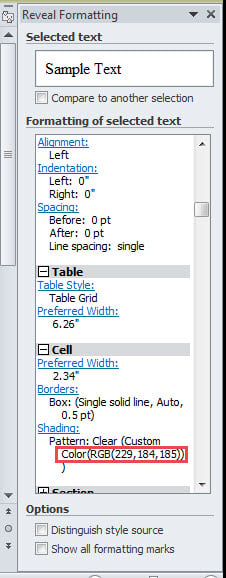
- Во-первых, поместите указатель вставки внутрь заполненной ячейки.
- Затем нажмите «Shift + F1», чтобы открыть панель «Показать форматирование». И вы сможете увидеть значение RGB ячейки в разделе «Затенение».

- Выполните шаги с 9 по 11 в методе 1.
Способ 3: применить цвет заливки одной ячейки ко всей таблице через VBA
Как следует из подзаголовка, вот способ объединить всю таблицу в один цвет.
- Для начала поместите указатель вставки внутри цветной ячейки.
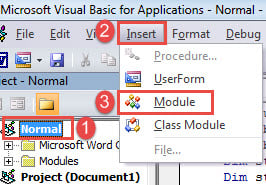
- Нажмите «Alt + F11», чтобы запустить редактор VBA.
- Затем нажмите «Обычный» проект и перейдите на вкладку «Вставить».
- Затем выберите «Модуль» в этом меню.

- Откройте его двойным щелчком.
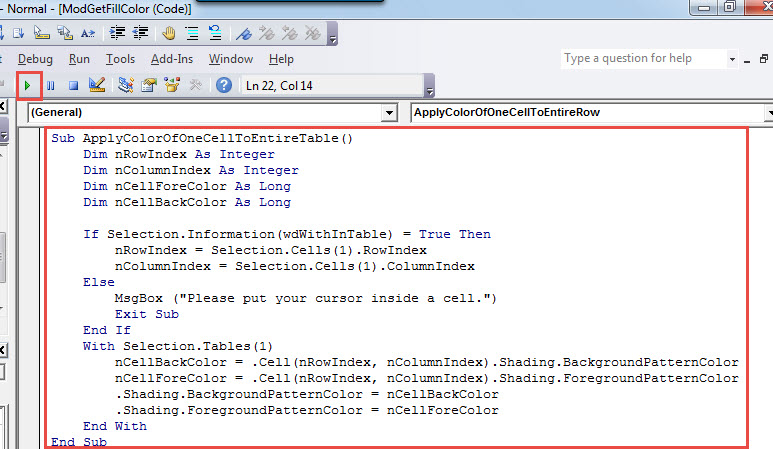
- И вставьте туда следующие коды:
Sub ApplyColorOfOneCellToEntireTable()
  Dim nRowIndex As Integer
  Dim nColumnIndex As Integer
  Dim nCellForeColor As Long
  Dim nCellBackColor As Long

  If Selection.Information(wdWithInTable) = True Then
    nRowIndex = Selection.Cells(1).RowIndex
    nColumnIndex = Selection.Cells(1).ColumnIndex
  Else
    MsgBox ("Please put your cursor inside a cell.")
    Exit Sub
  End If
  With Selection.Tables(1)
    nCellBackColor = .Cell(nRowIndex, nColumnIndex).Shading.BackgroundPatternColor
    nCellForeColor = .Cell(nRowIndex, nColumnIndex).Shading.ForegroundPatternColor
    .Shading.BackgroundPatternColor = nCellBackColor
    .Shading.ForegroundPatternColor = nCellForeColor
  End With
End Sub
- Наконец, нажмите «Выполнить» или нажмите «F5».

Метод 4: применить цвет заливки одной ячейки ко всей строке через VBA
- Сначала поместите курсор внутрь ячейки.
- Затем установите и запустите макрос, выполнив те же действия, что и в способе 3.
- Затем замените приведенные выше коды на эти:
Sub ApplyColorOfOneCellToEntireRow()
  Dim nRowIndex As Integer
  Dim nCellForeColor As Long
  Dim nCellBackColor As Long

  If Selection.Information(wdWithInTable) = True Then
    nRowIndex = Selection.Cells(1).RowIndex
    nCellBackColor = Selection.Cells(1).Shading.BackgroundPatternColor
    nCellForeColor = Selection.Cells(1).Shading.ForegroundPatternColor
  Else
    MsgBox ("Please put your cursor inside a cell.")
    Exit Sub
  End If
  With Selection.Tables(1).Rows(nRowIndex).Shading
    .BackgroundPatternColor = nCellBackColor
    .ForegroundPatternColor = nCellForeColor
  End With
End Sub
Метод 5: применить цвет заливки одной ячейки ко всему столбцу через VBA
- Вероятно, сначала поместите курсор в ячейку.
- Затем установите и запустите макрос должным образом.
- Замените макрос на этот:
Sub ApplyColorOfOneCellToEntireColumn()
  Dim nColumnIndex As Integer
  Dim nCellForeColor As Long
  Dim nCellBackColor As Long

  If Selection.Information(wdWithInTable) = True Then
    nColumnIndex = Selection.Cells(1).ColumnIndex
    nCellBackColor = Selection.Cells(1).Shading.BackgroundPatternColor
    nCellForeColor = Selection.Cells(1).Shading.ForegroundPatternColor
  Else
    MsgBox ("Please put your cursor inside a cell.")
    Exit Sub
  End If
  With Selection.Tables(1).Columns(nColumnIndex).Shading
    .BackgroundPatternColor = nCellBackColor
    .ForegroundPatternColor = nCellForeColor
  End With
End Sub
Обрабатывать проблемы с Word
Проблемы в процессе использования Word есть и будут всегда. Так что совершенно необходимо научиться правильному приему, чтобы справиться со всеми этими надоедливыми проблемами. Одна из мер, которую вы должны предпринять, — это завладеть Исправление слова инструмент заранее. Тогда вы не будете паниковать, если документ испортится.
Об авторе:
Вера Чен — эксперт по восстановлению данных в DataNumen, Inc., которая является мировым лидером в области технологий восстановления данных, включая восстановить Excel и pdf ремонт программных продуктов. Для получения дополнительной информации посетите www.datanumen.com