
В этой статье основное внимание будет уделено тому, чтобы показать вам, как вставить изображение, которое может автоматически обновляться в документе Word.
Вставка изображения в документ Word была распространенным советом для пользователей, чтобы сделать свой файл привлекательным. Однако, когда вы изменяете изображение, изображение, которое вы вставляете в файл Word, не обновляется соответствующим образом. Поэтому вам, возможно, придется удалить исходное изображение и снова вставить новое в файл Word. Это определенно не самый приятный способ выполнения вашей работы. Поэтому мы предложим вам эффективные способы вставить картинку в документ Word, а также сделать так, чтобы она обновлялась автоматически.
Вставьте изображение обычными способами
Во-первых, давайте рассмотрим способы вставки изображения в файл Word обычными способами.
Способ 1: используйте вкладку «Вставка»
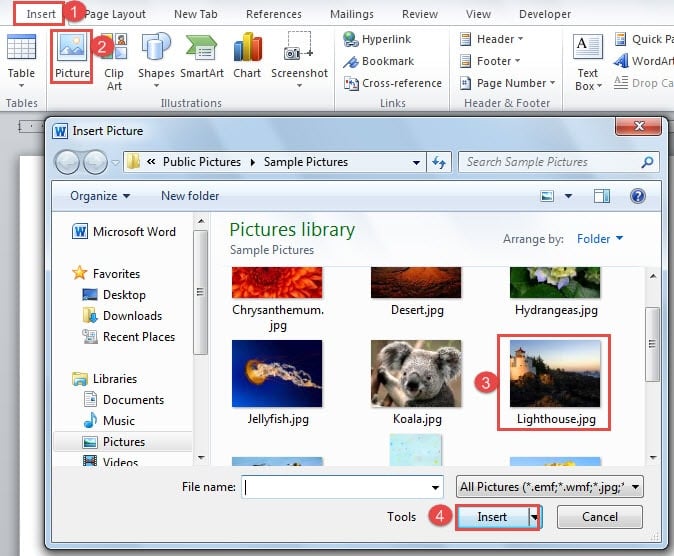
- Для начала поместите курсор прямо в то место, куда идет изображение.
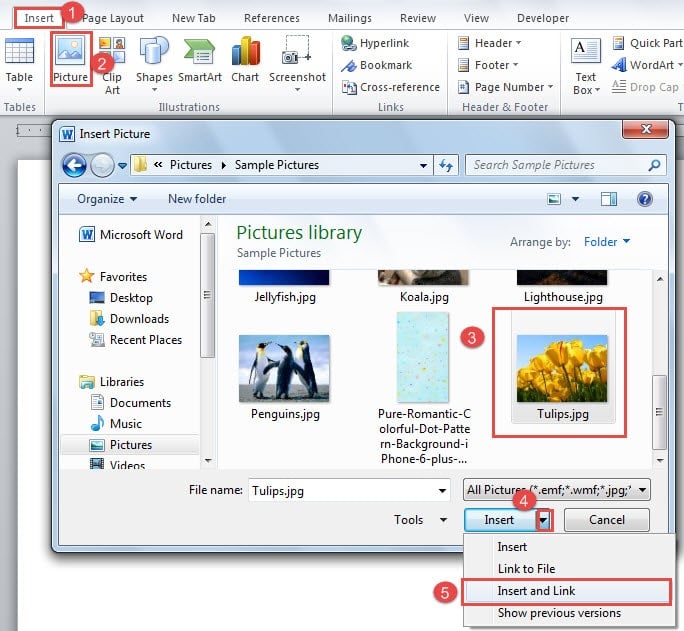
- Затем нажмите вкладку «Вставить».
- Далее нажмите «Изображение» в группе «Иллюстрации».
- Теперь выберите изображение в окне «Вставить изображение».
- Нажмите кнопку «Вставить», чтобы завершить работу.
Способ 2: вставить изображение
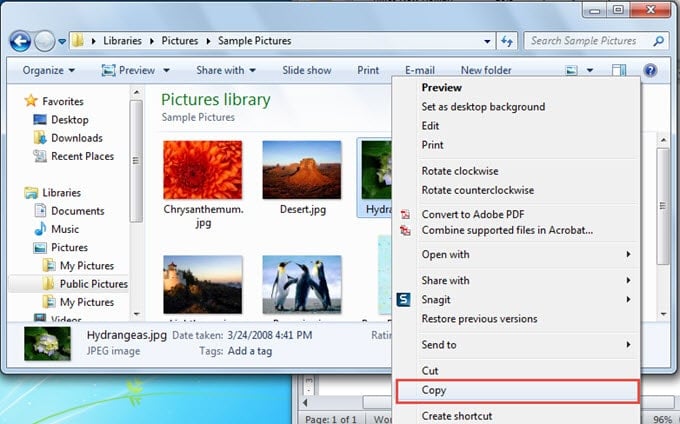
- Сначала найдите нужную картинку.
- Затем щелкните правой кнопкой мыши.
- Выберите «Копировать».

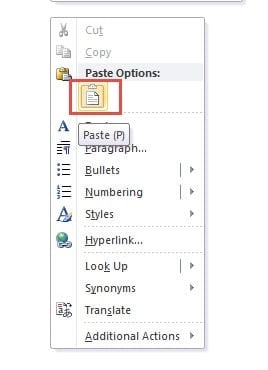
- Затем щелкните правой кнопкой мыши документ Word.
- Выберите опцию «Вставить (P)».

Метод 3: перетаскивание
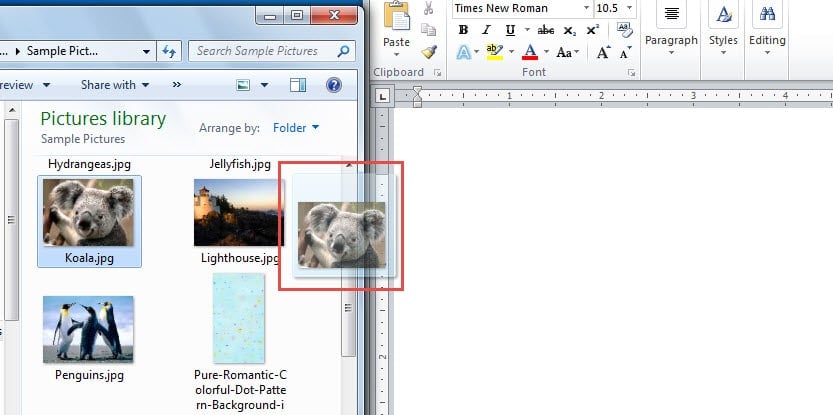
- Аналогично, сначала найдите целевое изображение.
- Затем нажмите, чтобы выбрать его.
- Перетащите его в свой документ.

Вставьте автоматически обновляемое изображение
Как мы говорим, вставка изображений обычными способами иногда недостаточна для нашей работы. Тогда следующие два метода вполне могут удовлетворить ваши более высокие требования.
Способ 1: выберите «Ссылка на файл»
- Сначала повторите шаги с 1 по 4 в разделе «Использовать вкладку «Вставка»».
- Теперь щелкните перевернутый треугольник за кнопкой «Вставить».
- Затем выберите в меню пункт «Ссылка на файл».

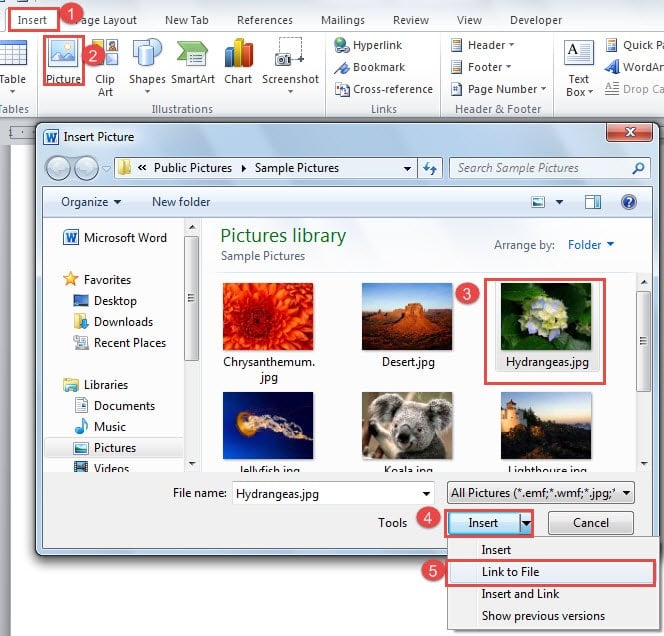
При использовании описанных выше шагов для вставки изображения вы можете перейти к изменению исходного изображения. Например, мы добавляем прямоугольную метку на изображение, как показано ниже: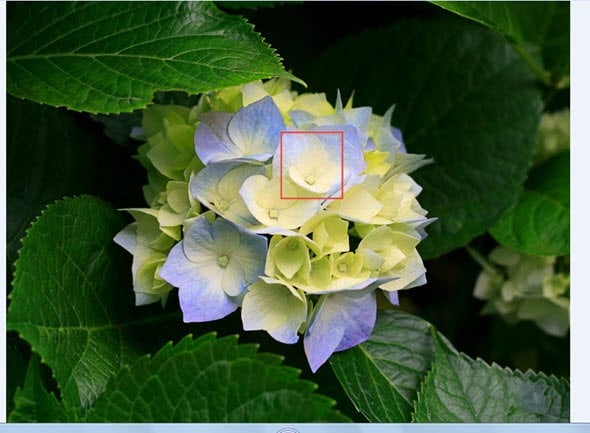
Теперь вы снова открываете документы и видите, что изображение было обновлено.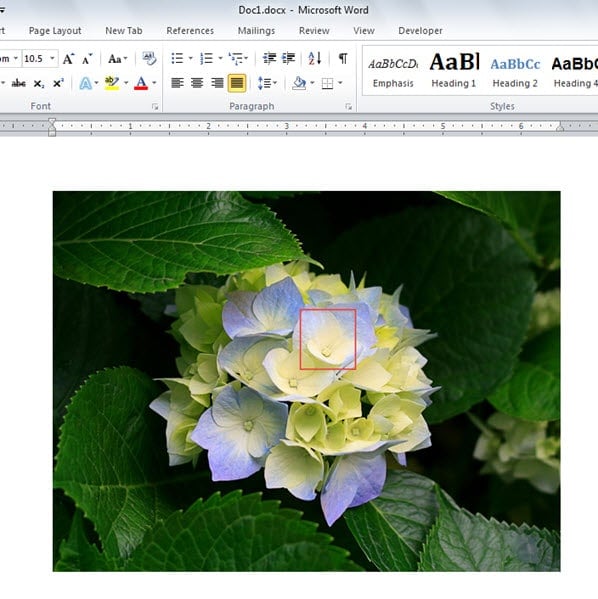
Однако этот метод также имеет свое ограничение. Если вы переименуете или переместите исходное изображение, вы не сможете просмотреть его в своем документе. Вместо этого вы получите следующий вид документа: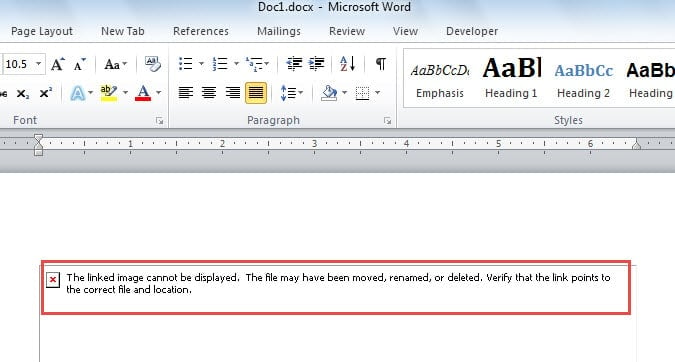
Чтобы преодолеть ошибку отображения, вот еще один метод.
Способ 2: выберите «Вставить и связать».
- Повторите шаги 1 и 2 в разделе «Выберите ссылку на файл».
- Только на этот раз вы выбираете опцию «Вставить и связать».

Точно так же этот метод позволяет вставлять автоматически обновляемое изображение. Хорошо, что у вас все еще может быть исходное изображение в документе Word, даже если вы переименуете и переместите изображение.
Сравнение 5 методов
| методы | Преимущества | Недостатки |
| 1. Используйте вкладку «Вставка»
2. Вставьте изображение 3. Перетащите |
Это удобно, когда вам не нужна обновленная картинка. | Вы не можете получить обновленное изображение автоматически в документе Word. |
|
Выберите «Ссылка на файл» |
Вы всегда можете получить обновленное изображение. | Вы не можете переименовать или переместить изображение, иначе оно не будет отображаться в документе Word. |
|
Выберите «Вставить и связать». |
1. Вы всегда можете получить обновленную картинку.
2. Вы всегда можете получить исходное изображение, даже если переименуете или переместите изображение. |
Вы не сможете получить обновленное изображение, если переименуете или удалите исходное изображение. |
Справиться с катастрофой потери файлов
Как одна из основных офисных программ, Word завоевал своих сторонников по всему миру. Приветствуя его отличную производительность, мы не можем исключить возможность краха Word. Итак, пришло время получить Восстановление документа Word товар заранее.
Об авторе:
Вера Чен — эксперт по восстановлению данных в DataNumen, Inc., которая является мировым лидером в области технологий восстановления данных, включая Ремонт Excel и pdf ремонт программных продуктов. Для получения дополнительной информации посетите www.datanumen.com