
В этой статье мы предложим вам 2 метода вставки анимированного gif-изображения в ваш документ Word.
Вы можете заметить, что анимированные gif-изображения становятся вирусами в Интернете. Учитывая тот факт, что они более яркие, чем обычные изображения, как насчет вставки GIF-изображений в наши документы Word? Какая замечательная идея!
Однако, если вы вставите GIF-изображение в документ Word обычным способом, вы обнаружите, что оно такое же статичное, как и обычные изображения. Теперь вы, возможно, зададитесь вопросом: можно ли создать анимированное GIF-изображение в файле Word?
Ответ положительный. И есть два пути реализации цели. Пожалуйста, прочитайте следующий текст, чтобы увидеть больше.
Способ 1: вставьте PowerPoint Слайд-шоу
- В первую очередь, открыть PowerPoint.
- Затем удалите текстовые поля «Нажмите, чтобы добавить заголовок» и «Нажмите, чтобы добавить подзаголовок» на слайде.
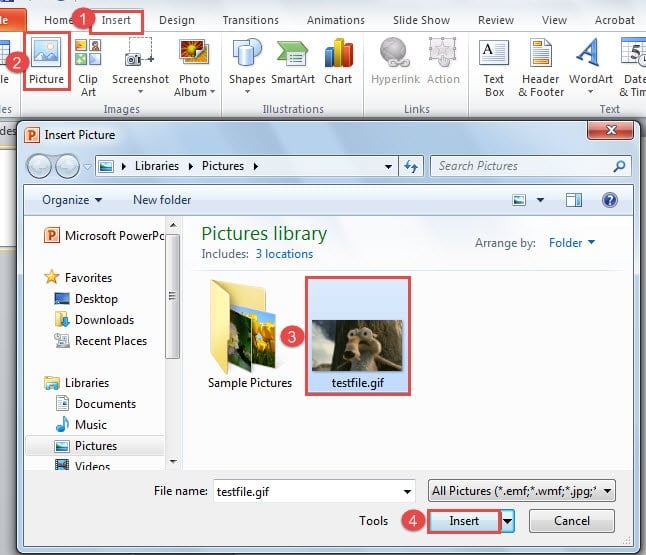
- Далее нажмите вкладку «Вставить».
- И нажмите «Изображение» в группе «Изображения».
- Затем выберите изображение в формате gif в окне «Вставить изображение».
- Нажмите кнопку «Вставить».

- Теперь вы можете заметить, что изображение может быть довольно маленьким по размеру.

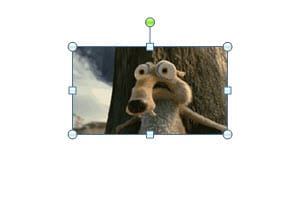
Нажмите на эти восемь маркеров вокруг изображения, чтобы увеличить его до полного размера слайда.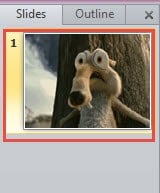
- Сохраните файл.
- Затем откройте Word.
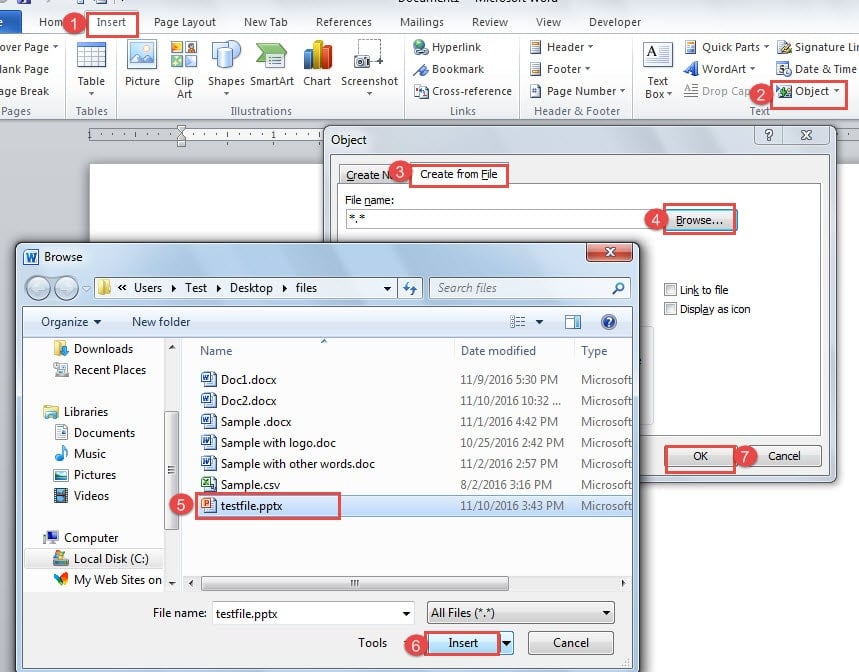
- Сначала нажмите вкладку «Вставить».
- Затем нажмите «Объект» в группе «Текст».
- Теперь в диалоговом окне «Объект» нажмите «Создать из файла».
- И перейдите, чтобы нажать кнопку «Обзор».
- В окне «Обзор» найдите только что сохраненный файл презентации.
- Затем нажмите кнопку «Вставить».
- Теперь вернитесь в диалоговое окно «Объект» и нажмите «ОК».

- К настоящему времени у вас есть изображение в вашем документе. Дважды щелкните изображение, и система вызовет PowerPoint для воспроизведения GIF-изображения.
Способ 2: вставить гиперссылку
- Во-первых, откройте Ворд.
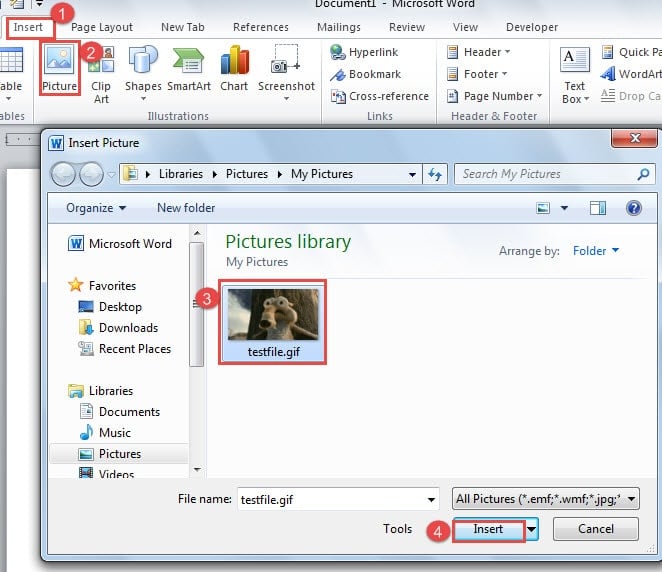
- Затем нажмите вкладку «Вставить».
- Далее нажмите «Изображение» в группе «Иллюстрации».
- В окне «Вставить изображение» сначала выберите изображение в формате gif.
- Затем нажмите кнопку «Вставить» справа внизу.

- Теперь нажмите, чтобы выбрать изображение.
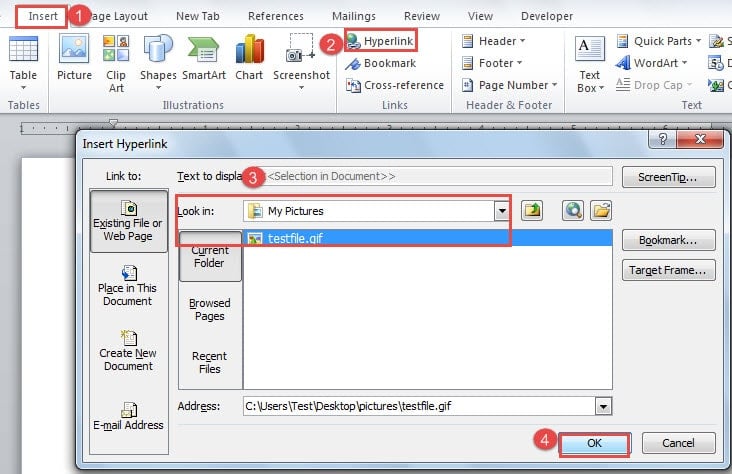
- Затем снова нажмите вкладку «Вставить».
- Нажмите «Гиперссылка» в группе «Ссылки».
- В диалоговом окне «Вставить гиперссылку» найдите местоположение изображения в поле «Искать».
- Затем нажмите «ОК».

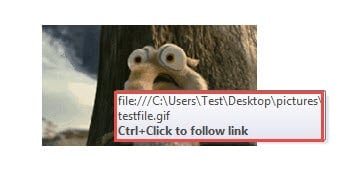
- Теперь поместите курсор на изображение, и вы увидите местоположение файла во всплывающем окне.

Вы можете взять на себя инициативу, то есть нажать «Ctrl» и одновременно щелкнуть изображение, чтобы перейти по ссылке. Затем система должна вызвать свою программу для воспроизведения анимированного изображения в формате gif.
Однако при использовании этого метода следует помнить, что следует избегать перемещения или удаления изображения. В противном случае вы не сможете воспроизвести изображение в формате gif. Например, вы можете получить ревущий результат: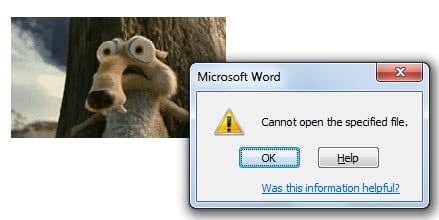
Помните о слове «крах»
Мы так много полагаемся на Word, чтобы выполнять повседневную работу. Несмотря на то, что это обеспечивает нам большое удобство, вы всегда должны помнить о последствиях, которые может привести к сбою Word. Один шаг — получить специализированный продукт для восстановление файла документа.
Об авторе:
Вера Чен — эксперт по восстановлению данных в DataNumen, Inc., которая является мировым лидером в области технологий восстановления данных, включая Эксель урон и pdf ремонт программных продуктов. Для получения дополнительной информации посетите www.datanumen.com