
В следующей статье мы хотели бы представить вам 4 способа пакетного изменения размера верхнего или нижнего индекса в документе Word.
По умолчанию, когда мы устанавливаем текст или цифры в качестве верхнего или нижнего индекса, размер шрифта совпадает с размером обычного текста. Но тут возникает проблема. Чаще всего мы обнаруживаем, что эти верхние и нижние индексы слишком малы на экране. Поэтому некоторые из нас могут задуматься об увеличении их размера.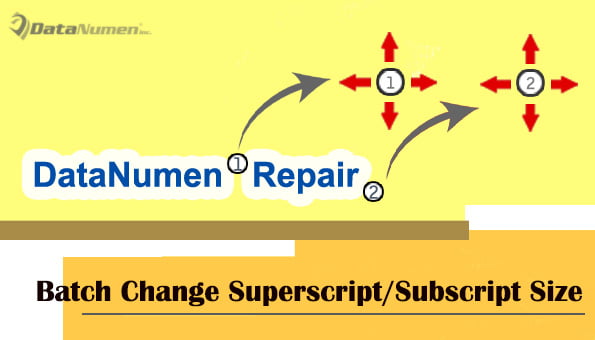
По общему признанию, будет утомительно изменять размер шрифта, выбирая каждый верхний или нижний индекс по отдельности. Таким образом, мы рекомендуем вам 4 метода обработки в пакетном режиме.
Способ 1: изменить тип шрифта
Верхние и нижние индексы имеют тот же тип шрифта, что и обычные тексты до или после. И вы должны знать, что слова одного размера могут выглядеть по-разному в разных типах шрифтов.
Таким образом, в качестве простого обходного пути вы можете изменить тип шрифта обычных текстов на другой, который может позволить вам иметь более четкое представление о верхних и нижних индексах, например ниже: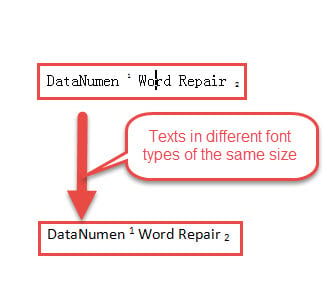
Способ 2: используйте окно «Стили», чтобы найти все верхние и нижние индексы
Прежде всего, мы хотим напомнить вам о том, что ссылки на сноски и концевые сноски также относятся к категории надстрочных. Так что никогда не забывайте о них.
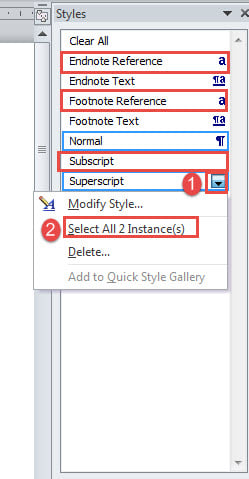
- Сначала перейдите на вкладку «Главная» и перейдите в группу «Стили», чтобы нажать кнопку со стрелкой, чтобы открыть окно «Стили».
- Там вы можете увидеть все стили, используемые в данный момент в документе. Например, наведите курсор на стиль «Верхний индекс», и появится кнопка в виде перевернутого треугольника. Нажмите на нее.
- Затем нажмите «Выбрать все экземпляры XX». Тогда у вас будут выбраны все надстрочные индексы в документе. И вы можете изменить размер шрифта по мере необходимости. Сделайте то же самое, чтобы увеличить или уменьшить размер шрифта подстрочных, сносочных или концевых сносок.

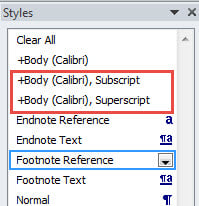
- Сейчас другой случай. Если вы ранее изменяли стиль обычного текста, у вас могут возникнуть трудности с поиском, скажем, «Верхнего индекса». Вместо этого вы можете увидеть такие вещи:

- Шаги на самом деле такие же. Но вам нужно просмотреть все стили в окне, чтобы найти все стили, связанные с надстрочными и нижними индексами.
Способ 3: используйте функцию «Найти и заменить»
- Для начала нажмите «Ctrl+H», чтобы открыть окно «Найти и заменить». Сначала наведите курсор на текстовое поле «Найти что».
- Затем нажмите «Дополнительно», чтобы открыть дополнительные параметры.
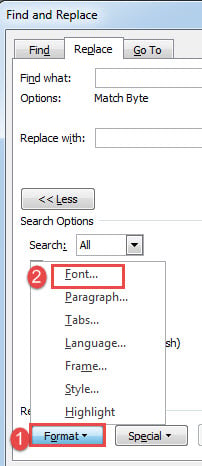
- Затем нажмите «Формат» и выберите «Шрифт» в его меню.

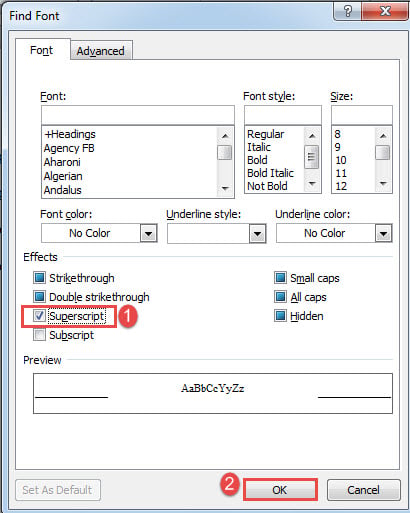
- В поле «Найти шрифт» установите флажок «Верхний индекс», затем нажмите «ОК».

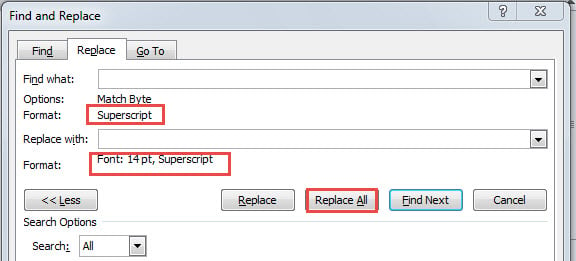
- Теперь поместите курсор в текстовое поле «Заменить на» и повторите шаги 3 и 4.
- Только на этот раз вам нужно выбрать размер шрифта, прежде чем нажать кнопку «ОК».
- Затем нажмите «Заменить все» в поле «Найти и заменить».

Примените тот же способ, чтобы изменить размер ссылок в подстрочном индексе, сноске и концевой сноске.
Способ 4: запустить макрос Word
- В первую очередь, правильно установите курсор. Поместите курсор внутрь основного текста, тогда макрос изменит размер всех верхних и нижних индексов, но оставит ссылки на сноски и концевые примечания в этих областях неизменными. Поэтому, если вы вставили сноски и концевые примечания в документ, вам, возможно, придется запустить макрос 3 раза.
- Затем нажмите «Alt + F11», чтобы вызвать редактор VBA.
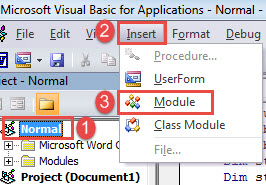
- Вставьте новый модуль в «Обычный» проект, сначала нажав «Обычный».
- Затем нажмите «Вставить» и выберите «Модуль».

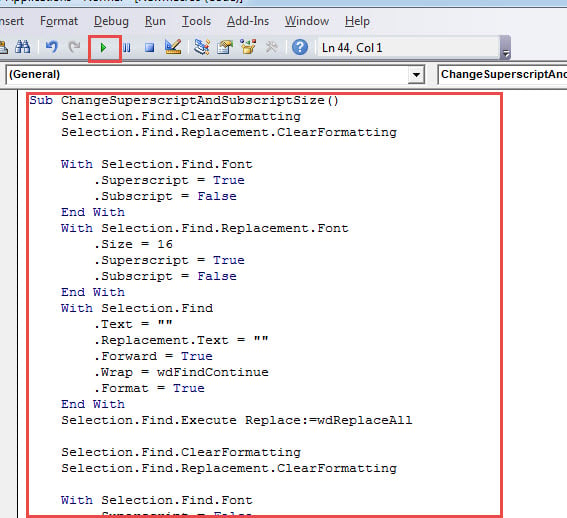
- Затем дважды щелкните модуль, чтобы открыть его, и вставьте туда следующий макрос:
Sub ChangeSuperscriptAndSubscriptSize()
  Selection.Find.ClearFormatting
  Selection.Find.Replacement.ClearFormatting

  With Selection.Find.Font
    .Superscript = True
    .Subscript = False
  End With
  With Selection.Find.Replacement.Font
    .Size = 16
    .Superscript = True
    .Subscript = False
  End With
  With Selection.Find
    .Text = ""
    .Replacement.Text = ""
    .Forward = True
    .Wrap = wdFindContinue
    .Format = True
  End With
  Selection.Find.Execute Replace:=wdReplaceAll

  Selection.Find.ClearFormatting
  Selection.Find.Replacement.ClearFormatting

  With Selection.Find.Font
    .Superscript = False
    .Subscript = True
  End With
  With Selection.Find.Replacement.Font
    .Size = 16
    .Superscript = False
    .Subscript = True
  End With
  With Selection.Find
    .Text = ""
    .Replacement.Text = ""
    .Forward = True
    .Wrap = wdFindContinue
    .Format = True
  End With
  Selection.Find.Execute Replace:=wdReplaceAll
End Sub
- Наконец, нажмите «Выполнить».

Устранение ошибок в словах
Word неизбежно столкнется с ошибками и когда-нибудь сломается. Поэтому очень важно знать правильные действия, когда случается трагедия. Среди них у вас должна быть возможность выбрать подходящий Исправление слова инструмент для решения проблемы.
Об авторе:
Вера Чен — эксперт по восстановлению данных в DataNumen, Inc., которая является мировым лидером в области технологий восстановления данных, включая поврежденный Excel и pdf ремонт программных продуктов. Для получения дополнительной информации посетите www.datanumen.com