
В этой статье мы намерены представить вам 4 быстрых и эффективных способа оставить программу Word открытой, закрыв единственный активный документ.
Обычно, чтобы сосредоточиться на задаче, мы обычно открываем только один документ в Word. Однако после редактирования или пересмотра необходимо закрыть документ, оставив программу в рабочем состоянии. Если быть точным, это проблема, с которой могут столкнуться пользователи Word 2010, поскольку в Word 2003 в левом верхнем углу есть кнопка «Закрыть окно», позволяющая закрыть только документ. 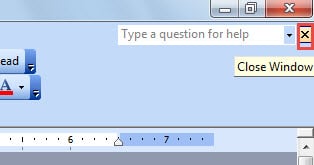
Таким образом, приведенный ниже контент включает в себя 4 метода на выбор.
Способ 1: показать кнопку «Закрыть окно»
Как упоминалось выше, в Word 2010 нет кнопки «Закрыть окно» для отдельного документа. Тем не менее, мы можем заставить его появиться.
- Прежде всего, нажмите вкладку «Файл».
- Затем нажмите «Параметры», чтобы вызвать диалоговое окно «Параметры Word».
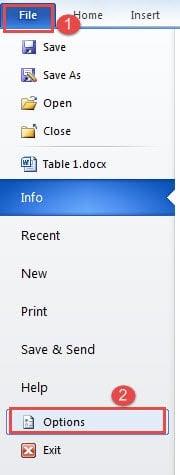
- Далее нажмите «Дополнительно».
- Продолжайте прокручивать вниз до «Дисплей» и снимите флажок «Показать все окна на панели задач».
- Наконец, нажмите «ОК», чтобы сохранить изменения.

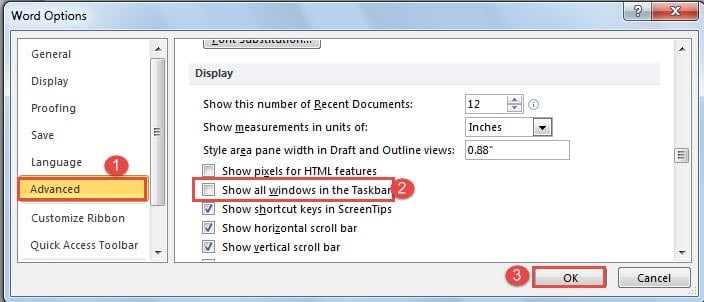
Теперь вы можете заметить, что кнопка «Закрыть окно» доступна, как показано ниже: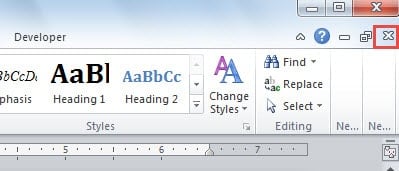
Вот эффект: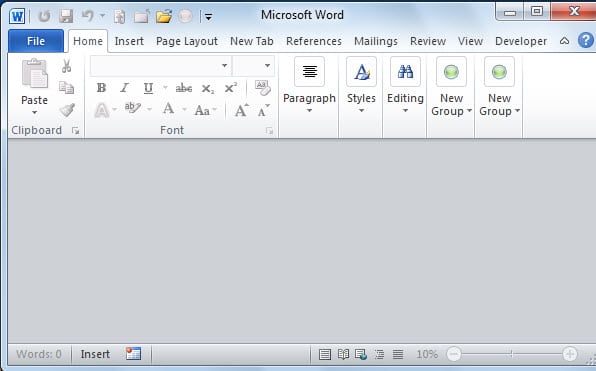
Способ 2: закрыть файл вместо Word
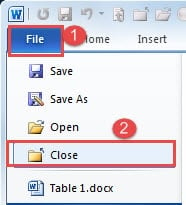
- Во-первых, также нажмите вкладку «Файл».
- Далее нажмите «Закрыть».

Или вы можете добавить команду «Закрыть» на «Панель быстрого доступа» для быстрого использования.
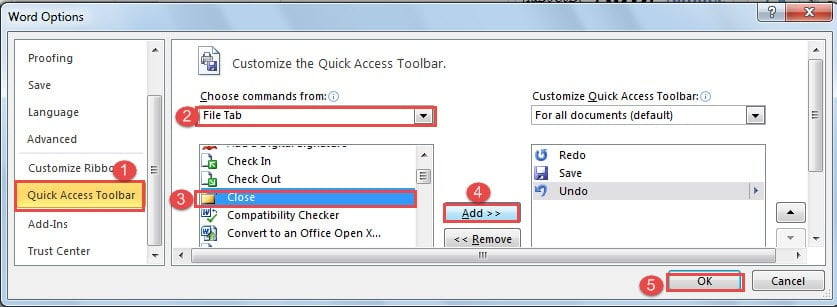
- Перейдите в диалоговое окно «Параметры Word», выполнив шаги, описанные в способе 1.
- Затем на этот раз нажмите «Панель быстрого доступа».
- Затем выберите вкладку «Файл» для категории.
- Найдите и выберите команду «Закрыть».
- Далее нажмите кнопку «Добавить».
- Наконец, нажмите «ОК».

Способ 3: используйте сочетания клавиш
Конечно, если вы предпочитаете использовать сочетания клавиш кликам, вы можете нажать «Ctrl+W» или «Ctrl+F4». Любой из них может закрыть только документ.
Способ 4: запустить макрос
- Для начала перейдите на вкладку «Разработчик», затем выберите «Visual Basic», чтобы открыть редактор VBA.

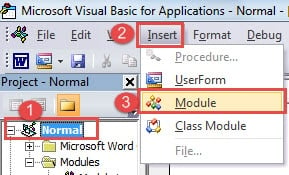
- Далее нажмите «Обычный» и «Вставить».
- Затем выберите «Модуль».

- Дважды щелкните новый модуль, чтобы отобразить область редактирования.
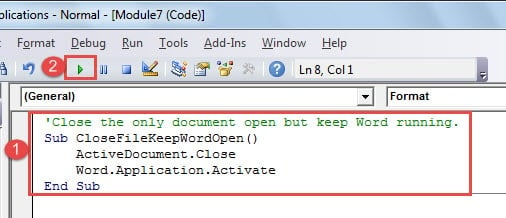
- Затем вставьте следующие коды туда:

'Close the only document open but keep Word running.
Sub CloseFileKeepWordOpen()
  ActiveDocument.Close
  Word.Application.Activate
End Sub
- В конце концов, нажмите кнопку «Выполнить».

Для удобства использования макросу предлагается назначить кнопку или клавиатуру. Подробную информацию вы можете найти в этой статье: Как удалить форматирование вставленных текстов с помощью макроса и VBA в вашем Word
Инструмент для исправления поврежденного документа Word
Всем известно, что потеря файлов может стереть все или, по крайней мере, что-то важное. Я предполагаю, что после потери файла на ум приходит способ вернуть данные к жизни. Тогда лучший способ получить Продукт для исправления повреждений данных Word.
Об авторе:
Вера Чен — эксперт по восстановлению данных в DataNumen, Inc., которая является мировым лидером в области технологий восстановления данных, включая поврежденный инструмент восстановления данных xls и pdf ремонт программных продуктов. Для получения дополнительной информации посетите www.datanumen.com