
В этой статье мы сосредоточимся на том, чтобы предоставить вам 3 макроса, которые вы можете использовать для быстрого преобразования документов Word в pdf файлы.
В Word 2003 в строке меню есть значок. Одним щелчком мыши пользователи могут мгновенно вызвать окно «Сохранить как» и сохранить документ в pdf формат.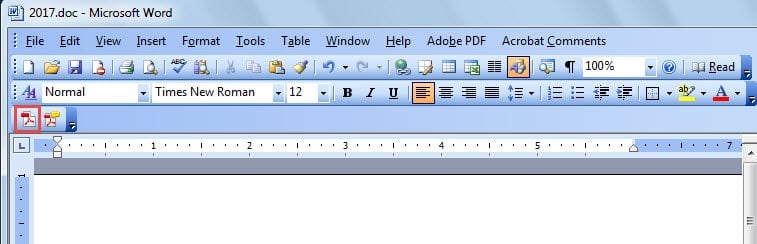
Однако, как вы заметили, макет в Word 2010 сильно меняется. И пользователи должны щелкнуть вкладку «Файл», а затем команду «Сохранить как», чтобы вызвать окно «Сохранить как». Кроме того, вам нужно вручную выбрать тип сохранения, прежде чем нажать кнопку «Сохранить».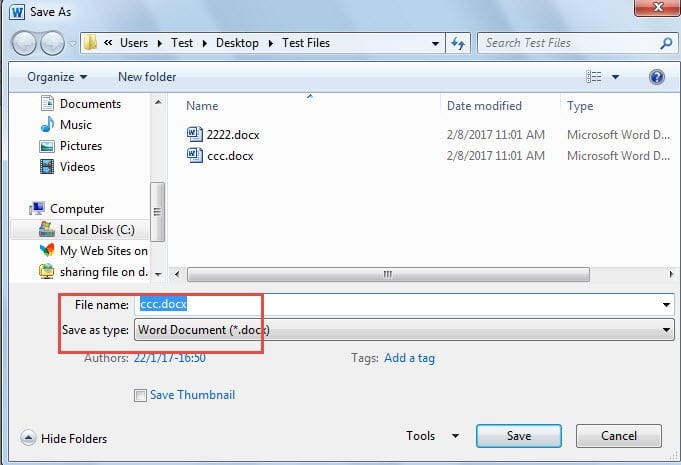
Со всеми этими кликами это недостаточно быстро. Поэтому в этой статье мы хотели бы показать макро-способ, как это сделать.
Макрос 1: быстро вызвать окно «Сохранить как»
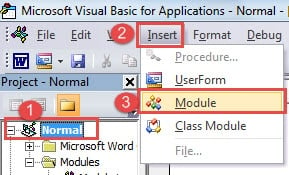
- В первую очередь, перейдите на вкладку «Разработчик», затем нажмите команду «Visual Basic», чтобы открыть редактор VBA. Эти два действия необходимо выполнить, когда вкладка «Разработчик» уже отображается. Альтернативный способ — нажать «Alt + F11».

- Во-вторых, нажмите «Обычный» проект.
- В-третьих, нажмите «Вставить», а затем выберите «Модуль» в меню списка.
- Теперь дважды щелкните модуль, чтобы отобразить область редактирования.

- Далее вставьте следующие коды:

Sub TriggerSaveAsWindow()
  Dim dlgSaveAs As Dialog

  Set dlgSaveAs = Dialogs(wdDialogFileSaveAs)
  With dlgSaveAs
    .Format = wdFormatPDF
    .Show
    .Execute
  End With
End Sub
- Затем нажмите «Выполнить».

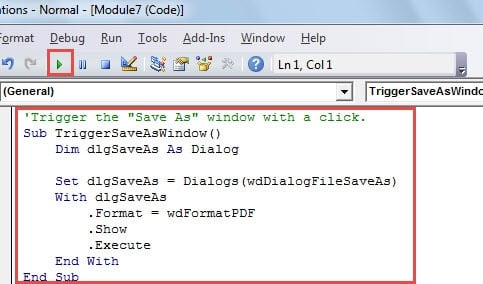
Теперь появилось окно «Сохранить как». Тип сохранения уже выбран как PDF. Осталось только нажать кнопку «Сохранить». Этот макрос позволяет при необходимости изменить имя файла.
Макрос 2: Прямое сохранение файлов Word в формат PDF
В случае, если некоторые люди захотят сохранить файл непосредственно в pdf без изменения имени файла, вот нужный макрос.
- Прежде всего, повторите первые 4 шага выше.
- Затем вставьте вместо него следующие коды:
'Directly save Word file as Pdf and aumatically open it.
Sub DirectlySaveDocxToPdf()
  Dim objDoc As Document

  Set objDoc = ActiveDocument
  objDoc.ExportAsFixedFormat _
    OutputFileName:=Replace(objDoc.FullName, ".docx", ".pdf"), _
    ExportFormat:=wdExportFormatPDF, OpenAfterExport:=True, OptimizeFor:=wdExportOptimizeForPrint, _
    Range:=wdExportAllDocument, Item:=wdExportDocumentContent
End Sub
- Аналогично нажмите «Выполнить».
Макрос 3: Пакетное преобразование файлов Word Docx в PDF.
- Сначала поместите все файлы docx в одну папку.
- Выполните описанные выше шаги, чтобы открыть область редактирования.
- Затем вставьте ревущий макрос:
Sub BatchConvertDocxToPDF()
  Dim objDoc As Document
  Dim strFile As String, strFolder As String

  'Initialization
  strFolder = "C:\Users\Test\Desktop\Test Files\"
  strFile = Dir(strFolder & "*.docx", vbNormal)

  'Precess each file in the file folder and convert them to pdf.
  While strFile <> ""
    Set objDoc = Documents.Open(FileName:=strFolder & strFile)

    objDoc.ExportAsFixedFormat _
      OutputFileName:=Replace(objDoc.FullName, ".docx", ".pdf"), _
      ExportFormat:=wdExportFormatPDF, OpenAfterExport:=False, OptimizeFor:=wdExportOptimizeForPrint, _
      Range:=wdExportAllDocument, Item:=wdExportDocumentContent

    objDoc.Close
    strFile = Dir()
  Wend
End Sub
- Не забывайте нажимать кнопку «Выполнить».
Внимание: В кодах “strFolder = "C:\Users\Test\Desktop\Test Files\"", То"«C:\Users\Test\Desktop\Test Files\»» это путь к папке. Не забудьте изменить его соответствующим образом.
После выполнения этого макроса PDF-файлы будут сохранены в той же папке, где хранятся документы Word.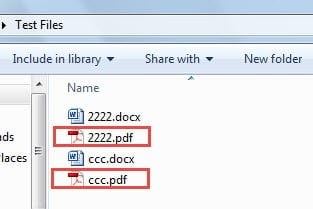
Защищайте файлы как можете
Существуют профилактические меры, а также действия после катастрофы для восстановления поврежденных файлов. Если вы регулярно создаете резервные копии своих файлов, восстановить исходный файл будет проще простого. Правда в том, что мало кто может придерживаться плана резервного копирования, что увеличивает риск потери ценных данных. В таких обстоятельствах пора обратиться к более продвинутым методам. Средство исправления повреждений документов Word.
Об авторе:
Вера Чен — эксперт по восстановлению данных в DataNumen, Inc., которая является мировым лидером в области технологий восстановления данных, включая исправление поврежденного Excel xlsx и pdf ремонт программных продуктов. Для получения дополнительной информации посетите www.datanumen.com