
В этой статье мы хотели бы обсудить 3 быстрых метода добавления границ к изображениям в ваших документах Word.
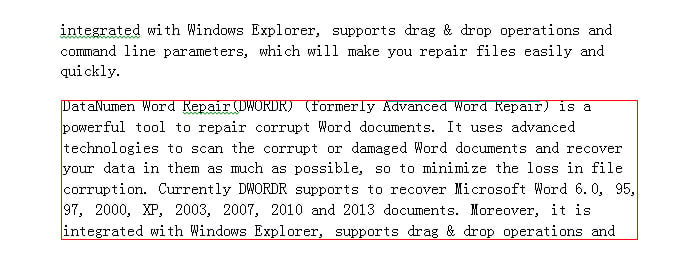
Зачем нам применять границы к картинкам? Ответ очевиден. Некоторые изображения слишком похожи на основное содержание, скажем, на кадр из набора слов, который мы легко можем принять за текст. Таким образом, чтобы выделить изображения из текстового содержимого, можно использовать следующие 3 метода, которые мы вам покажем.
Способ 1: добавить границы к одному изображению в одном документе
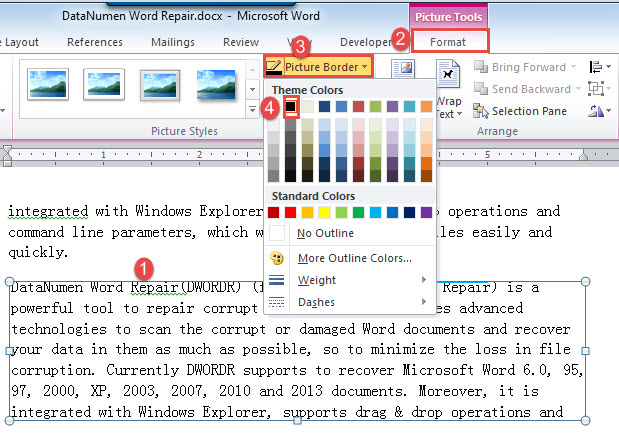
- Во-первых, нажмите на картинку, чтобы выбрать.
- Затем нажмите вкладку «Формат» в разделе «Инструмент изображения».
- Затем нажмите «Граница изображения» и выберите цвет.

Способ 2: добавить границы ко всем изображениям в одном документе
Как показано в методе 1, вручную изменять изображения по одному на самом деле не очень хорошая идея. Чтобы сэкономить усилия, макрос — это то, что вам нужно.
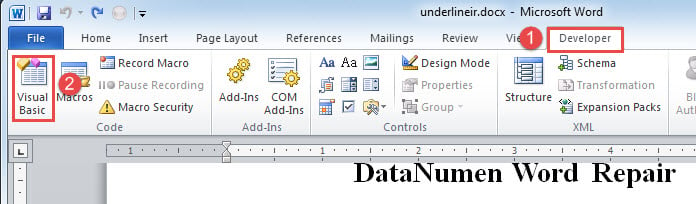
- Для начала щелкните вкладку «Разработчик», затем выберите «Visual Basic», чтобы открыть редактор VBA. Если вкладка «Разработчик» недоступна, просто нажмите «Alt + F11».

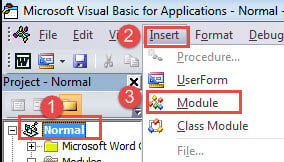
- Затем нажмите «Обычный».
- Затем нажмите вкладку «Вставка» и выберите «Модуль» в ее меню.

- Дважды щелкните новый модуль, чтобы открыть область кодирования с правой стороны.
- Теперь вставьте туда ревущий макрос:
Sub AddPictureBorders()
  Dim objShape As Shape
  Dim objInLineShape As InlineShape
  Dim objDoc As Document

  Set objDoc = ActiveDocument

  With objDoc
    For Each objInLineShape In .InlineShapes
      With objInLineShape.Line
        .Style = msoLineSingle
        .ForeColor.RGB = RGB(0, 0, 0)
      End With
    Next
    For Each objShape In .Shapes
      objShape.Fill.Solid
      With objShape.Line
        .Style = msoLineSingle
        .ForeColor.RGB = RGB(0, 0, 0)
      End With
    Next
  End With
End Sub
- И последнее, но не менее важное: нажмите кнопку «Выполнить» или нажмите «F5».


Способ 3: добавить границы ко всем изображениям в нескольких документах
Поскольку мы можем написать макрос для работы с изображениями в документе, есть способ обрабатывать изображения и в нескольких документах.
Прежде всего, необходимо упорядочить все целевые документы в одной директории. Затем выполните те же самые шаги, что и выше, для установки и запуска макроса, но замените их следующими:
Sub AddPictureBordersInMultiDoc()
  Dim objShape As Shape
  Dim objInLineShape As InlineShape
  Dim objDoc As Document
  Dim strFile As String
  Dim strFolder As String

  Set objDoc = ActiveDocument
  strFolder = "C:\Users\Public\Documents\New folder\"
  strFile = Dir(strFolder & "*.docx", vbNormal)

  While strFile <> ""
    Set objDoc = Documents.Open(FileName:=strFolder & strFile)
    With objDoc
      For Each objInLineShape In .InlineShapes
        With objInLineShape.Line
          .Style = msoLineSingle
          .ForeColor.RGB = RGB(0, 0, 0)
        End With
      Next
      For Each objShape In .Shapes
        objShape.Fill.Solid
        With objShape.Line
          .Style = msoLineSingle
          .ForeColor.RGB = RGB(0, 0, 0)
        End With
      Next
    End With
    objDoc.Save
    objDoc.Close
    strFile = Dir()
  Wend
End Sub
Заметки:
- "C:\Пользователи\Общие\Документы\Новая папка\” в этом макросе относится к пути к каталогу, в котором вы храните документы. И никогда не забывайте добавлять последнее «\».
- Вы можете изменить цвет границы, изменив Значение RGB.
Время подумать о резервном копировании
Большинство из нас хорошо осведомлены о том, на что способна резервная копия. Она может спасти вам жизнь в критических ситуациях. Повреждение слова. Таким образом, мы никогда не подорвем эффект протоколов для резервного копирования ценных документов. Таким образом, никто не может гарантировать сохранность его данных.
Об авторе:
Вера Чен — эксперт по восстановлению данных в DataNumen, Inc., которая является мировым лидером в области технологий восстановления данных, включая поврежденный xlsx и pdf ремонт программных продуктов. Для получения дополнительной информации посетите www.datanumen.com