
В этой статье мы сосредоточимся на том, чтобы продемонстрировать вам 3 эффективных метода печати текущей страницы в документе Word.
Печать — важный аспект работы с документами Word. Иногда нужно распечатать не весь документ, а только текущую страницу. К счастью, Word предлагает обходные пути для решения этой задачи. Вы можете прочитать эту статью и выбрать подходящий вам метод для беспроблемной печати текущей страницы.
Способ 1: выполните команду печати
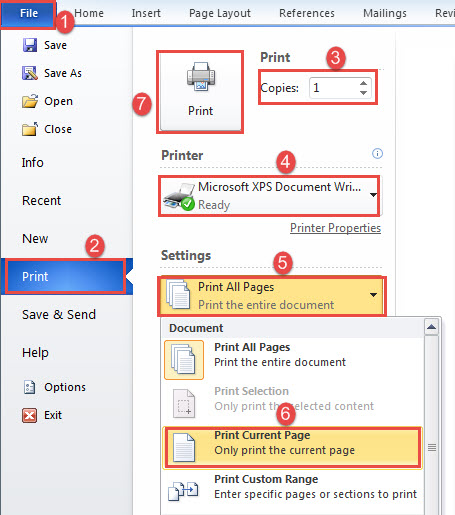
- В первую очередь, переместите курсор на страницу, которую хотите распечатать.
- Затем нажмите вкладку «Файл».
- Затем нажмите «Печать» в левой колонке за кулисами.
- Введите номер копии, который вам нужен.
- И выбрать принтер.
- Затем щелкните раскрывающийся список, чтобы выбрать параметр «Печать текущей страницы».
- Наконец, нажмите кнопку «Печать» в верхней части столбца.
Способ 2: использовать клавиатуру
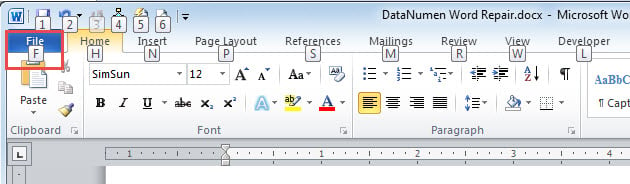
Если вы предпочитаете чаще использовать клавиатуру, вы можете сначала нажать «Alt». Затем вы обнаружите, что каждой команде на ленте присвоена буква. Нажмите ту же буквенную клавишу, чтобы добиться того же эффекта щелчка.
- Сначала, когда вы нажмете «Alt», вы увидите букву «F». Затем нажмите «F», чтобы перейти к просмотру за кулисами.

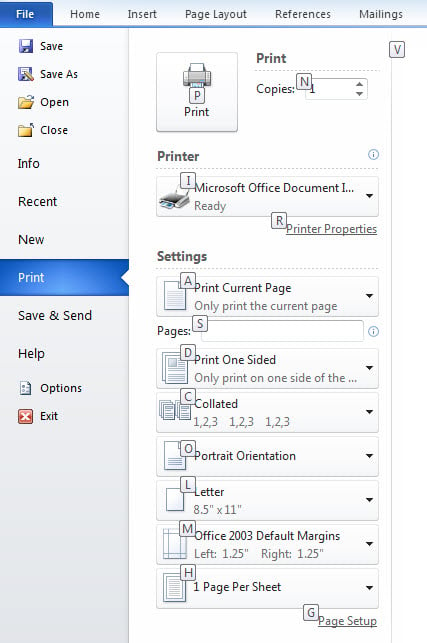
- Далее нажмите «П».
- Затем нажмите «A» и используйте клавишу со стрелкой, чтобы выбрать вариант. После этого вы можете обнаружить, что буквы исчезли, просто нажав «Alt» еще раз, и они вернутся.
- Затем нажмите «P», чтобы распечатать.

Вот наша демонстрация видео:
Способ 3: запустить макрос Word
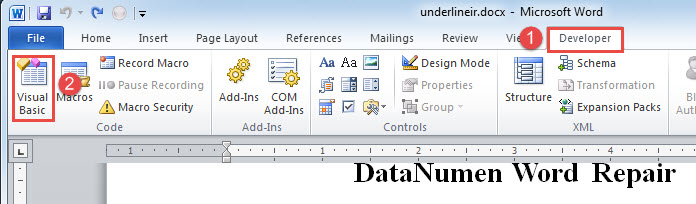
- Для начала сначала нажмите вкладку «Разработчик».
- Затем нажмите «Visual Basic», чтобы открыть редактор VBA. Если вкладка «Разработчик» не активирована, вы можете вместо этого нажать «Alt + F11».

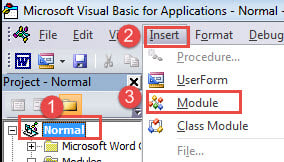
- Затем нажмите «Обычный» проект.
- Затем нажмите вкладку «Вставить».
- И выберите «Модуль» в раскрывающемся меню.

- Теперь дважды щелкните модуль, чтобы открыть область кодирования.
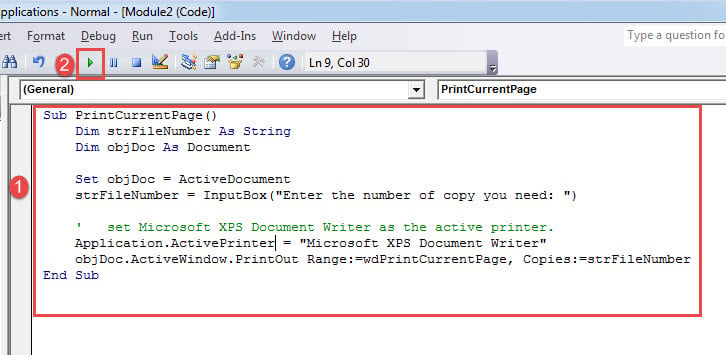
- Вставьте туда следующие коды:
Sub PrintCurrentPage()
  Dim strFileNumber As String
  Dim objDoc As Document

  Set objDoc = ActiveDocument
  strFileNumber = InputBox("Enter the number of copy you need: ")

  '  set Microsoft XPS Document Writer as the active printer.
  Application.ActivePrinter = "Microsoft XPS Document Writer"
  objDoc.ActiveWindow.PrintOut Range:=wdPrintCurrentPage, Copies:=strFileNumber
End Sub
- Затем нажмите «F5» или нажмите «Выполнить».

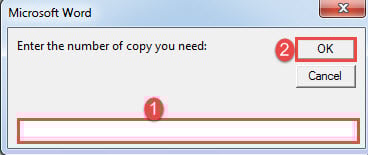
- Теперь появится окно ввода. Введите число, указывающее, сколько копий вы хотите. Затем нажмите «ОК».

Внимание:
В строке кода Application.ActivePrinter = «Средство записи документов Microsoft XPS», заменять "Microsoft XPS Document Writer” с принтером, которым вы действительно пользуетесь.
Получить помощь с поврежденными документами Word
Во время работы в Word ваше Word внезапно рушится. Что более печально, так это иметь поврежденный документ. Видеть, как все ваши усилия и потраченное сейчас время становятся недоступными, никогда не бывает легко. Поэтому вам следует как можно скорее воспользоваться известным инструментом исправления, чтобы восстановить ваши данные.
Об авторе:
Вера Чен — эксперт по восстановлению данных в DataNumen, Inc., которая является мировым лидером в области технологий восстановления данных, включая поврежденный xls и pdf ремонт программных продуктов. Для получения дополнительной информации посетите www.datanumen.com