
В этой статье мы покажем вам 3 метода применения одного стиля ко всем текстовым полям в документе Word.
Вам никогда не приходило в голову, что можно объединить стиль всех текстовых полей в документе? Сегодня мы предложим вам 3 способа сделать это без ручной установки стиля для каждого текстового поля.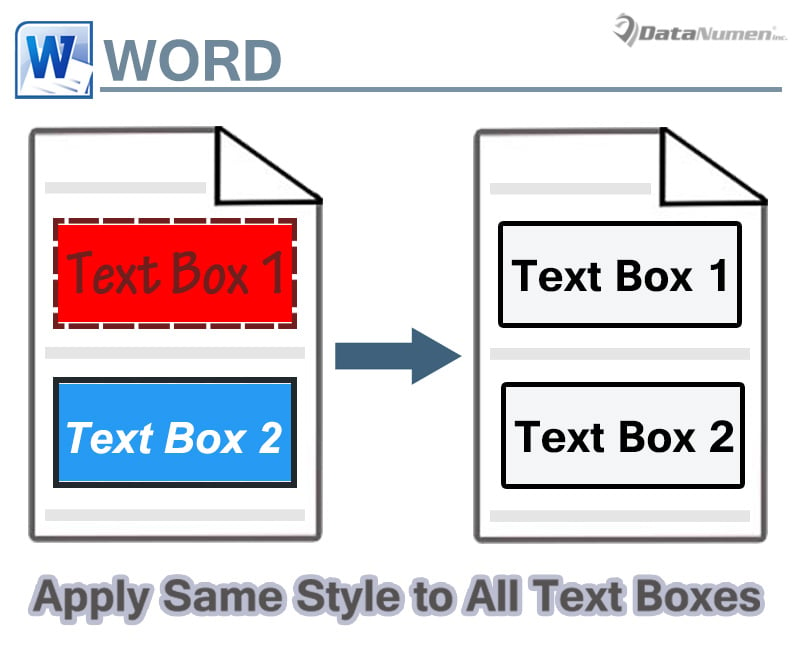
Способ 1: сохранить текстовое поле в галерее
Вы можете объединить стиль текстовых полей, начав с первого.
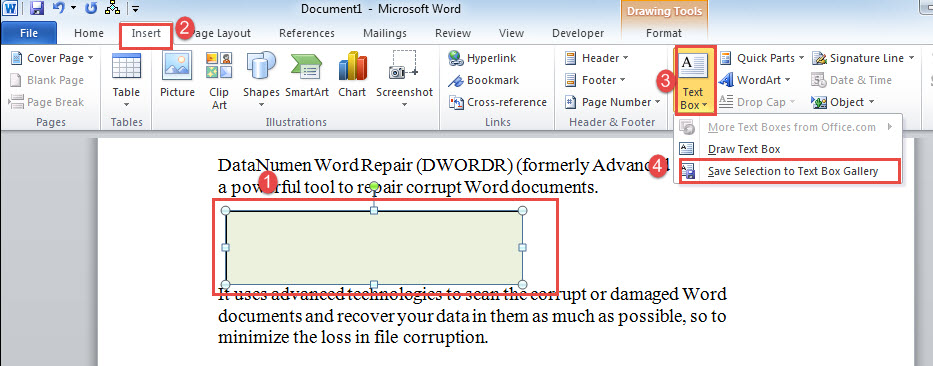
- Прежде всего, вставьте текстовое поле в документ.
- Затем примените стиль к боксу. Например, задайте контур фигуры, заливку фигуры, цвет шрифта и т. д.
- Затем нажмите на контур текстового поля, чтобы выбрать его.
- Перейдите на вкладку «Вставка» и нажмите «Текстовое поле».
- Теперь выберите «Сохранить выделение в галерее текстовых полей».

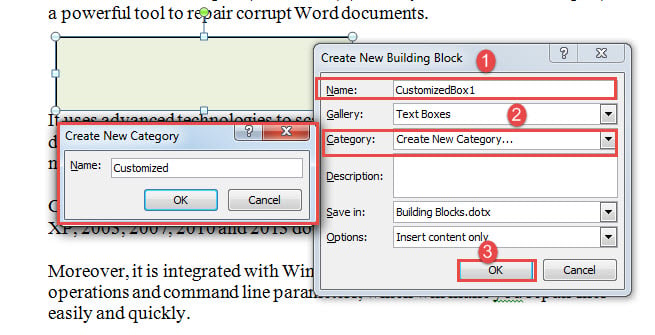
- У вас откроется диалоговое окно «Создать новый стандартный блок». Введите имя в первое текстовое поле.
- Затем нажмите кнопку раскрывающегося списка «Категория».
- В поле «Создать новую категорию» введите название новой категории.
- Наконец, нажмите «ОК» в обоих полях.

В следующий раз, когда вам понадобится текстовое поле, просто нажмите «Вставить» и «Текстовое поле». Затем прокрутите вниз, чтобы выбрать настроенное текстовое поле.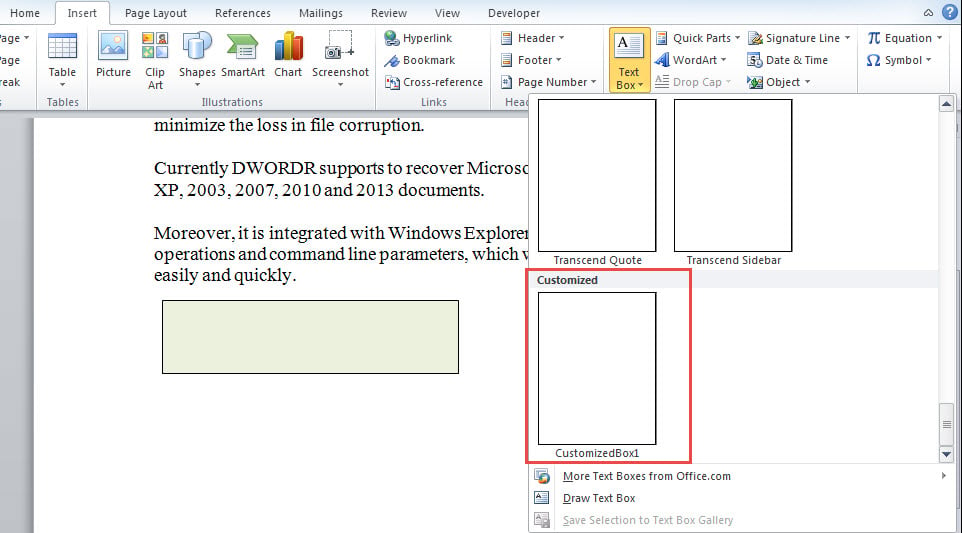
Способ 2: применить стиль ко всем текстовым полям на одной странице
Этот метод лучше всего работает, когда документ состоит из нескольких страниц и не так много текстовых полей для обработки.
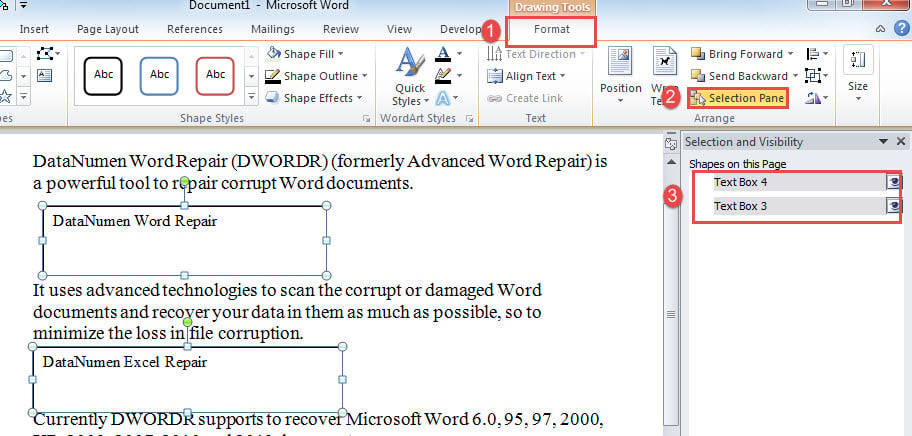
- Прежде всего, щелкните одно текстовое поле, чтобы открыть вкладку «Формат».
- Затем нажмите «Панель выбора» в группе «Упорядочить».
- В окне, открытом с правой стороны, используйте «Ctrl», чтобы выбрать все текстовые поля на определенной странице.

- Теперь вы можете установить один и тот же стиль для всех выбранных текстовых полей. Повторите описанные выше шаги, если у вас есть несколько текстовых полей на разных страницах.
Способ 3: запустить макрос Word
Если вам нужно обрабатывать все существующие текстовые поля в документе, вам лучше выбрать макрос, чтобы сэкономить время.
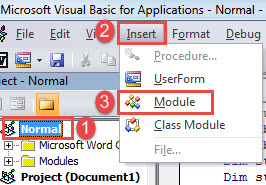
- В первую очередь, нажмите «Alt + F11», чтобы открыть редактор VBA в Word.
- Затем нажмите «Обычный», а затем «Вставить».
- Затем выберите «Модуль» в раскрывающемся меню.

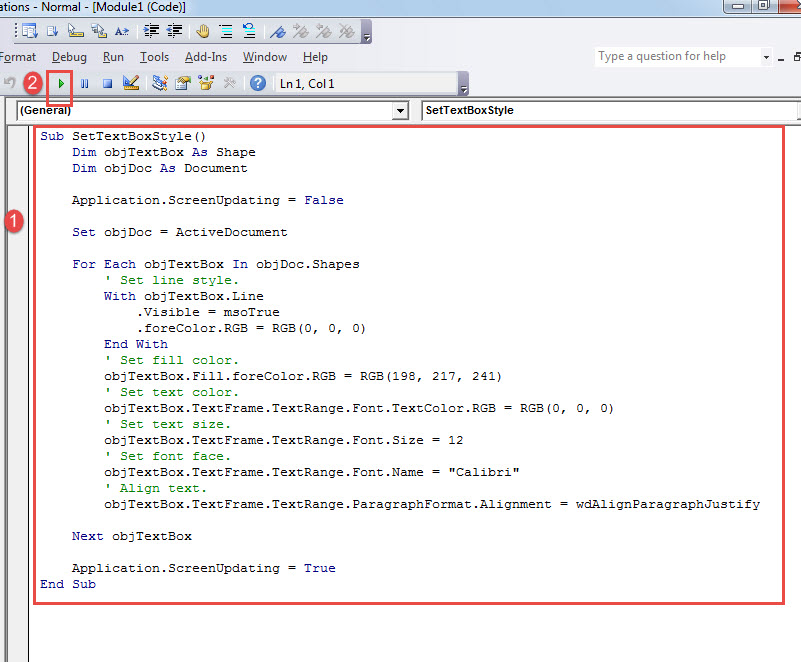
- Дважды щелкните модуль, чтобы открыть его, и вставьте следующие коды:
Sub SetTextBoxStyle()
  Dim objTextBox As Shape
  Dim objDoc As Document

  Application.ScreenUpdating = False

  Set objDoc = ActiveDocument

  For Each objTextBox In objDoc.Shapes
    ' Set line style.
    With objTextBox.Line
      .Visible = msoTrue
      .foreColor.RGB = RGB(0, 0, 0)
    End With
    ' Set fill color.
    objTextBox.Fill.foreColor.RGB = RGB(198, 217, 241)
    ' Set text color.
    objTextBox.TextFrame.TextRange.Font.TextColor.RGB = RGB(0, 0, 0)
    ' Set text size.
    objTextBox.TextFrame.TextRange.Font.Size = 12
    ' Set font face.
    objTextBox.TextFrame.TextRange.Font.Name = "Calibri"
    ' Align text.
    objTextBox.TextFrame.TextRange.ParagraphFormat.Alignment = wdAlignParagraphJustify

  Next objTextBox

  Application.ScreenUpdating = True
End Sub
- И последнее, но не менее важное: нажмите «Выполнить» или нажмите «F5», чтобы выполнить коды.

Конечно, вы можете изменить коды в соответствии с вашими конкретными потребностями.
Справиться с ошибками в Word
Ошибки могут возникать в любое время. Они не являются неисправимыми. Важно то, как вы с ними справляетесь. Как только вы заметите ошибку, документ повреждения, вы должны получить инструмент для ремонта как можно скорее. Или с вашим файлом могут произойти дальнейшие повреждения, и вы рискуете потерять его навсегда.
Об авторе:
Вера Чен — эксперт по восстановлению данных в DataNumen, Inc., которая является мировым лидером в области технологий восстановления данных, включая xlsx ремонт и pdf ремонт программных продуктов. Для получения дополнительной информации посетите www.datanumen.com