
Когда вы работаете с книгой Excel, вам может понадобиться указать путь к этому файлу. В этой статье мы покажем вам 3 метода получения пути.
Получение пути к текущей книге кажется очень простым. Однако, если вы закроете папку и не сможете вспомнить точное местоположение, вам будет трудно получить путь, особенно когда на вашем компьютере много файлов. Вы, конечно, можете использовать функцию поиска на вашем компьютере.
Но если на вашем компьютере много файлов, вам нужно потратить много времени на процесс поиска. С другой стороны, если есть много файлов Excel с одинаковым именем по разным путям, вам все равно нужно будет выбирать их один за другим. Чтобы быстро получить путь, вы можете обратиться к 3 методам ниже.
Способ 1: проверить информацию о рабочей книге
Этот метод очень прост. Просто щелкните вкладку «Файл» на ленте, и вы сможете получить информацию.
Здесь вы узнаете полный путь к текущей книге. И тогда вы можете легко получить доступ к пути.
Способ 2: используйте функции Excel
Вы можете знать только точное местоположение пути к текущей книге. Если вам нужно использовать путь на листе, вы можете использовать функции Excel.
- Щелкните по нужной ячейке на листе.
- Теперь введите следующую формулу в эту ячейку»
=ЯЧЕЙКА("имя файла")
- А затем нажмите кнопку «Enter» на клавиатуре.


После этого вы увидите путь в ячейке. Кроме пути и имени текущего файла, вы также можете узнать активный лист.
С другой стороны, если вам не нужно имя листа, вы также можете изменить формулу.
= ЛЕВЫЙ(ЯЧЕЙКА("имя файла"),НАЙТИ("]",ЯЧЕЙКА("имя файла")))
Эта формула получит путь к имени книги.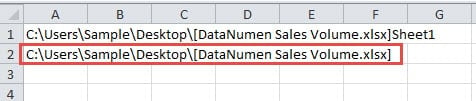
Кроме того, вы также можете получить только точный путь без имени книги. И формула будет такой:
=ЛЕВАЯ(ЯЧЕЙКА("имя файла"),НАЙТИ("[",ЯЧЕЙКА("имя файла"))-2)
Когда вы нажмете «Enter» на клавиатуре, вы сразу увидите результат.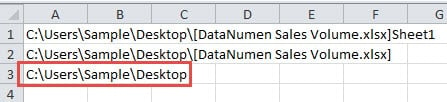
Вы можете выбрать одну из формул в соответствии с вашими реальными потребностями. Если вам нужно использовать путь, вы можете скопировать его и вставить в качестве значения. Таким образом, в целевой ячейке останется только сам путь.
Способ 3: использование макросов VBA
За исключением двух вышеупомянутых методов, вы также можете использовать макросы VBA для завершения этой задачи.
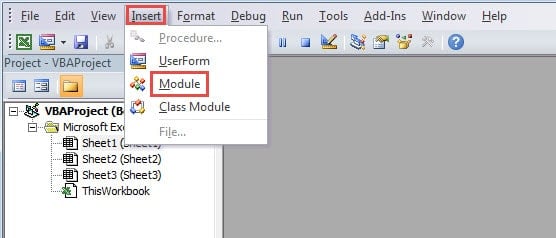
- Нажмите сочетание клавиш «Alt + F11» на клавиатуре, чтобы открыть редактор Visual Basic.
- А затем нажмите вкладку «Вставка» на панели инструментов.
- После этого выберите опцию «Модуль» в подменю.

- На этом этапе введите следующие коды в новый модуль:
'get only the path
Sub GetPath1()
  Range("B1") = ActiveWorkbook.Path
End Sub

'get the path with the file name
Sub GetPath2()
  Range("B2") = ActiveWorkbook.FullName
End Sub

'get the path with the file name and the sheet name
Sub GetPath3()
  Range("B3") = ActiveWorkbook.FullName & "," & ActiveSheet.Name
End Sub
В коде представлены три разных макроса. Для разных целей коды будут немного отличаться. Первый макрос получит только путь. Второй — путь с именем файла. А последний — также имя листа. Вы также можете изменить целевую ячейку в коде в соответствии с вашими потребностями.
- Когда вам нужно получить путь, вы можете запустить макрос, нажав кнопку «Выполнить саб» или нажав кнопку «F5» на клавиатуре. Таким образом, результат появится в обозначенной ячейке.

Сравнение этих методов
В этой таблице ниже мы ввели результат сравнения трех методов.
|
Сравнение |
Проверить информацию о книге | Используйте функции Excel |
Используйте макросы VBA |
|
Преимущества |
Этот метод теперь изменит текущую книгу. | Вы можете получить 3 разных типа пути по разным формулам. | Всего одним щелчком мыши вы можете получить результат на своем рабочем листе. |
|
Недостатки |
Если вам нужно использовать путь в ячейке, вам нужно потратить время на ввод пути вручную. | Когда вам нужно использовать сам путь вместо результата формул, вам нужно только вставить значения. | Если вы понятия не имеете о VBA, этот метод вам не подойдет. |
Теперь у вас должно быть полное понимание этих трех методов. И в следующий раз вы сможете выбрать наиболее подходящий метод в соответствии со своими потребностями.
Избежать катастрофы с данными практически невозможно
Если вам нужно использовать Excel для завершения работы, вы, безусловно, будете иметь дело с большим количеством данных и информации. Поэтому иногда вы будете сталкиваться с информационной катастрофой. И невозможно, чтобы кто-либо мог полностью избежать возникновения информационной катастрофы. Когда происходит повреждение Excel, единственное, что вы можете сделать, это немедленно восстановить его. И для того, чтобы восстановить файл Excel xlsxВы можете использовать сторонний инструмент. Этот инструмент способен исправить большинство проблем в Excel. Поэтому, хотя избежать катастрофы с данными невозможно, вы никогда не потеряете свои данные.
Об авторе:
Анна Ма — эксперт по восстановлению данных в DataNumen, Inc., которая является мировым лидером в области технологий восстановления данных, включая исправить повреждение документа Word и программные продукты для ремонта Outlook. Для получения дополнительной информации посетите www.datanumen.com