
В сегодняшней статье мы предоставим вам 2 метода сортировки в алфавитном порядке по фамилиям в вашем текстовом документе.
В принципе, нам не чужда функция «Сортировка» в Word. Это очень помогает нам в установке чисел и абзацев в определенном порядке. И сегодня мы поднимем тему сортировки по алфавиту по фамилиям, если они идут в последовательности: имя, фамилия. Очевидно, что попробовать обычным способом у вас не получится. А если вы воспользуетесь нашими двумя способами, представленными в следующем содержании, вы сможете легко выполнить эту задачу.
Теперь следуйте за нами на ближайшие методы.
Метод 1. Установите параметры в функции «Сортировка»
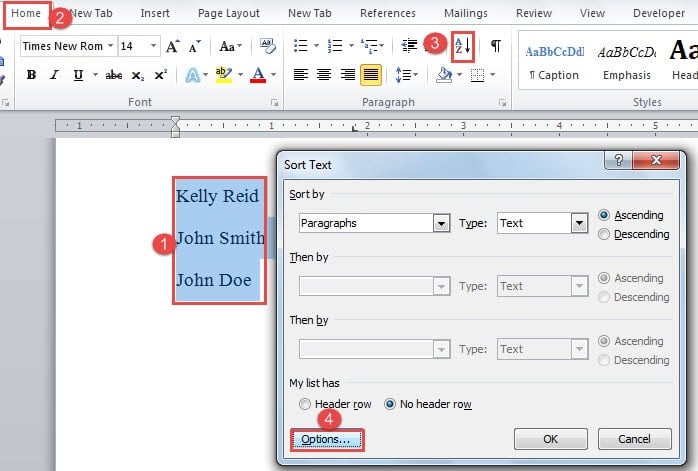
- Первым делом выберите все имена, которые нужно отсортировать.
- Во-вторых, нажмите вкладку «Главная».
- В-третьих, нажмите «Сортировать» в группе «Абзац», чтобы открыть диалоговое окно «Сортировка текста».
- Затем нажмите кнопку «Параметры» в левой нижней части поля.
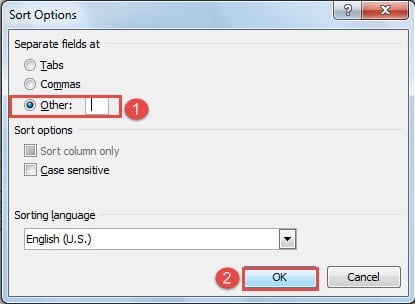
- Теперь вы откроете диалоговое окно «Параметры сортировки». По умолчанию «Вкладки» выбраны в разделе «Отдельные поля в». Вам нужно выбрать «Другое».
- Затем очистите текстовое поле рядом с «Другое» и один раз нажмите клавишу «Пусто».
- Далее нажмите «ОК».

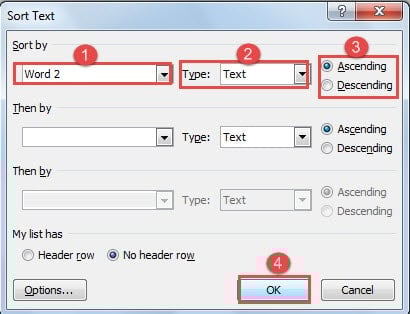
- Теперь вернитесь в диалоговое окно «Сортировка текста». Выберите «Слово 2» для «Сортировать по».
- И выберите «Текст» для «Тип».
- Затем выберите порядок сортировки.
- Наконец, нажмите «ОК», чтобы сохранить изменения.

Вот чего вы добьетесь:
Конечно, вы также можете разделить имя и фамилию табуляцией или запятой. Но это означает, что вам придется использовать табуляцию для выравнивания имен или ставить запятую между именем и фамилией, что займет дополнительное время. Поскольку в большинстве случаев люди добавляют пробел между именем и фамилией при наборе текста, описанные выше 11 шагов будут наиболее удобным способом.
Способ 2: преобразовать текст в таблицу
Второй метод заключается в преобразовании текста в таблицу, и мы сортируем имена по столбцам.
- Для начала выберите все имена.
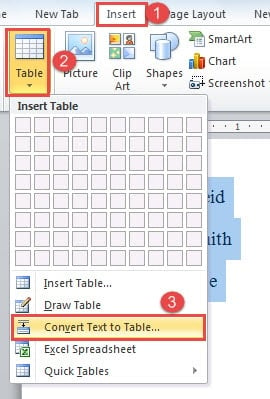
- Затем нажмите вкладку «Вставить».
- Далее нажмите «Таблица» в группе «Таблицы».
- В раскрывающемся списке выберите «Преобразовать текст в таблицу».

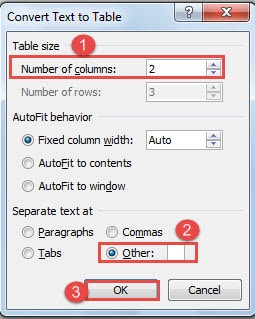
- Теперь в диалоговом окне «Преобразовать текст в таблицу» сначала введите номер столбца.
- Затем выберите «Другое» в разделе «Разделить текст в».
- Введите пробел в текстовом поле рядом с «Другое».
- И нажмите «ОК».

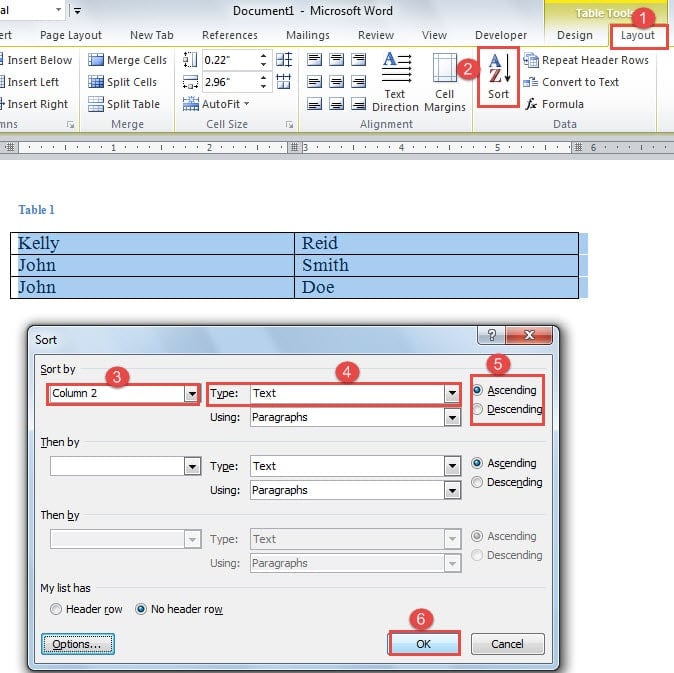
- Теперь вы преобразовали текст в таблицу. Нажмите «Макет».
- Затем нажмите «Сортировать» в группе «Данные».
- И в диалоговом окне «Сортировка» выберите «Столбец 2» для «Сортировать по».
- Затем выберите «Текст» для «Тип».
- Далее выберите порядок сортировки.
- Далее нажмите «ОК». Вы можете видеть, что имена были отсортированы правильно, и первый столбец также изменился.


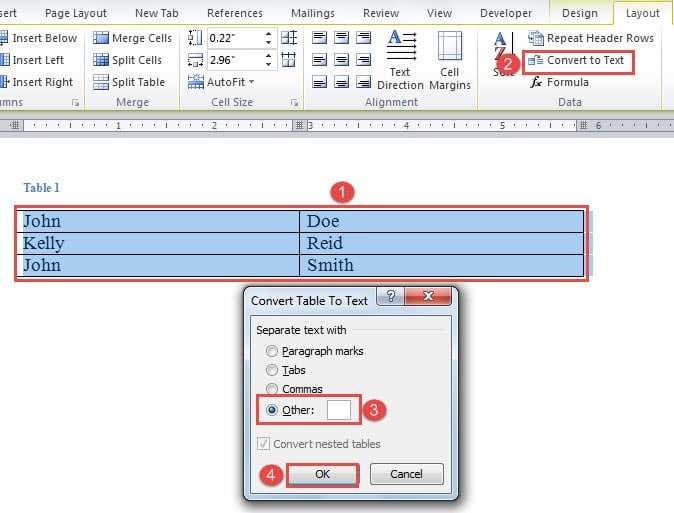
- Затем вам нужно преобразовать таблицу обратно в текст. Убедитесь, что вы выбрали таблицу, а затем нажмите «Преобразовать в текст» в группе «Данные».
- В диалоговом окне «Преобразовать таблицу в текст» выберите «Другое» и введите пробел в текстовое поле.
- Затем нажмите «ОК».


Сравнительно говоря, этот метод очень сложен. Но это все еще может сделать работу.
Лучший выход, когда файл поврежден
Word способен выполнять так много задач, что мы часто упускаем из виду его уязвимость. А иногда нас допрашивают только после безобразной потери документов. На самом деле, вы должны воспользоваться золотым временем, чтобы получить информацию как можно скорее. Это означает, что вам нужно получить инструмент для восстановления doc-файлов заранее.
Об авторе:
Вера Чен — эксперт по восстановлению данных в DataNumen, Inc., которая является мировым лидером в области технологий восстановления данных, включая инструмент для исправления ошибок файла xlsx и pdf ремонт программных продуктов. Для получения дополнительной информации посетите www.datanumen.com