
В этой статье будут рассмотрены 3 эффективных метода замены текста в верхнем колонтитуле документа Word. 
Для некоторых документов заголовок является неотъемлемой частью всего документа. И в большинстве случаев текст в заголовке одинаков по всему документу, поскольку каждый заголовок связан с другими. Однако бывают исключения, когда документ может содержать несколько разделов с несвязанными заголовками.
Ниже приведены 3 способа, которые вы можете выбрать в соответствии с конкретным сценарием.
Способ 1: заменить текст заголовка в документе только одним разделом
Обычно весь документ представляет собой раздел, если вы не разделите его вручную. В таком случае легко изменить текст в заголовке.
- Сначала дважды щелкните область заголовка, чтобы войти в режим редактирования.
- Затем замените текст и нажмите команду «Закрыть верхний и нижний колонтитулы», чтобы выйти.

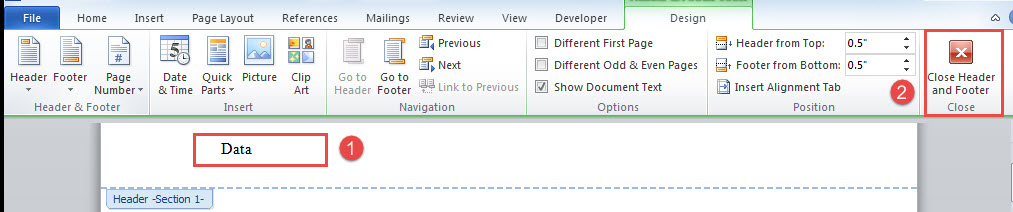
Один и тот же текст в каждом заголовке теперь изменен.
Способ 2: заменить текст заголовка в документе из нескольких разделов несвязанными заголовками
Вот второй сценарий, когда документ чаще всего содержит несколько разделов. По умолчанию заголовки в каждом разделе установлены в «Ссылка на предыдущий». Но по определенному требованию вы можете удалить заголовки, чтобы создать разные заголовки в документе.
Тем не менее, может быть какой-то текст, который остается одинаковым во всех заголовках. Чтобы заменить их в таких обстоятельствах, вам придется использовать следующий макрос для выполнения этой работы.
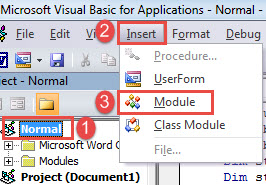
- Прежде всего, откройте редактор VBA, нажав «Alt + F11».
- Во-вторых, нажмите «Обычный» проект в левом столбце.
- В-третьих, нажмите «Вставить», а также выберите «Модуль» в раскрывающемся меню.

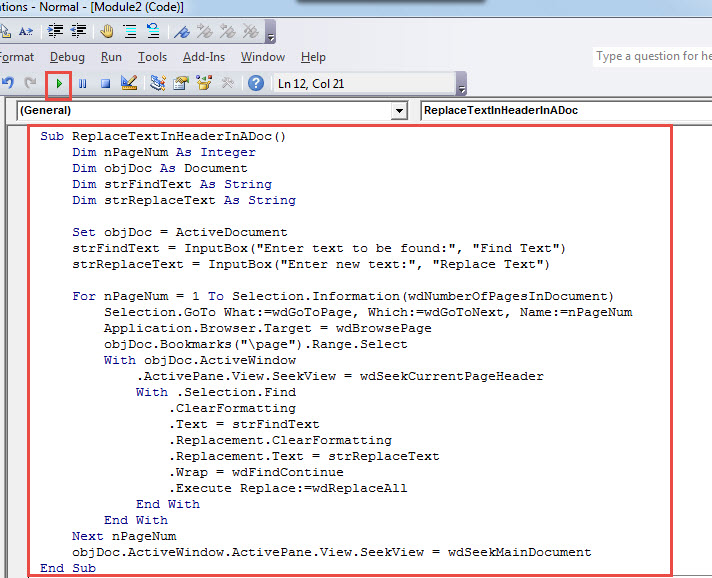
- Затем дважды щелкните модуль, чтобы открыть его, и вставьте туда эти коды:
Sub ReplaceTextInHeaderInADoc()
  Dim nPageNum As Integer
  Dim objDoc As Document
  Dim strFindText As String
  Dim strReplaceText As String

  Set objDoc = ActiveDocument
  strFindText = InputBox("Enter text to be found:", "Find Text")
  strReplaceText = InputBox("Enter new text:", "Replace Text")

  For nPageNum = 1 To Selection.Information(wdNumberOfPagesInDocument)
    Selection.GoTo What:=wdGoToPage, Which:=wdGoToNext, Name:=nPageNum
    Application.Browser.Target = wdBrowsePage
    objDoc.Bookmarks("\page").Range.Select
    With objDoc.ActiveWindow
      .ActivePane.View.SeekView = wdSeekCurrentPageHeader
      With .Selection.Find
        .ClearFormatting
        .Text = strFindText
        .Replacement.ClearFormatting
        .Replacement.Text = strReplaceText
        .Wrap = wdFindContinue
        .Execute Replace:=wdReplaceAll
      End With
    End With
  Next nPageNum
  objDoc.ActiveWindow.ActivePane.View.SeekView = wdSeekMainDocument
End Sub
- Затем нажмите «F5», чтобы запустить макрос.

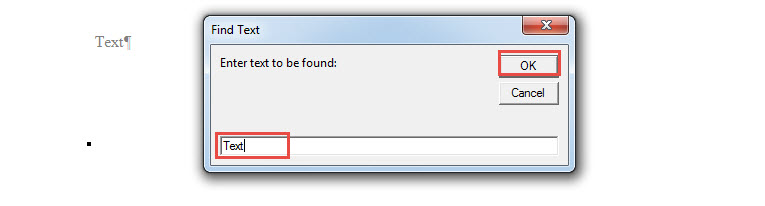
- В поле «Найти текст» введите текст, который нужно найти и заменить.
- И нажмите «ОК», чтобы двигаться дальше.

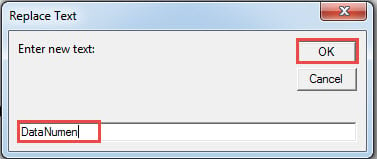
- Теперь в поле «Заменить текст» введите новый текст и нажмите «ОК», чтобы продолжить.

Способ 3: заменить текст заголовка в нескольких документах
Тем не менее, нам понадобится макрос для пакетной обработки.
- Прежде всего, соберите все целевые документы в одну папку.
- Повторите шаги в способе 2, чтобы установить и запустить макрос.
- Затем замените макрос на этот:
Sub ReplaceTextInHeaderInMultiDoc()
  Dim StrFolder As String
  Dim strFile As String
  Dim objDoc As Document
  Dim dlgFile As FileDialog
  Dim strFindText As String
  Dim strReplaceText As String

  Set dlgFile = Application.FileDialog(msoFileDialogFolderPicker)

  With dlgFile
    If .Show = -1 Then
      StrFolder = .SelectedItems(1) & "\"
    Else
      MsgBox "Please select the target folder."
      Exit Sub
    End If
  End With

  strFindText = InputBox("Enter text to be found:", "Find Text")
  strReplaceText = InputBox("Enter new text:", "Replace Text")

  strFile = Dir(StrFolder & "*.docx", vbNormal)

  While strFile <> ""
    Set objDoc = Documents.Open(FileName:=StrFolder & strFile)
    For nPageNum = 1 To Selection.Information(wdNumberOfPagesInDocument)
      Selection.GoTo What:=wdGoToPage, Which:=wdGoToNext, Name:=nPageNum
      Application.Browser.Target = wdBrowsePage
      objDoc.Bookmarks("\page").Range.Select
      With objDoc.ActiveWindow
        .ActivePane.View.SeekView = wdSeekCurrentPageHeader
        With .Selection.Find
          .ClearFormatting
          .Text = strFindText
          .Replacement.ClearFormatting
          .Replacement.Text = strReplaceText
          .Wrap = wdFindContinue
          .Execute Replace:=wdReplaceAll
        End With
      End With
    Next nPageNum
    objDoc.ActiveWindow.ActivePane.View.SeekView = wdSeekMainDocument
    objDoc.Save
    objDoc.Close
    strFile = Dir()
  Wend
End Sub
- В окне «Обзор» выберите место, куда вы поместили документы.
- Нажмите «ОК».
- А в полях «Найти текст» и «Заменить текст» введите тексты и нажмите «ОК».
При сбое резервного копирования
Довольно часто мы предлагаем людям делать резервные копии на регулярной основе. Тем не менее, резервное копирование может время от времени давать сбои. И вот общие причины сбоев резервного копирования, плохой носитель и повреждение в процессе резервного копирования. Итак, в следующий раз, когда вы будете создавать резервные копии документов, обратите внимание на два аспекта. И лучшая профилактическая мера должна состоять в том, чтобы получить восстановление docx инструмент заранее.
Об авторе:
Вера Чен — эксперт по восстановлению данных в DataNumen, Inc., которая является мировым лидером в области технологий восстановления данных, включая xls исправление и pdf ремонт программных продуктов. Для получения дополнительной информации посетите www.datanumen.com