
В этой статье мы хотели бы продемонстрировать вам 2 умных способа удалить содержимое между двумя конкретными словами в документе Word.
В нашей предыдущей статье мы обсуждали подход к их извлечению в другой документ. Подробнее можно прочитать в этой публикации: Как извлечь содержимое между двумя конкретными словами из одного документа Word в другой
И сегодня мы проиллюстрируем 2 способа удаления содержимого между двумя конкретными словами в вашем документе Word. Тем не менее, давайте посмотрим, где находятся сценарии применения.
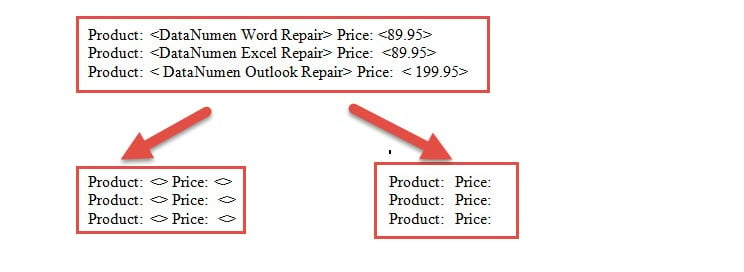
- Прежде всего, мы склонны помещать текст в скобки. И через некоторое время вам может понадобиться удалить или переписать их, как показано ниже:

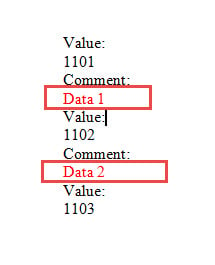
- Во-вторых, в некоторых файлах журналов или лабораторных отчетах вам может потребоваться удалить текст между двумя конкретными словами. Например, на приведенном ниже снимке экрана вам может потребоваться удалить красный текст между «Комментарий:» и «Значение:».

Теперь вот 2 подхода.
Способ 1: используйте функцию «Найти и заменить»
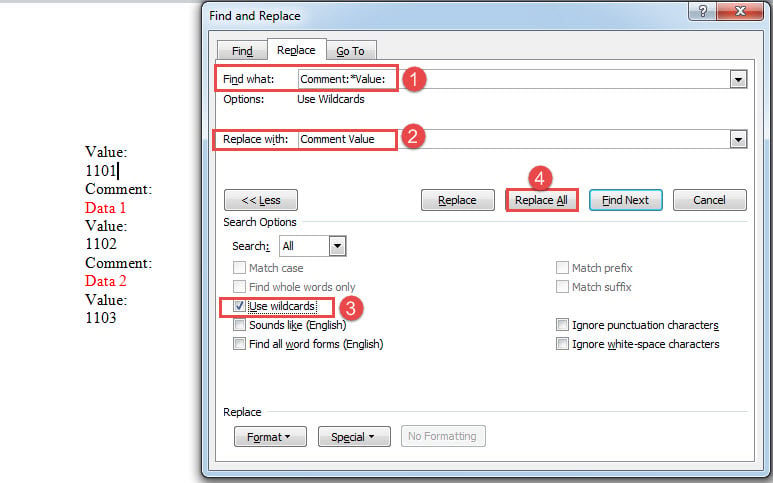
- Прежде всего, нажмите «Ctrl + H», чтобы открыть окно «Найти и заменить».
- В текстовом поле «Найти что» введите первое слово, «*» и второе слово. В нашем случае мы должны ввести «Comment:*Value:».
- Затем в текстовом поле «Заменить на» введите слова, которые вы хотите сохранить. Например, чтобы удалить только содержимое между словами, вам нужно ввести первое и второе слово в поле «Заменить на», например «Значение комментария». Или вы также можете удалить 2 слова, оставив поле «Заменить на» пустым.
- Затем нажмите «Дополнительно», чтобы открыть дополнительные параметры.
- Затем установите флажок «Использовать подстановочные знаки» и нажмите «Заменить все».

Способ 2: запустить коды VBA
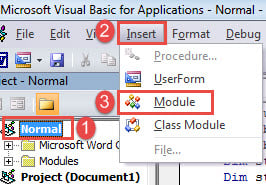
- В первую очередь, нажмите «Alt + F11», чтобы открыть редактор VBA в Word.
- Затем нажмите «Обычный» проект, а затем вкладку «Вставить» в строке меню.
- Затем выберите «Модуль» в раскрывающемся меню «Вставить».

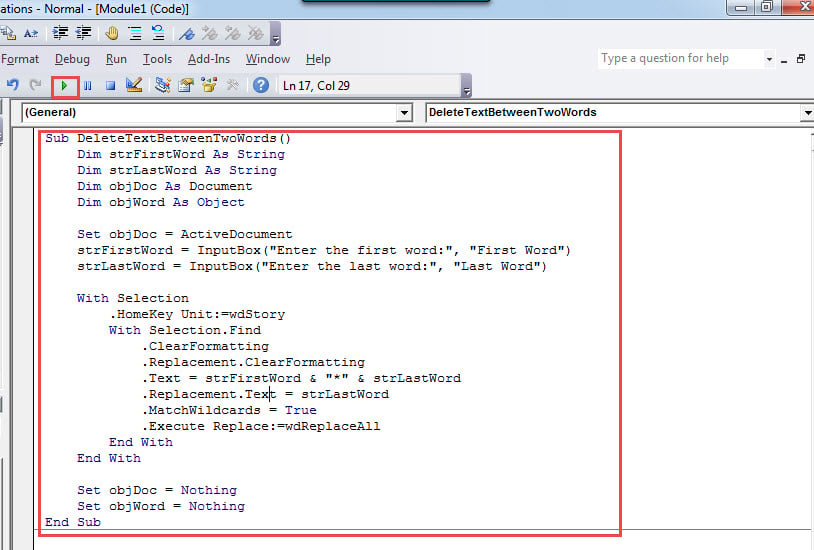
- Дважды щелкните модуль, чтобы открыть его, и вставьте туда следующие коды:
Sub DeleteTextBetweenTwoWords()
  Dim strFirstWord As String
  Dim strLastWord As String
  Dim objDoc As Document
  Dim objWord As Object

  Set objDoc = ActiveDocument
  strFirstWord = InputBox("Enter the first word:", "First Word")
  strLastWord = InputBox("Enter the last word:", "Last Word")

  With Selection
    .HomeKey Unit:=wdStory
    With Selection.Find
      .ClearFormatting
      .Replacement.ClearFormatting
      .Text = strFirstWord & "*" & strLastWord
      .Replacement.Text = strFirstWord & strLastWord
      .MatchWildcards = True
      .Execute Replace:=wdReplaceAll
    End With
  End With

  Set objDoc = Nothing
  Set objWord = Nothing
End Sub
- И нажмите «Выполнить» или нажмите «F5», чтобы выполнить коды.

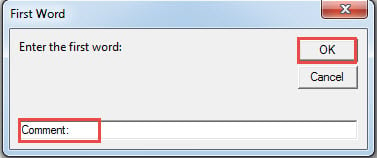
- Теперь в поле «Первое слово» введите первое слово. И нажмите «ОК», чтобы продолжить.

- Точно так же в поле «Последнее слово» введите последнее слово. Нажмите «ОК», чтобы продолжить.
Примечание:
Чтобы также удалить 2 слова, вы можете заменить эту строку кода:
.Replacement.Text = strFirstWord & strLastWord
к
.Replacement.Text = “”
Удалить содержимое в скобках
- Выполните описанные выше шаги, чтобы установить и запустить макрос.
- Вместо этого запустите этот макрос:
Sub DeleteTextInAngleBrackets()
  With Selection
    .HomeKey Unit:=wdStory
    With Selection.Find
      .ClearFormatting
      .Replacement.ClearFormatting
      .Text = "\<(*)\>"
      .MatchWildcards = True
      .Replacement.Text = "<>"
      .Execute Replace:=wdReplaceAll
    End With
  End With
End Sub
Вышеупомянутый макрос предназначен для удаления текста в угловых скобках (<>).
Конечно, в вашем документе может быть много типов скобок.
Для фигурных скобок { }:
Замените
.Text = "\<(*)\>"
.Replacement.Text = "<>"
С
.Text = "\{(*)\}"
.Replacement.Text = "{}"
Для скобок ( ):
Используйте эти 2 строки
.Text = "\((*)\)"
.Replacement.Text = "()"
Для квадратных скобок [ ]:
.Text = "\[(*)\]"
.Replacement.Text = "[]"
Сделайте резервную копию ваших файлов сейчас
Всегда полезно принять меры предосторожности, прежде чем случится что-то плохое. А резервное копирование документов Word позволит вам прибегнуть к последней версии данных в случае какой-либо аварии. Затем вы можете использовать инструмент для восстановить слово без особого беспокойства.
Об авторе:
Вера Чен — эксперт по восстановлению данных в DataNumen, Inc., которая является мировым лидером в области технологий восстановления данных, включая восстановить xls и pdf ремонт программных продуктов. Для получения дополнительной информации посетите www.datanumen.com