
В этой статье мы хотим поделиться с вами тремя простыми способами навсегда удалить скрытый текст в вашем документе Word.
Из защиты мы устанавливаем некоторые тексты скрытыми в документе. Тем не менее, другим несложно найти и увидеть скрытые тексты, если они этого хотят. Чтобы узнать о методах поиска скрытых текстов, вы можете обратиться к этой статье: 4 простых способа найти скрытый текст в документе Word
Как видите, есть риск раскрытия конфиденциальной информации. Итак, сегодня мы предлагаем вам 3 простых способа навсегда удалить скрытые тексты, чтобы предотвратить утечку данных.
Способ 1: используйте «Найти и заменить»
- Прежде всего, нажмите команду «Показать / Скрыть» на вкладке «Главная», чтобы отобразить все скрытые тексты и отметки в документе.
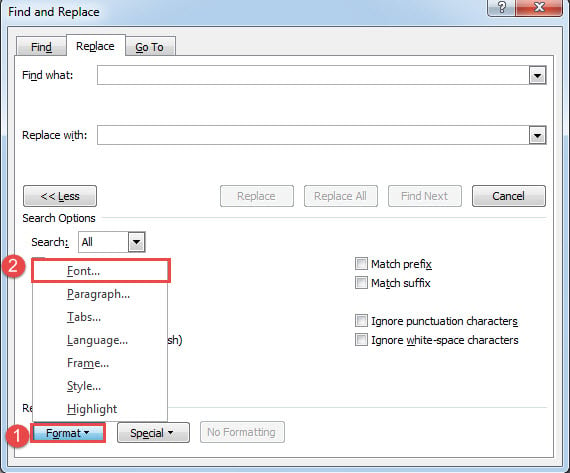
- Затем нажмите «Ctrl + H», чтобы вызвать окно «Найти и заменить».
- Поместите указатель вставки в текстовое поле «Найти что».
- Затем нажмите вкладку «Дополнительно», чтобы открыть дополнительные параметры.
- Нажмите вкладку «Формат» в левом нижнем углу.
- И выберите «Шрифт».

- В поле «Найти шрифт» установите флажок «Скрытый» и нажмите «ОК».
- Затем вернитесь в поле «Найти и заменить», оставьте текстовое поле «Заменить на» пустым и нажмите «Заменить все».
Способ 2: проверить документ на наличие скрытых текстов
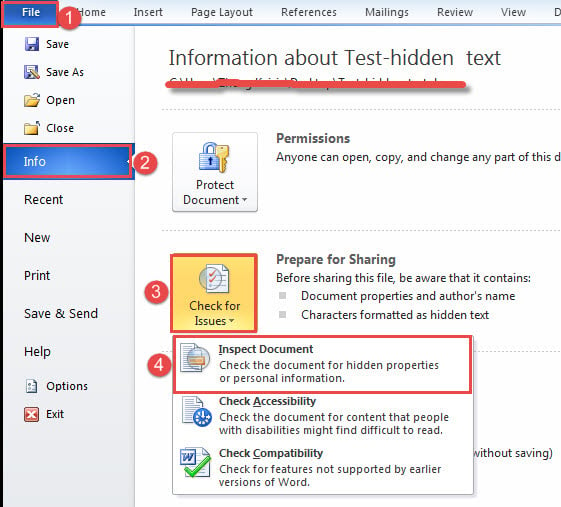
- Для начала нажмите вкладку «Файл», чтобы переключиться в фоновый режим.
- Затем убедитесь, что «Информация».
- Затем нажмите «Проверить наличие проблем» и выберите «Проверить документ».

- В окне «Инспектор документов» нажмите «Проверить».
- Затем в разделе «Скрытый текст» нажмите «Удалить все».

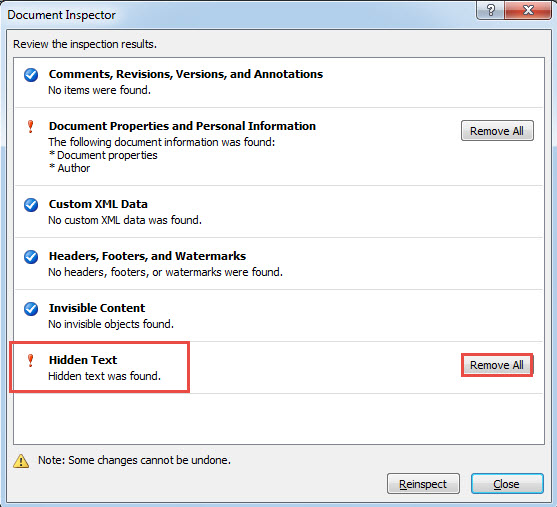
У вас будут удалены все скрытые тексты.
Способ 3: запустить макрос Word
Еще один способ удалить все скрытые тексты — запустить макрос Word. Просто следуйте этим указаниям:
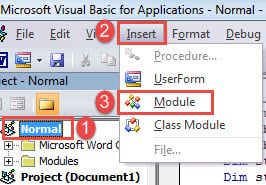
- В первую очередь, нажмите «Alt + F11», чтобы открыть редактор VBA.
- Затем нажмите «Обычный» в левой колонке.
- Затем создайте новый модуль, щелкнув вкладку «Вставить» в строке меню.
- И выберите «Модуль» в раскрывающемся меню.

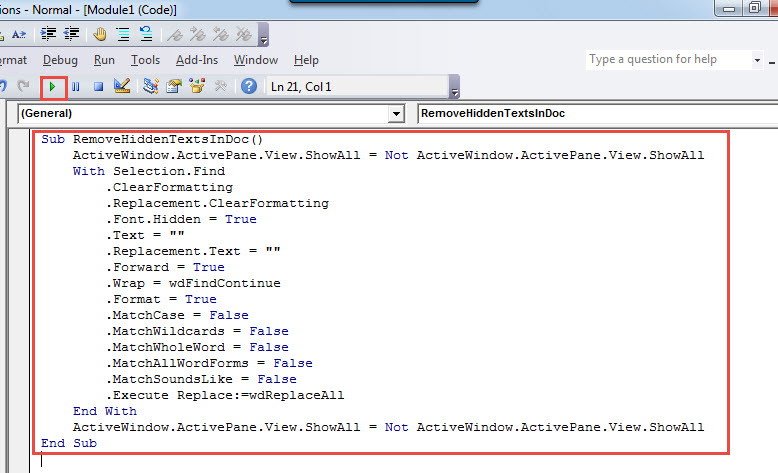
- Затем дважды щелкните только что созданный модуль, чтобы открыть пространство для кодирования с правой стороны.
- И вставьте туда следующий макрос:
Sub RemoveHiddenTextsInDoc()
  ActiveWindow.ActivePane.View.ShowAll = Not ActiveWindow.ActivePane.View.ShowAll
  With Selection.Find
    .ClearFormatting
    .Replacement.ClearFormatting
    .Font.Hidden = True
    .Text = ""
    .Replacement.Text = ""
    .Forward = True
    .Wrap = wdFindContinue
    .Format = True
    .MatchCase = False
    .MatchWildcards = False
    .MatchWholeWord = False
    .MatchAllWordForms = False
    .MatchSoundsLike = False
    .Execute Replace:=wdReplaceAll
  End With
  ActiveWindow.ActivePane.View.ShowAll = Not ActiveWindow.ActivePane.View.ShowAll
End Sub
- И последнее, но не менее важное: нажмите кнопку «Выполнить» или нажмите «F5».

Позаботьтесь о своей информации
Живя в высокоинформационном обществе, крайне важно правильно хранить ценные данные. Как только он будет скомпрометирован, результат может быть ошеломляющим. Хуже всего то, что твоя карьера может оказаться под угрозой. Поэтому мы хотим представить вам продвинутый Восстановление слов инструмент для сокращения времени простоя в случае неудачи.
Об авторе:
Вера Чен — эксперт по восстановлению данных в DataNumen, Inc., которая является мировым лидером в области технологий восстановления данных, включая xls исправление и pdf ремонт программных продуктов. Для получения дополнительной информации посетите www.datanumen.com