
В сегодняшней статье мы рады объяснить вам 2 способа изменить стиль подписи в документе Word.
Что такое Надпись?
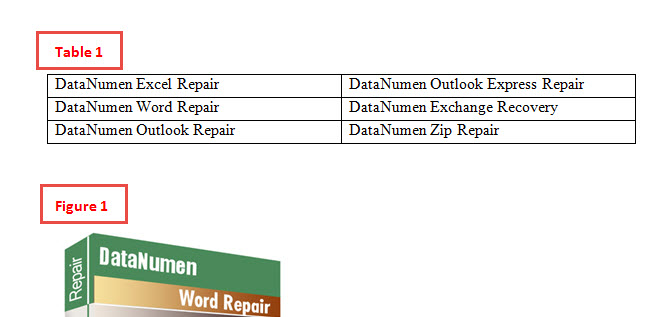
Подпись — это своего рода метка, состоящая из текста и номера. Вы можете использовать его для нумерации всех таблиц или изображений в документе Word, чтобы сохранить их в порядке последовательности, например ниже: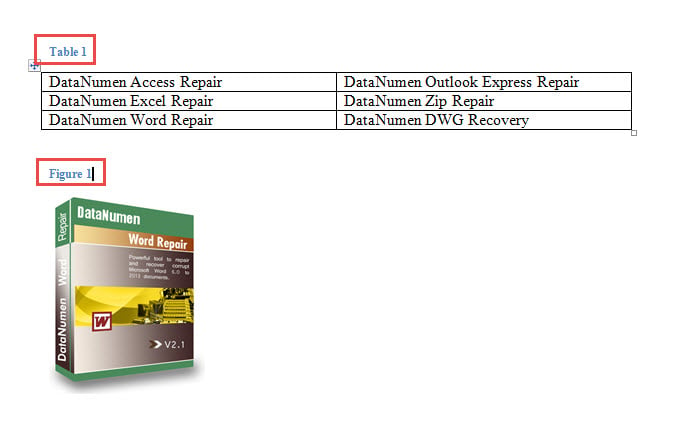
Как правило, вы можете щелкнуть правой кнопкой мыши по таблице или изображению и выбрать «Вставить подпись». Затем выберите соответствующую метку подписи, чтобы вставить подпись.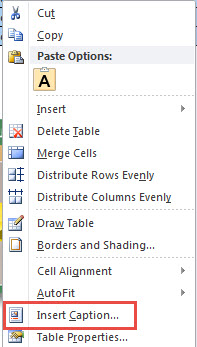
Как вы могли заметить, подпись, вставленная в ваш документ, по умолчанию отображается синим цветом. Это может привести к несоответствию форматирования документа. Поэтому здесь есть требование изменить стиль подписи по мере необходимости. Рев - это 2 метода, которые позволяют вам это сделать.
Способ 1: создать шаблон
- Для начала перейдите на вкладку «Главная».
- Затем нажмите кнопку «Стили», чтобы открыть одноименное окно.

- Затем нажмите «Параметры» в нижней части окна, чтобы вызвать окно «Параметры панели стиля».
- Выберите «Все стили» для отображения и нажмите «ОК».
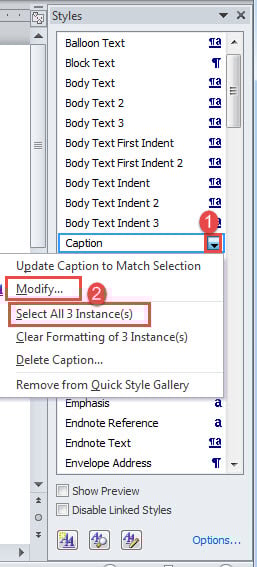
- Теперь все стили должны отображаться в окне «Стили». Найдите «Подпись» и наведите на нее курсор, пока не увидите кнопку с перевернутым треугольником.
- Нажмите на кнопку, чтобы вызвать меню.

- Если вам просто нужно изменить стиль подписи для одноразового использования, нажмите «Выбрать все экземпляры XX». Затем все подписи должны быть выбраны. Вы можете применять к ним любые стили, которые вам нравятся.
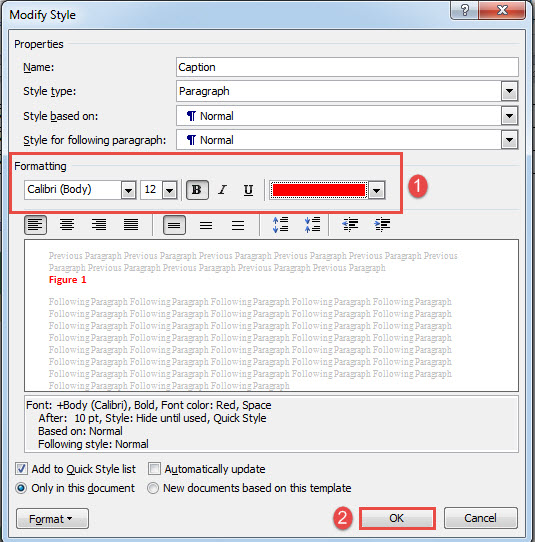
- Если вы хотите создать шаблон для последующего использования, нажмите «Изменить».
- В поле «Изменить стиль» установите форматирование, например шрифт и цвет. Нажмите «ОК» после завершения этого.

- Далее нажмите «Файл», а затем «Сохранить как».
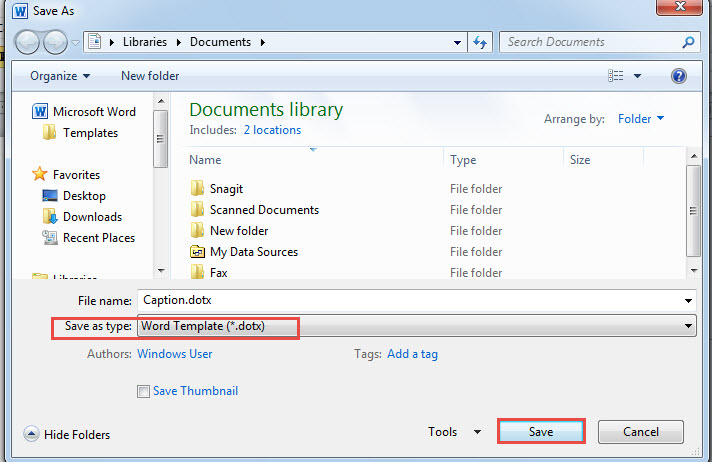
- В окне «Сохранить как» выберите «Шаблон Word» в качестве типа сохранения и нажмите «Сохранить».


Способ 2: использовать макрос Word
Если вы не хотите создавать дополнительный шаблон, макрос — это то, что вам нужно.
- В первую очередь, нажмите «Alt + F11», чтобы открыть редактор VBA.
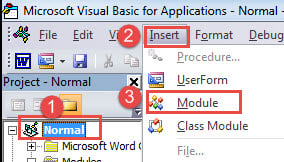
- Затем перейдите к проекту «Обычный» и нажмите на него.
- Затем нажмите вкладку «Вставка» и выберите «Модуль».

- Дважды щелкните новый модуль, чтобы открыть область редактирования с правой стороны.
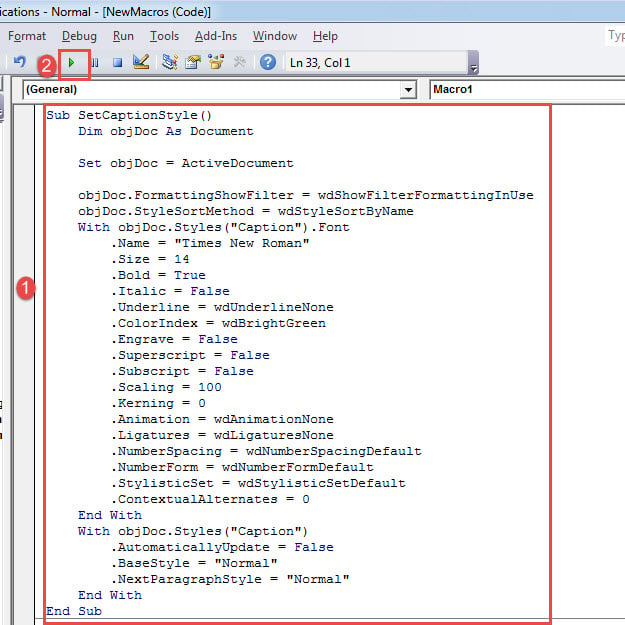
- Вставьте туда следующий макрос:
Sub SetCaptionStyle()
  Dim objDoc As Document

  Set objDoc = ActiveDocument

  objDoc.FormattingShowFilter = wdShowFilterFormattingInUse
  objDoc.StyleSortMethod = wdStyleSortByName
  With objDoc.Styles("Caption").Font
    .Name = "Times New Roman"
    .Size = 14
    .Bold = True
    .Italic = False
    .Underline = wdUnderlineNone
    .ColorIndex = wdBrightGreen
    .Engrave = False
    .Superscript = False
    .Subscript = False
    .Scaling = 100
    .Kerning = 0
    .Animation = wdAnimationNone
    .Ligatures = wdLigaturesNone
    .NumberSpacing = wdNumberSpacingDefault
    .NumberForm = wdNumberFormDefault
    .StylisticSet = wdStylisticSetDefault
    .ContextualAlternates = 0
  End With
  With objDoc.Styles("Caption")
    .AutomaticallyUpdate = False
    .BaseStyle = "Normal"
    .NextParagraphStyle = "Normal"
  End With
End Sub
- Наконец, нажмите «Выполнить».


Заметки:
- В строке кода «.Name = «Times New Roman» замените имя шрифта на то, которое вам действительно нужно.
- В строке кода «.ColorIndex = wdBrightGreen» вы можете изменить цвет по мере необходимости. Для большего выбора цвета, вы можете обратиться к этой ссылке: https://docs.microsoft.com/en-us/previous-versions/office/developer/office-2003/aa195611(v=office.11)
Осторожнее с повреждением документов
Как видите, в Word всегда есть несколько способов решения проблем. В большинстве случаев проблемы можно исправить. Однако иногда могут произойти непредвиденные обстоятельства. Например, из-за ошибок в работе Word может зависнуть и привести к сбою. документ повреждения. Таким образом, нужно быть предельно осторожным с действиями, с которыми они не знакомы, чтобы избежать несчастья.
Об авторе:
Вера Чен — эксперт по восстановлению данных в DataNumen, Inc., которая является мировым лидером в области технологий восстановления данных, включая xlsx-повреждение и pdf ремонт программных продуктов. Для получения дополнительной информации посетите www.datanumen.com