
Если вы хотите быстро изменить статус всех встреч со статусом «Под вопросом» на «Занят», вы можете обратиться к этой статье. Здесь мы поделимся с вами двумя методами, которые могут реализовать это в пакетном режиме.
Некоторые пользователи столкнулись с таким случаем, что после импорта встреч в свой Outlook все они отображаются со статусом «Под вопросом». Но они хотят показывать их как «Занят». В этой ситуации вы можете использовать любой из следующих 2 методов для достижения этой цели.
Метод 1: перетащите предварительные встречи в группу «Занят»
- Прежде всего, запустите приложение Outlook.
- Затем войдите в область «Календарь», нажав клавиши «Ctrl + 2».
- Затем откройте папку «Календарь».
- После этого перейдите на вкладку «Вид» и выберите «Изменить вид» > «Список».
- Позже нажмите кнопку «Просмотреть настройки».
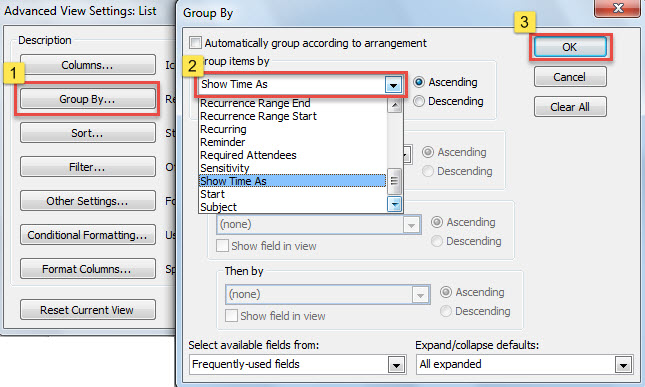
- Во всплывающем диалоговом окне «Дополнительные параметры просмотра» нажмите кнопку «Группировать по».
- Затем в поле «Группировать по» выберите «Показать время как» в поле «Группировать элементы по».

- После этого нажмите серию «ОК», чтобы закрыть все диалоговые окна.
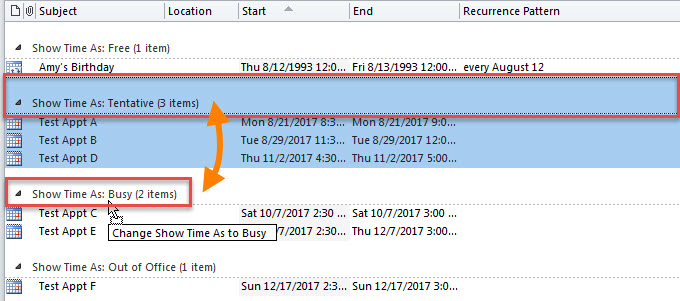
- Затем в списке встреч вы можете обнаружить, что все встречи были разделены на разные группы в зависимости от их статуса.
- На этом этапе вы можете щелкнуть заголовок группы «Показать время как: предварительное».
- Наконец, перетащите эту группу в группу «Показать время как: занято», как показано на следующем снимке экрана:

- Сразу же все предварительные встречи были переведены в статус «Занят».
Способ 2: пакетное изменение с помощью Outlook VBA
- Для начала в Outlook нажмите клавиши «Alt + F11».
- Затем в следующем окне редактора VBA откройте неиспользуемый модуль.
- Затем скопируйте следующий код VBA в этот модуль.
'Change all tentative appointments in all calendar folders to Busy status
Sub BatchChangeAllTenativeAppointments2Busy()
    Dim objStores As Outlook.Stores
    Dim objStore As Outlook.store

    On Error Resume Next
    Set objStores = Outlook.Application.Session.Stores

    For Each objStore In objStores
        Call ProcessFolders(objStore.GetRootFolder.Folders)
    Next
End Sub

Sub ProcessFolders(ByVal objFolders As Folders)
    Dim objFolder As Outlook.Folder
    Dim objAppointment As Outlook.AppointmentItem

    For Each objFolder In objFolders
        If objFolder.DefaultItemType = olAppointmentItem Then

           For Each objAppointment In objFolder.Items
               With objAppointment
                    If .BusyStatus = olTentative Then
                       .BusyStatus = olBusy
                       .Save
                    End If
               End With
           Next

           Call ProcessFolders(objFolder.Folders)
        End If
    Next
End Sub
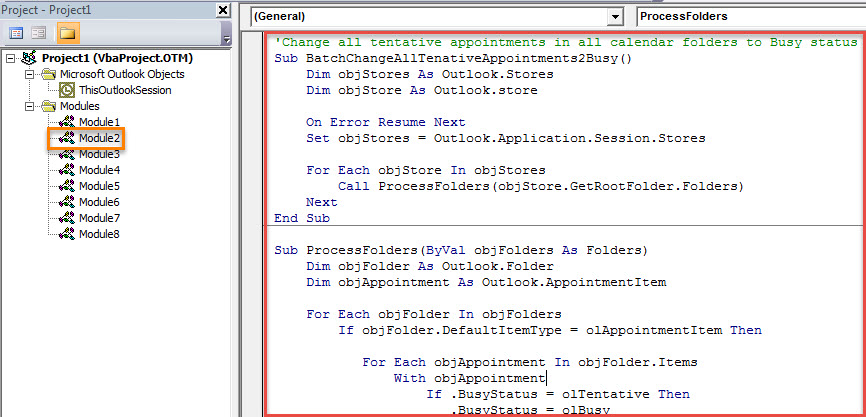
- В конце концов, вы можете запустить этот макрос, нажав клавишу F5 или нажав значок «Выполнить» на панели инструментов.
- После завершения макроса все предварительные встречи во всех папках календаря будут изменены на «Занято».
Своевременно очищайте старые элементы Outlook
Известно, что чем больше файл данных Outlook, тем легче его повредить. Поэтому рекомендуется регулярно очищать старые и бесполезные элементы в Outlook. В противном случае со временем ваш PST-файл станет слишком большим и, как правило, будет поврежден. В то время вы будете делать все возможное, чтобы восстановить данные PST, что не может быть выполнено простым инструмент для ремонта входящих. Вы должны использовать опытный сторонний инструмент, например DataNumen Outlook Repair.
Об авторе:
Ширли Чжан — эксперт по восстановлению данных в DataNumen, Inc., которая является мировым лидером в области технологий восстановления данных, включая восстановить sql и программные продукты для ремонта Outlook. Для получения дополнительной информации посетите www.datanumen.com