
В Outlook, если вы хотите отобразить входящие собрания разными цветами в соответствии с разными организаторами собраний, вы можете использовать методы, представленные в этой статье.
Outlook позволяет пользователям отправлять приглашения на собрания другим. Если вы используете Outlook в бизнес-среде, вы можете часто получать такие встречи. В этом случае, чтобы различать встречи, организованные разными людьми, вы можете захотеть, чтобы Outlook автоматически менял цвета встреч в соответствии с организаторами. Далее мы поделимся с вами двумя способами его получения.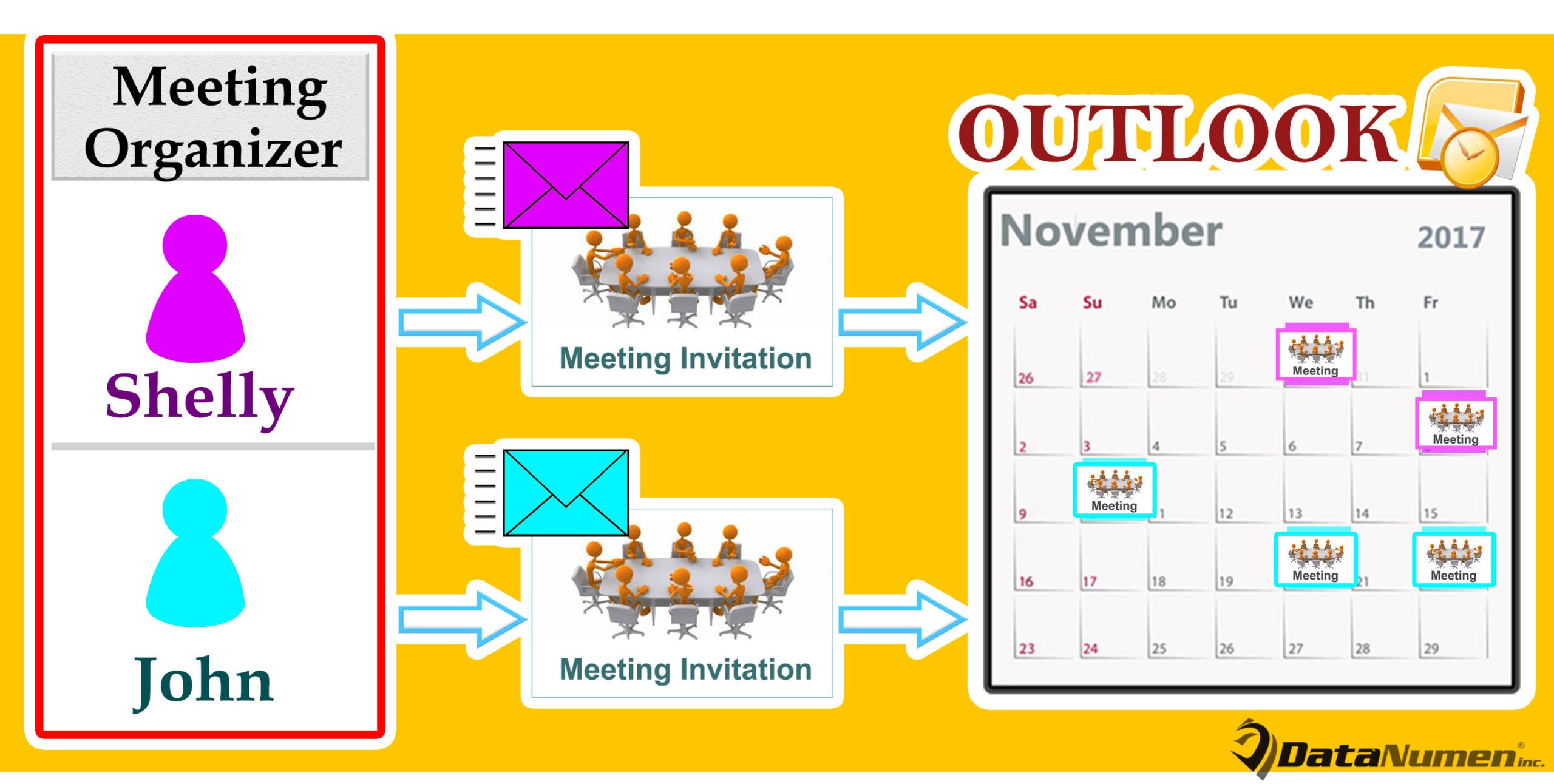
Способ 1: используйте функцию «Условное форматирование»
- Для начала в Outlook перейдите в панель «Календарь», нажав клавишу «Ctrl + 2».
- Затем перейдите на вкладку «Вид» и нажмите кнопку «Настройки просмотра».
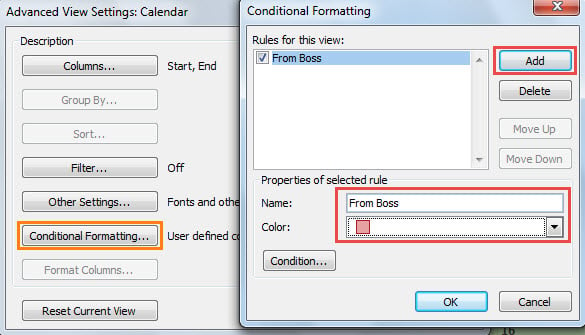
- В новом диалоговом окне нажмите кнопку «Условное форматирование».
- Далее появится еще одно диалоговое окно, в котором нажмите кнопку «Добавить».
- Затем введите имя и выберите цвет, как на изображении ниже.

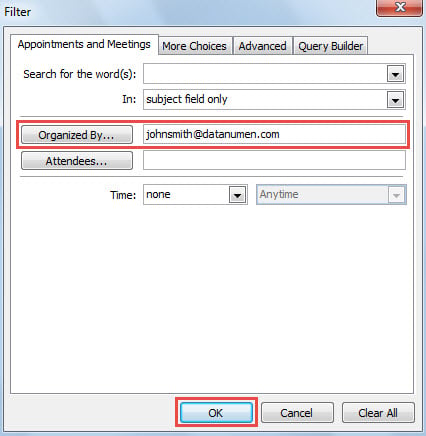
- После этого нажмите кнопку «Условие».
- В диалоговом окне «Фильтр» введите адрес электронной почты организатора в поле «Организовано».

- Наконец, нажмите серию «ОК», чтобы сохранить правило форматирования.
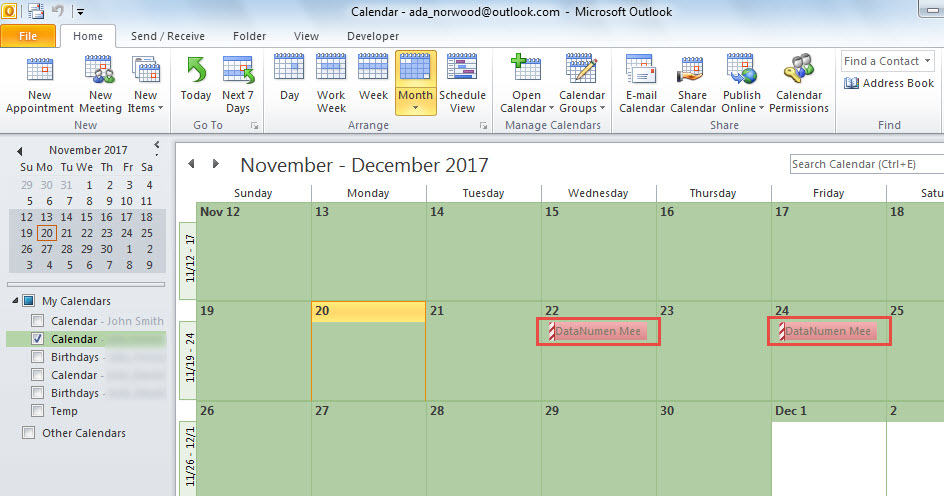
- Вернувшись в Календарь, вы увидите, что встречи от определенного организатора были показаны определенным цветом, как показано на следующем изображении.

- Теперь вы можете использовать тот же способ для цветового кодирования встреч от других конкретных организаторов.
Способ 2: применить Outlook VBA
- Во-первых, получите доступ к редактору Outlook VBA в соответствии с «Как запустить код VBA в Outlook».
- Затем скопируйте и вставьте следующий код VBA в модуль.
Sub AutoColorIncomingMeeting_Organizers(objItem As MeetingItem)
    Dim objMeeting As Outlook.AppointmentItem

    Set objMeeting = objItem.GetAssociatedAppointment(True)

    Select Case objItem.SenderEmailAddress
           Case "johnsmith@datanumen.com"
                objMeeting.Categories = objMeeting.Categories & "; " & "Red"
           Case "shelly@datanumen.com"
                objMeeting.Categories = objMeeting.Categories & "; " & "Green"
           Case Else
                objMeeting.Categories = objMeeting.Categories & "; " & "Purple"
    End Select

    objMeeting.Save
End Sub
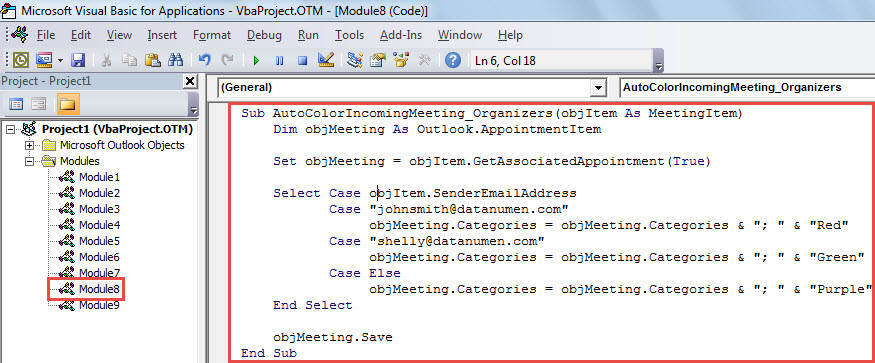
- После этого закройте редактор VBA.
- Позже нажмите «Файл» > «Управление правилами и оповещениями».
- Затем нажмите «Новое правило».
- Затем выберите «Применить правило к сообщениям, которые я получаю» > «Далее».
- После этого проигнорируйте настройку условия правила и нажмите «Далее».
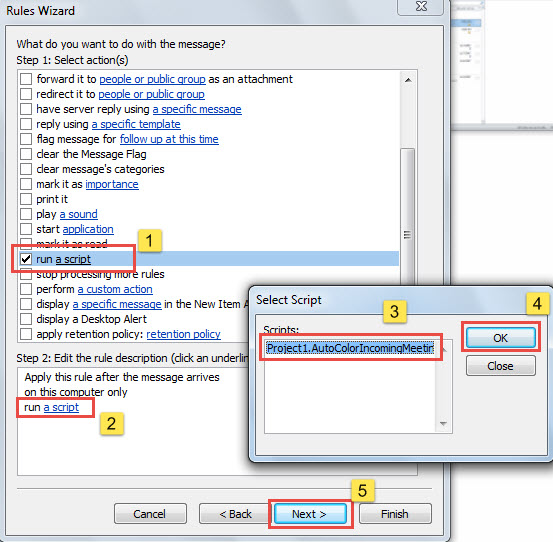
- В разделе действия правила запустите предыдущий сценарий, выполнив шаги, показанные на следующем снимке экрана.

- Наконец, просто следуйте инструкциям на экране, чтобы завершить настройку правила.
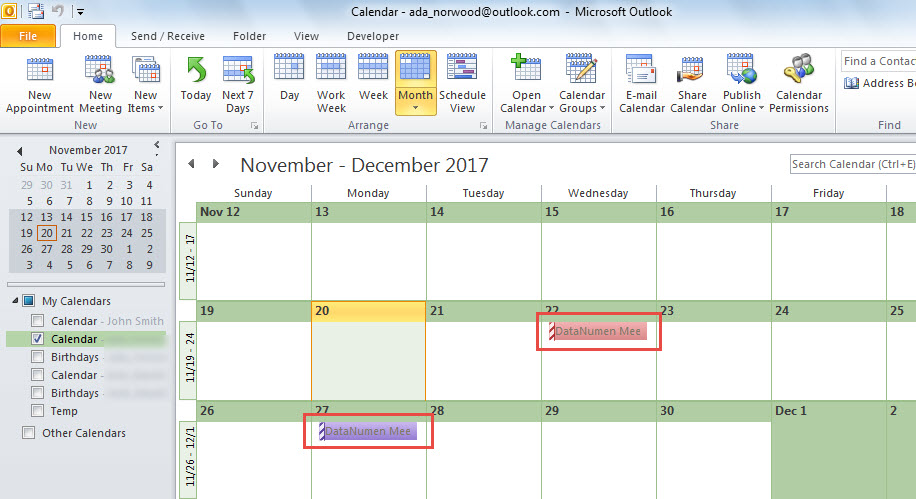
- С тех пор каждый раз, когда в папку «Входящие» приходит приглашение на собрание, Outlook автоматически применяет определенную цветовую категорию к собранию в календаре. Встреча будет отображаться определенным цветом.

Усильте защиту данных Outlook
Outlook уязвим, поэтому вам придется приложить большие усилия для защиты ваших данных Outlook. Например, вы должны выработать полезную привычку создавать резервные копии файлов Outlook. Кроме того, чтобы обеспечить своевременное спасение в случае повреждения Outlook, важно иметь мощный ремонт PST инструмент, такой как DataNumen Outlook Repair который заработал много похвалы из-за его высокой скорости восстановления.
Об авторе:
Ширли Чжан — эксперт по восстановлению данных в DataNumen, Inc., которая является мировым лидером в области технологий восстановления данных, включая исправить sql и программные продукты для ремонта Outlook. Для получения дополнительной информации посетите www.datanumen.com