
Возможно, у вас есть несколько календарей в Outlook, и каждый из них содержит множество элементов. Если вы хотите распечатать все эти календари на одной странице, вы можете прочитать эту статью, чтобы узнать 2 простых метода.
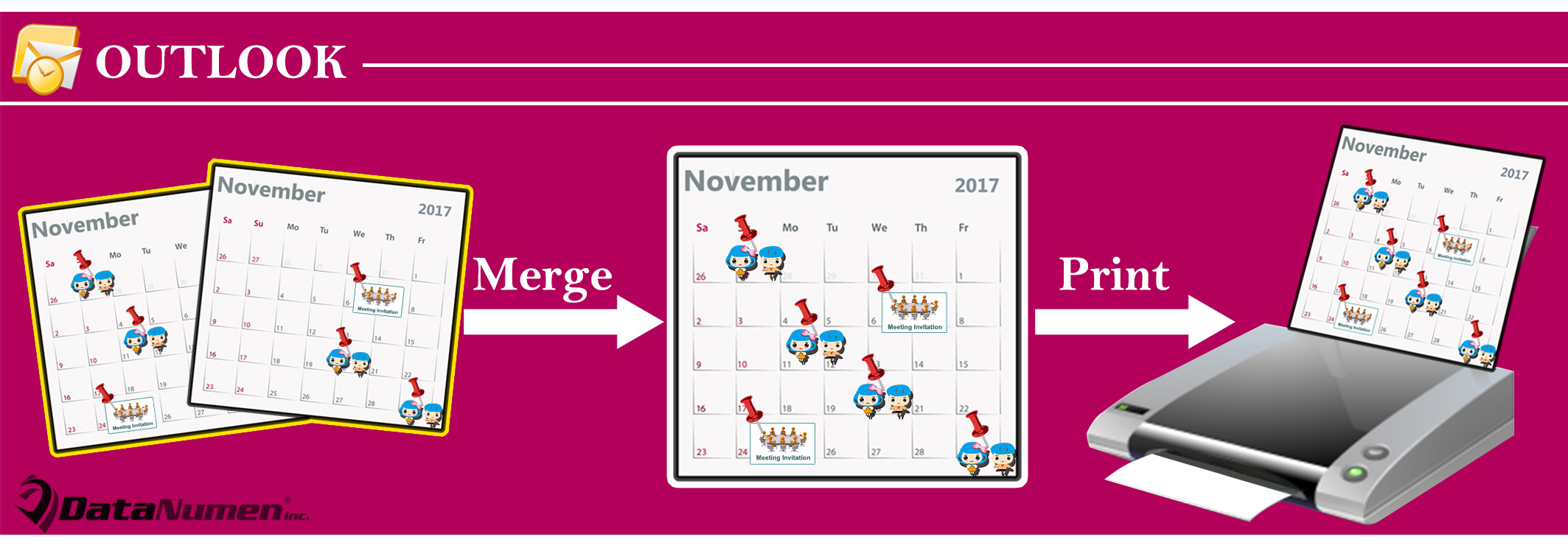
Outlook позволяет просматривать несколько календарей в режиме наложения, так что вы можете видеть все элементы в нескольких календарях на одной странице. Однако в этом представлении нельзя распечатать несколько календарей. Рассматривая эту проблему, здесь мы познакомим вас с двумя подходами, которые позволяют печатать несколько календарей на одной странице.
Метод 1: печать скриншота наложенных календарей
- Для начала откройте панель «Календарь» с помощью «Ctrl + 2».
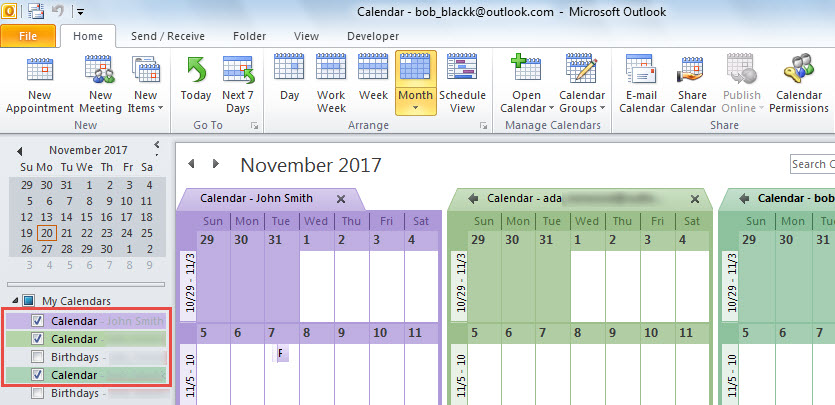
- Затем на панели навигации выберите календари, которые вы хотите распечатать.

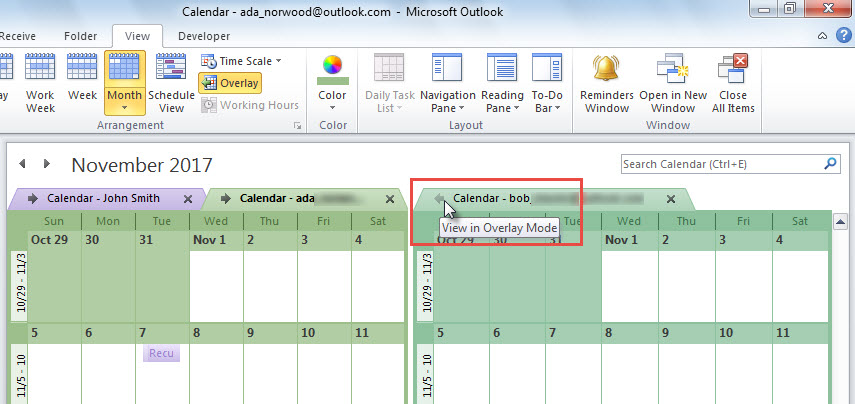
- Затем щелкните стрелки влево на заголовке календарей, чтобы наложить их.

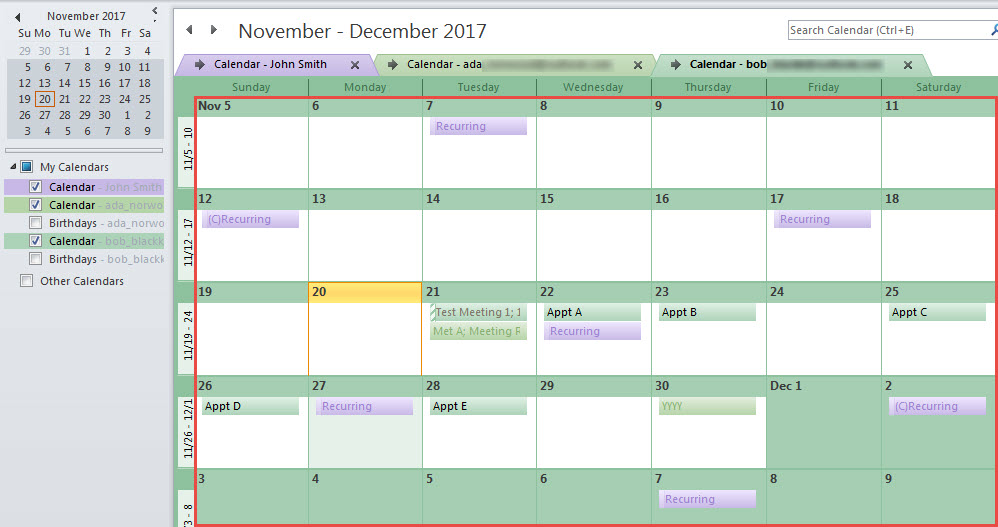
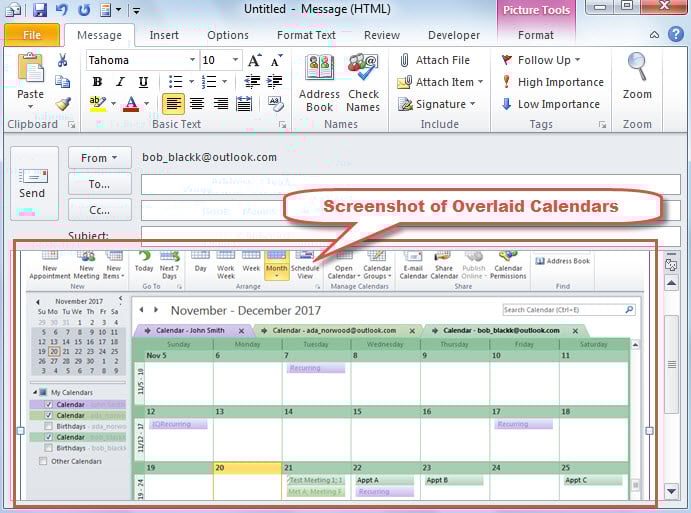
- Теперь вы можете видеть, что все элементы календарей отображаются в одном представлении, как показано на следующем изображении.

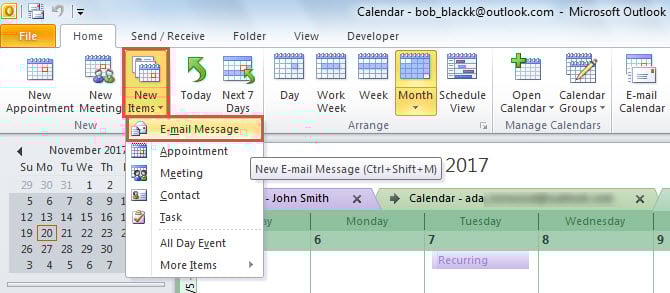
- Затем нажмите «Новые элементы» > «Сообщение электронной почты» на вкладке «Главная».

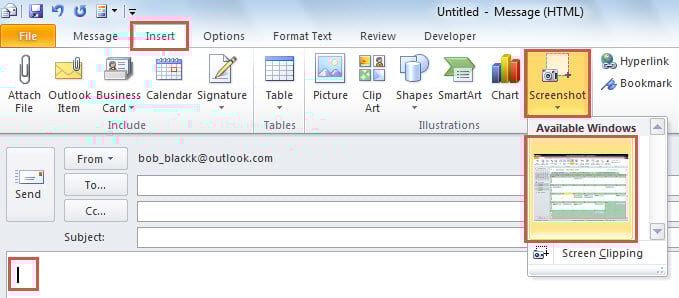
- В новом окне сообщения поместите курсор в тело.
- Затем перейдите на вкладку «Вставка» и нажмите «Скриншот».
- Далее выбираем первый вариант в «Доступные окна».

- После этого в корпус были вставлены накладные календари.

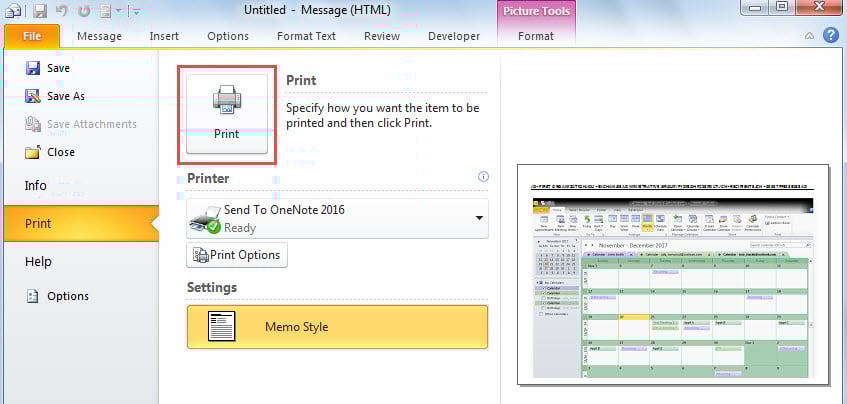
- Наконец, нажмите «Файл» > «Печать» > «Печать», чтобы распечатать это письмо.

Способ 2: печать объединенных календарей на одной странице через VBA
- Сначала нажмите клавиши «Alt + F11», чтобы получить доступ к редактору Outlook VBA.
- Затем поместите следующий код в модуль.
Dim objTempCalendar As Outlook.Folder

Sub CombineMultipleCalendars()
    Dim lCalendarCount As Long
    Dim i As Long

    On Error Resume Next
    Set objTempCalendar = Application.Session.GetDefaultFolder(olFolderCalendar).Folders("Temp")
    If objTempCalendar Is Nothing Then
       Set objTempCalendar = Application.Session.GetDefaultFolder(olFolderCalendar).Folders.Add("Temp")
    End If

    lCalendarCount = InputBox("How many calendars you want to print?", , "3")

    i = 1
    While i <= lCalendarCount
          Call CopyCalendarItems
          i = i + 1
    Wend
End Sub

Sub CopyCalendarItems()
    Dim objSourceCalendar As Outlook.Folder
    Dim objCalendarItem As Outlook.AppointmentItem
    Dim objCopiedItem As Outlook.AppointmentItem
    Dim objMoviedItem As Outlook.AppointmentItem

    Set objSourceCalendar = Outlook.Application.Session.PickFolder

    If Not (objSourceCalendar Is Nothing) Then
       If objSourceCalendar.DefaultItemType = olAppointmentItem Then
          For Each objCalendarItem In objSourceCalendar.Items
              Set objCopiedItem = objCalendarItem.Copy
              Set objMoviedItem = objCopiedItem.Move(objTempCalendar)
              objMoviedItem.Save
          Next
       End If
    End If
End Sub
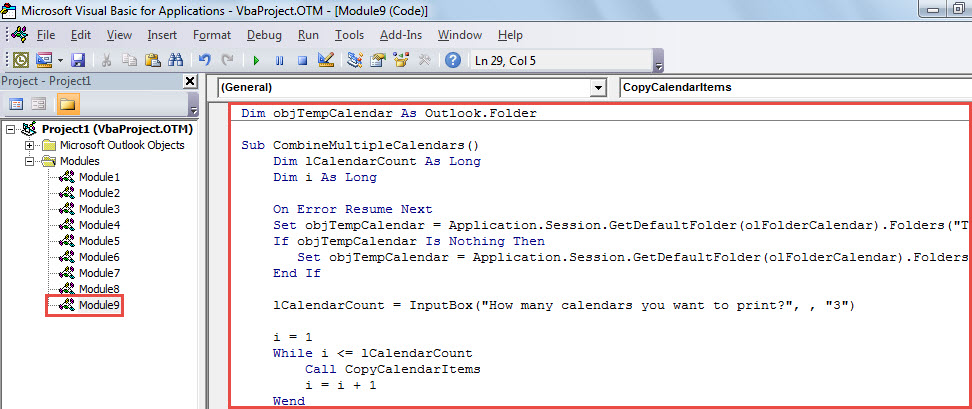
- Затем запустите макрос, нажав клавишу «F5» в подпрограмме «CombineMultipleCalendars».
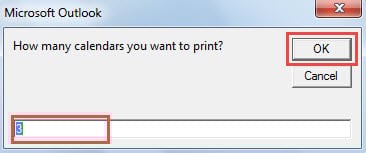
- После этого введите количество календарей, которые вы хотите распечатать одновременно.

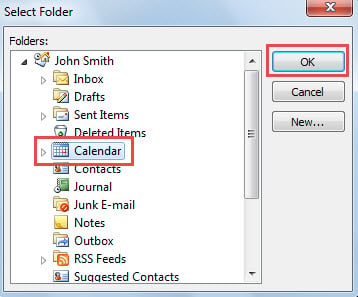
- Позже, в соответствии с числом, которое вы только что ввели, вам нужно будет выбрать определенное количество календарей во всплывающем диалоговом окне.

- Когда макрос завершится, вы сможете вернуться к панели навигации календаря.
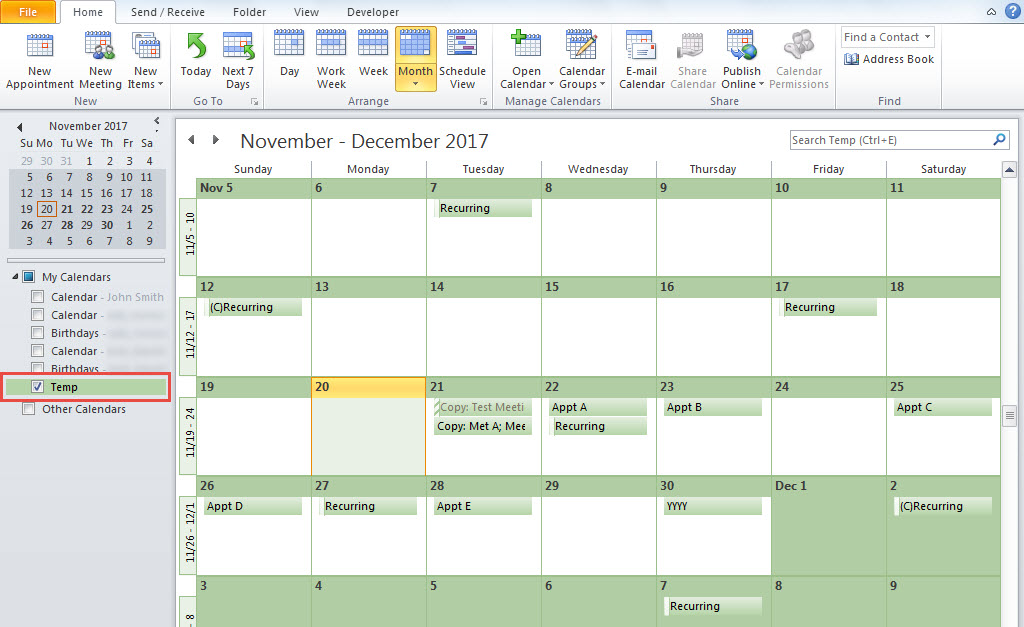
- Теперь вы увидите там новый «Временный» календарь, который содержит все элементы выбранных календарей.

- В конце концов, вы можете распечатать этот календарь как обычно.
Быстрое устранение проблем с Outlook
Вы когда-нибудь сталкивались с проблемами Outlook? В таком случае, что бы вы сделали? Как правило, в первую очередь большинство пользователей прибегают к встроенному инструменту восстановления — Scanpst. Однако на самом деле он не может исправить серьезные проблемы, такие как повреждение PST-файлов. Обычно в этом случае вам приходится обращаться за помощью к более опытному внешнему инструменту, например, к... DataNumen Outlook Repair. Он может исправить Outlook неприятности в один миг.
Об авторе:
Ширли Чжан — эксперт по восстановлению данных в DataNumen, Inc., которая является мировым лидером в области технологий восстановления данных, включая исправление sql и программные продукты для ремонта Outlook. Для получения дополнительной информации посетите www.datanumen.com