
По умолчанию Outlook позволяет создавать папки поиска только с критерием «И». Но если вы хотите создать папку для поиска непрочитанных писем с пометкой «ИЛИ», как вы можете этого добиться? Эта статья познакомит вас с довольно полезным методом.
Если вы пытаетесь создать папку поиска Outlook для сообщений, которые либо непрочитаны, либо помечены для последующих действий, вы определенно потерпите неудачу. В связи с тем, что критерий «ИЛИ» по умолчанию не поддерживается. Вы должны включить другой инструмент для Outlook. Это «Конструктор запросов», который может поддерживать множество сложных критериев. Теперь читайте дальше, чтобы узнать, как создать папку поиска с критерием «ИЛИ».
Шаг 1. Включите построитель запросов для Outlook.
- Для начала найдите «regedit» в меню «Пуск».

- Увидев результат поиска, нажмите кнопку «Ввод», чтобы открыть редактор реестра.
- Затем найдите следующие разделы реестра — «HKEY_CURRENT_USER»> «Программное обеспечение»> «Политики»> «Microsoft> «Office»> « > «Взгляд».
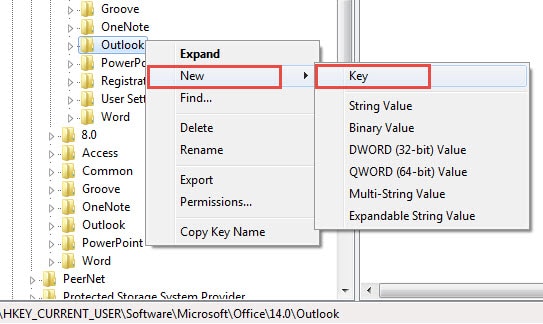
- Затем щелкните правой кнопкой мыши клавишу «Outlook» и выберите «Создать» > «Ключ».

- Наконец, назовите ключ «QueryBuilder».
Шаг 2. Создайте папку поиска с критериями «ИЛИ» для нескольких условий с помощью построителя запросов.
На этом этапе мы создадим папку для поиска непрочитанных писем. "ИЛИ" помеченные электронные письма с помощью «Конструктора запросов». Это просто пример. Вы можете выполнить следующие операции для создания папок поиска с другими "ИЛИ" критерии в соответствии с вашими потребностями.
- В самом начале откройте приложение Outlook.
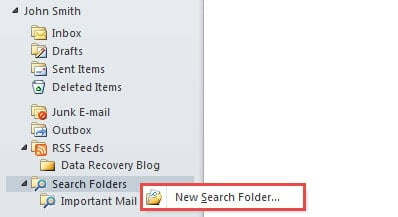
- Затем щелкните правой кнопкой мыши «Папки поиска» и выберите «Новая папка поиска» в контекстном меню.

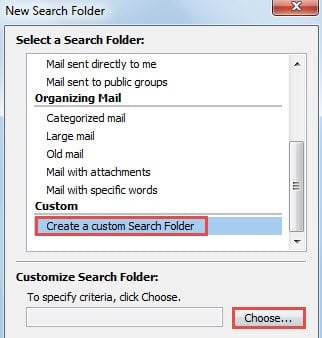
- В новом диалоговом окне «Новая папка поиска» выберите «Создать пользовательскую папку поиска» и нажмите кнопку «Выбрать» и N.

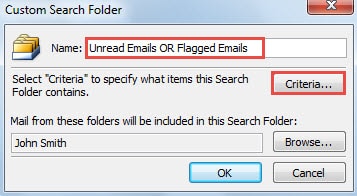
- После этого появится еще одно диалоговое окно, в котором укажите имя для этой папки поиска, а затем нажмите кнопку «Критерии».

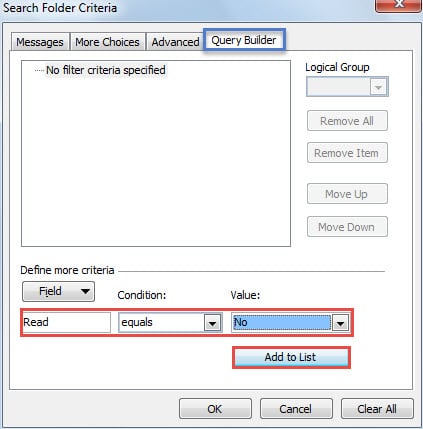
- Во всплывающем диалоговом окне «Критерии папки поиска» вы должны сначала переключиться на вкладку «Построитель запросов».
- Затем вы должны добавить следующие два критерия:
- Во-первых, введите «Читать» в «Поле»; выберите «равно» в «Условие» и выберите «Нет» в «Значение». А затем нажмите кнопку «Добавить в список».

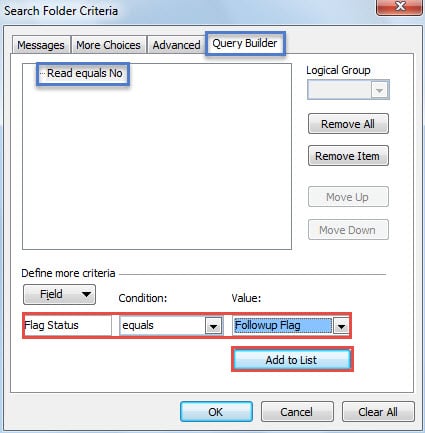
- Во-вторых, введите «Статус флага» в «Поле»; выберите «равно» в «Условии» и выберите «Последний флаг» в «Значение». После этого нажмите кнопку «Добавить в список».

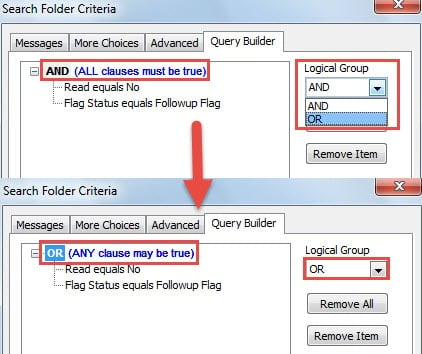
- После добавления двух критериев вы можете видеть, что их отношение равно «И». Таким образом, вы должны изменить его на «ИЛИ». Нажмите «И» в центральном поле. Затем в раскрывающемся списке «Логическая группа» выберите вариант «ИЛИ».

- В конце концов нажимайте серию «ОК», пока все диалоговые окна не будут закрыты.
Успокойтесь в случае искажения Outlook
Если вы столкнулись с повреждениями Outlook, к сожалению, не паникуйте. Вы можете сделать следующие три шага, чтобы восстановить Outlook данные. Во-первых, если у вас есть обновленная резервная копия для Outlook, вы можете легко восстановить данные. Но если нет резервных копий, вы можете попытаться восстановить их с помощью встроенного инструмента восстановления ScanPST. Однако, если это не удается, используйте мощный сторонний инструмент, например DataNumen Outlook Repair, может быть вашим последним средством.
Об авторе:
Ширли Чжан — эксперт по восстановлению данных в DataNumen, Inc., которая является мировым лидером в области технологий восстановления данных, включая sql восстановление и программные продукты для ремонта Outlook. Для получения дополнительной информации посетите www.datanumen.com