
Outlook позволяет не только помечать электронные письма для последующих действий, но и помечать электронные письма как просроченные. В этой статье будет рассмотрено, как потребовать от Outlook автоматического удаления просроченных электронных писем.
Чтобы сохранить почтовый ящик в чистоте, я привык вручную удалять некоторые старые и бесполезные электронные письма. Но я всегда трачу слишком много времени на определение того, какие электронные письма бесполезны. Чтобы избежать этого громоздкого процесса, я изучаю способ помечать бесполезные электронные письма как просроченные. Тогда просроченные будут показаны серым зачеркнутым шрифтом. Я их легко различаю. Кроме того, я настроил Outlook на удаление просроченных электронных писем во время автоматического архивирования.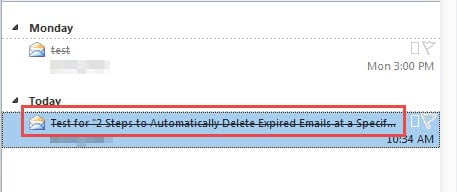
Шаг 1: Отметьте электронные письма как просроченные вручную
- Для начала выберите одно сообщение из списка электронных писем.
- Затем дважды щелкните сообщение, чтобы открыть его в окне сообщений.
- Затем перейдите в меню «Файл» и нажмите кнопку «Свойства» на вкладке «Информация».
- Позже появится новое окно, в котором вам нужно установить флажок рядом с опцией «Срок действия после». И тогда вы можете указать дату истечения срока действия.
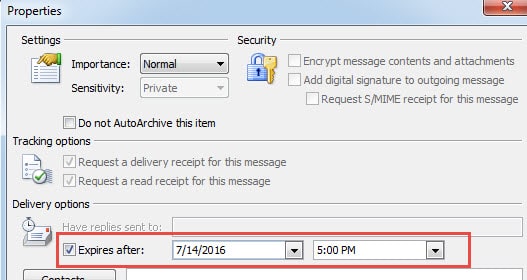
- Наконец, нажмите «Закрыть», чтобы выйти из окна «Свойства», и нажмите значок X, чтобы вернуться на домашнюю страницу Outlook.
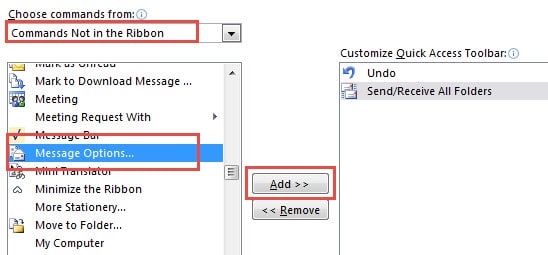
Примечание: На этом шаге, чтобы быстро получить доступ к «Свойствам» сообщения, вы можете добавить «Параметры сообщения» в QAT.
- Щелкните стрелку вниз в QAT и выберите «Дополнительные команды».
- Выберите «Команды не на ленте» в поле «Выбрать команды из». Затем найдите и выберите «Параметры сообщения» в правом поле и нажмите кнопку «Добавить», чтобы добавить его в QAT.

- В конце нажмите «ОК». Вы можете увидеть значок опции в QAT. Нажмите на нее, и вы откроете «Свойства» напрямую.
Шаг 2. Автоматическое удаление просроченных электронных писем с помощью автоматического архивирования
После успешной установки даты истечения срока действия вам необходимо настроить Outlook для удаления просроченных электронных писем в установленную дату, что может быть достигнуто с помощью автоматического архивирования.
- Для начала перейдите в меню «Файл» и выберите «Параметры».
- Затем в новом окне «Параметры Outlook» перейдите на вкладку «Дополнительно».
- Затем найдите ярлык «Автоархив» и нажмите кнопку «Настройки автоархива».
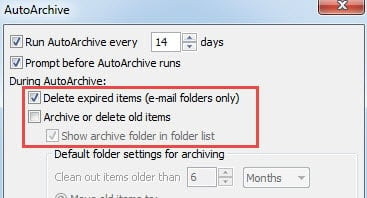
- Позже появится новое диалоговое окно, в котором вы должны установить дату архивирования в соответствии с вашими потребностями. Что еще более важно, не забудьте выбрать опцию «Удалить просроченные элементы». Если вы хотите, чтобы Outlook удалял не другие элементы, а элементы с истекшим сроком действия, вам необходимо снять флажок «Архивировать или удалить старые элементы».

- Наконец, нажмите несколько раз «ОК», чтобы вернуться в Outlook.
В полной мере используйте инструмент восстановления папки «Входящие» Outlook
Из-за уязвимости Outlook Microsoft предлагает пользователям инструмент для восстановления папки «Входящие». Но он всегда глубоко спрятан. Если вы новичок в Outlook, вам это может показаться странным. Тем не менее, вы можете легко получить к нему доступ. Просто введите «Scanpst» в поле поиска в Проводнике Windows. Он появится сразу. Этот инструмент может помочь вам восстановить некоторые данные Outlook в определенной степени. Но иногда его мощности недостаточно для восстановления сильно поврежденного файла. Тогда самое время использовать внешний инструмент восстановления, такой как DataNumen Outlook Repair. У него гораздо выше Восстановление Outlook ставка.
Об авторе:
Ширли Чжан — эксперт по восстановлению данных в DataNumen, Inc., которая является мировым лидером в области технологий восстановления данных, включая sql восстановление и программные продукты для ремонта Outlook. Для получения дополнительной информации посетите www.datanumen.com