
В этой статье мы хотели бы предоставить вам 2 умных способа показать все закладки в документе Word.
Время от времени мы вставляем закладку для выделения текста, к которому хотим вернуться позже. Но природа закладок в Word затрудняет их идентификацию. Другими словами, мы не можем просматривать закладки напрямую, не переключая некоторые параметры в Word. 
Эта статья посвящена тому, чтобы помочь вам четко видеть закладки. Вы можете выбрать любой способ тренировки.
Способ 1: показать скобки закладок
- В первую очередь, щелкните вкладку «Файл» на ленте.
- Затем нажмите «Параметры», чтобы открыть диалоговое окно «Параметры Word».
- Затем нажмите «Дополнительно» в левой колонке.
- Прокрутите вниз до раздела «Показать содержимое документа» и установите флажок «Показать закладки».
- Наконец, нажмите «ОК», чтобы сохранить изменения.

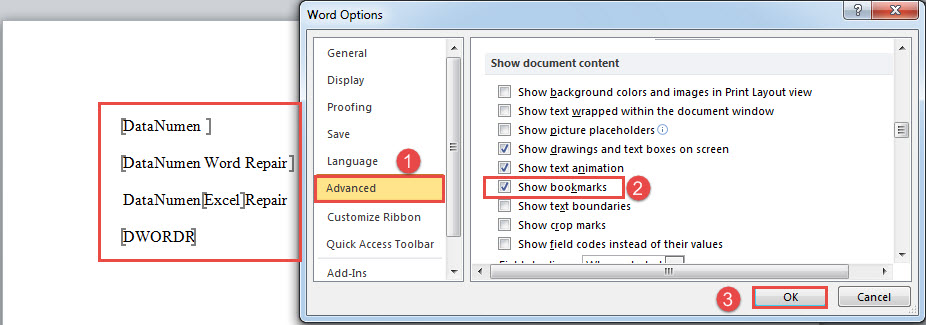
Теперь вокруг закладок есть квадратные скобки. Вы можете видеть, что эти скобки имеют серый цвет, который иногда не так заметен. И вы можете спутать их с обычными квадратными скобками.
Поэтому мы хотим порекомендовать вам макрос для выделения закладок, чтобы они лучше выделялись.
Способ 2: выделить несколько закладок
- Для начала нажмите «Alt + F11», чтобы вызвать редактор VBA.
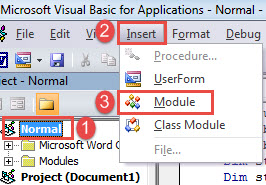
- Затем нажмите «Обычный» проект.
- Затем нажмите вкладку «Вставить» в строке меню и выберите «Модуль» в раскрывающемся меню.

- И дважды щелкните новый модуль, чтобы открыть его пространство редактирования с правой стороны.
- Вставьте туда следующий макрос:
Sub HighlightBookmarkedItemsInADoc()
  Dim objBookmark As Bookmark
  Dim objDoc As Document

  Application.ScreenUpdating = False

  Set objDoc = ActiveDocument

  With objDoc
    For Each objBookmark In .Bookmarks
      objBookmark.Range.HighlightColorIndex = wdBrightGreen
    Next objBookmark
  End With
  Application.ScreenUpdating = True
End Sub
- И последнее, но не менее важное: нажмите «Выполнить» или нажмите «F5».


Следующее, что вы увидите, это то, что все закладки выделены зеленым цветом, как показано ниже: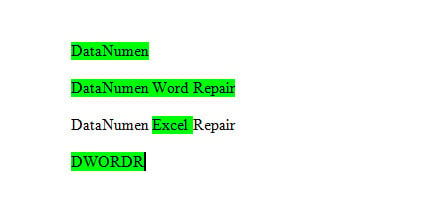
Над макросом выделите все закладки в текущем активном документе. В случае, если нужно обработать несколько документов, вам понадобится этот макрос:
Sub HighlightBookmarkedItemsInMultiDoc()
  Dim StrFolder As String
  Dim strFile As String
  Dim objDoc As Document
  Dim dlgFile As FileDialog

  Set dlgFile = Application.FileDialog(msoFileDialogFolderPicker)

  With dlgFile
    If .Show = -1 Then
      StrFolder = .SelectedItems(1) & "\"
    Else
      MsgBox "You need to select a folder first!"
      Exit Sub
    End If
  End With

  strFile = Dir(StrFolder & "*.docx", vbNormal)

  While strFile <> ""
    Set objDoc = Documents.Open(FileName:=StrFolder & strFile)
    Set objDoc = ActiveDocument
    With objDoc
      For Each objBookmark In .Bookmarks
        objBookmark.Range.HighlightColorIndex = wdBrightGreen
      Next objBookmark
    End With
    objDoc.Save
    objDoc.Close
    strFile = Dir()
 Wend
End Sub
Перед запуском макроса необходимо поместить все целевые документы в одну папку. После запуска макроса откроется окно «Обзор». Просто выберите папку, в которой хранятся ваши документы.
Утилита для восстановления документов
Если вы столкнетесь с Повреждение слова, существует высокая вероятность того, что он может стереть с вашего компьютера некоторую важную информацию. Это не имеет большого значения, если у вас есть последняя резервная копия, на которую можно ссылаться. Однако, если нет, вам немедленно понадобится инструмент для ремонта.
Об авторе:
Вера Чен — эксперт по восстановлению данных в DataNumen, Inc., которая является мировым лидером в области технологий восстановления данных, включая восстановить xlsx и pdf ремонт программных продуктов. Для получения дополнительной информации посетите www.datanumen.com