
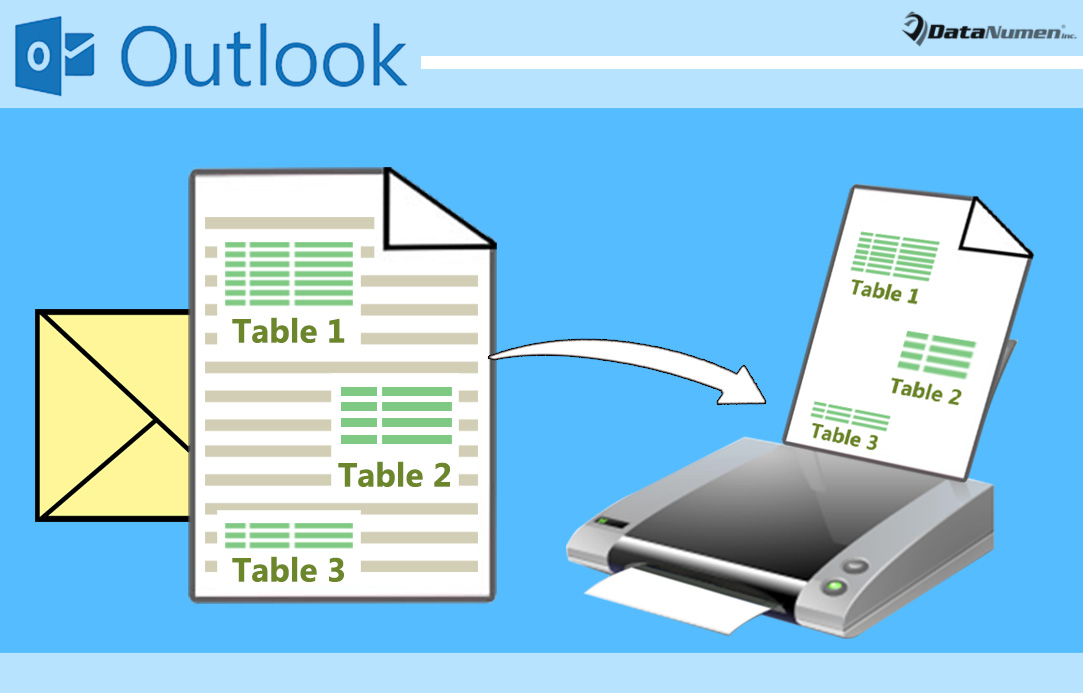
Если вы хотите быстро распечатать все таблицы без других текстов в электронном письме Outlook, вы можете использовать любой из двух подходов для этого.
Когда вы получаете электронное письмо, содержащее много таблиц в теле сообщения, иногда вы можете захотеть извлечь эти таблицы и распечатать только их, без текстов в теле. Однако в Outlook нет соответствующих функций для достижения этой цели. Таким образом, в дальнейшем мы поделимся с вами двумя средствами.
Способ 1: распечатать все таблицы на отдельных страницах
- Для начала запустите программу Outlook.
- Затем в главном окне Outlook нажмите клавиши «Alt + F11».
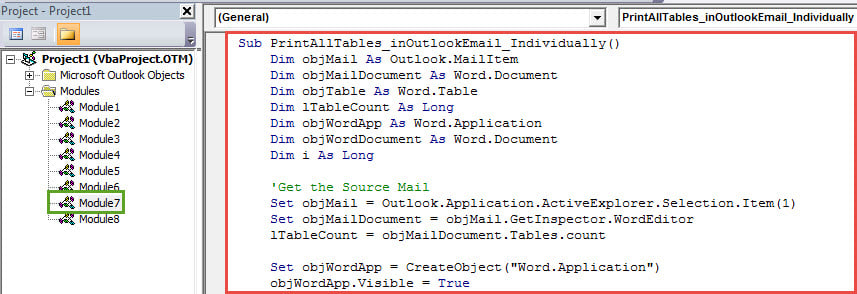
- В последующем окне «Microsoft Visual Basic для приложений» вы можете найти и открыть неиспользуемый модуль.
- После этого вы должны скопировать следующий код VBA в этот модуль.
Sub PrintAllTables_inOutlookEmail_Individually()
    Dim objMail As Outlook.MailItem
    Dim objMailDocument As Word.Document
    Dim objTable As Word.Table
    Dim lTableCount As Long
    Dim objWordApp As Word.Application
    Dim objWordDocument As Word.Document
    Dim i As Long

    'Get the Source Mail
    Set objMail = Outlook.Application.ActiveExplorer.Selection.Item(1)
    Set objMailDocument = objMail.GetInspector.WordEditor
    lTableCount = objMailDocument.Tables.count

    Set objWordApp = CreateObject("Word.Application")
    objWordApp.Visible = True

    For i = 1 To lTableCount
        Set objTable = objMailDocument.Tables(i)
        objTable.Range.Copy

        'Copy Each Table into Each Word Document
        Set objWordDocument = objWordApp.Documents.Add
        objWordDocument.Content.Paste

        'Print Out Each Document
        objWordDocument.PrintOut

        objWordDocument.Close False
    Next

    objWordApp.Quit
End Sub
- Позже вы должны добавить новый проект VBA на панель быстрого доступа. Для этого перейдите на вкладку «Параметры Outlook» > «Панель быстрого доступа».
- Наконец-то можно выстрелить.
- Во-первых, выберите электронное письмо, содержащее несколько таблиц.
- Затем нажмите кнопку нового макроса на панели быстрого доступа.
- Сразу все таблицы будут распечатаны на отдельных страницах.
Способ 2: распечатать все таблицы последовательно
- Во-первых, выполните шаги 1–2, описанные выше, чтобы перейти к окну «Microsoft Visual Basic для приложений».
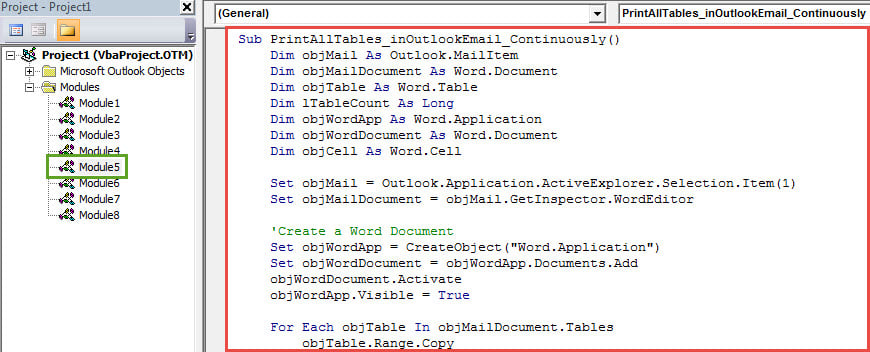
- Затем получите доступ к неиспользуемому модулю, в который вам нужно скопировать следующий код VBA.
Sub PrintAllTables_inOutlookEmail_Continuously()
    Dim objMail As Outlook.MailItem
    Dim objMailDocument As Word.Document
    Dim objTable As Word.Table
    Dim lTableCount As Long
    Dim objWordApp As Word.Application
    Dim objWordDocument As Word.Document
    Dim objCell As Word.Cell

    Set objMail = Outlook.Application.ActiveExplorer.Selection.Item(1)
    Set objMailDocument = objMail.GetInspector.WordEditor

    'Create a Word Document
    Set objWordApp = CreateObject("Word.Application")
    Set objWordDocument = objWordApp.Documents.Add
    objWordDocument.Activate
    objWordApp.Visible = True

    For Each objTable In objMailDocument.Tables
        objTable.Range.Copy

        'Copy All Tables into One Word Document
        With objWordDocument.Range
             .Collapse wdCollapseEnd
             .PasteSpecial wdPasteRTF
             .Text = vbCrLf
        End With
    Next

    'Print out the Word Document
    objWordDocument.PrintOut
    objWordDocument.Close False
    objWordApp.Quit
End Sub
- Позже вы можете добавить новый макрос на панель быстрого доступа.
- В конце концов вы выбираете исходную почту и нажимаете кнопку макроса на панели быстрого доступа. Тут же все таблицы в этом письме будут скопированы в один документ Word, который сейчас будет распечатан.
Защита данных Outlook от повреждения
Несмотря на многочисленные возможности, Outlook не может избежать ошибок, сбоев и повреждений. Таким образом, как только вы столкнетесь со сбоем, ваши данные Outlook, как правило, попрощаются с вами. Следовательно, для предотвращения Повреждение Outlook, вам нужно приложить некоторые усилия, например, заблокировать скрытые вирусы, правильно закрыть Outlook и т. д. Кроме того, разумно обзавестись опытным инструментом для ремонта, например DataNumen Outlook Repair.
Об авторе:
Ширли Чжан — эксперт по восстановлению данных в DataNumen, Inc., которая является мировым лидером в области технологий восстановления данных, включая починить мдф и программные продукты для ремонта Outlook. Для получения дополнительной информации посетите www.datanumen.comc