
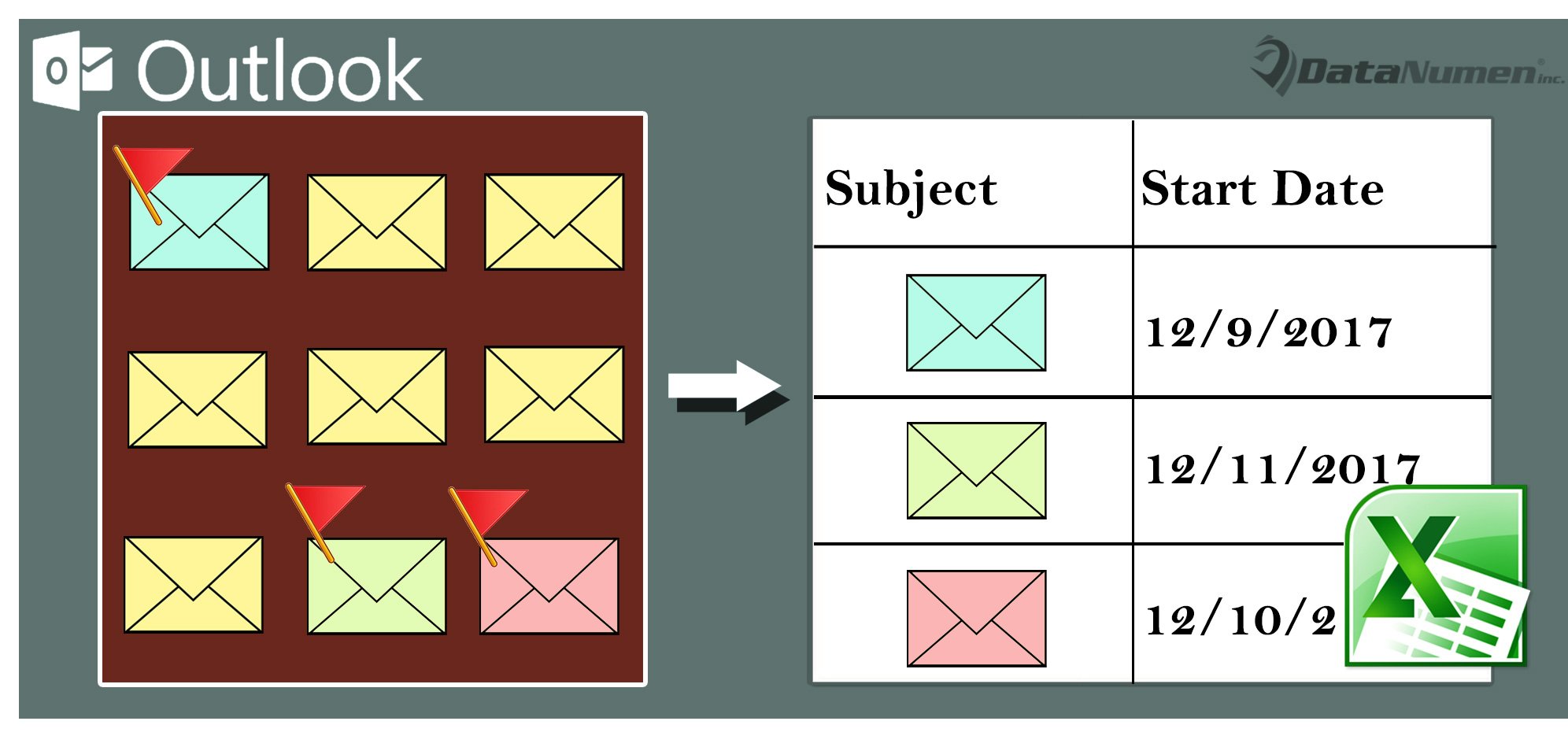
Если вы хотите экспортировать список всех помеченных писем из почтового ящика Outlook в Excel, вы можете использовать любой из двух методов, описанных в этой статье.
Например, чтобы своевременно обрабатывать все помеченные электронные письма или делиться ими с кем-то еще, вы можете экспортировать их в рабочий лист Excel. Здесь мы представим 2 подхода для его реализации. Первый использует стандартную функцию «Импорт и экспорт» после обнаружения помеченных писем. Честно говоря, немного утомительно. Таким образом, в последнем мы научим вас более удобному способу применения VBA.
Способ 1: вручную экспортировать все найденные помеченные электронные письма
- Прежде всего, щелкните в поле поиска над списком рассылки.
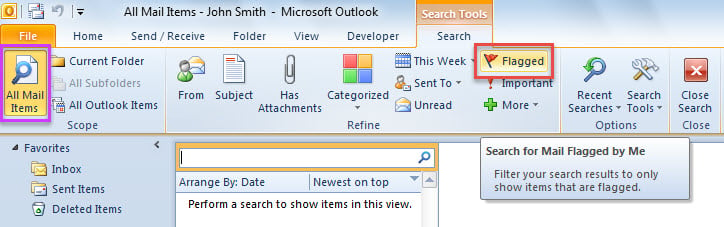
- Затем нажмите «Все почтовые элементы» в группе «Область действия» на вкладке «Поиск».
- Затем нажмите кнопку «Помечено» в группе «Определить».

- После того, как все помеченные электронные письма будут показаны в списке, выберите одно письмо и нажмите «Ctrl + A», чтобы выбрать их все.
- Затем нажмите сочетание клавиш «Ctrl + Shift + V».
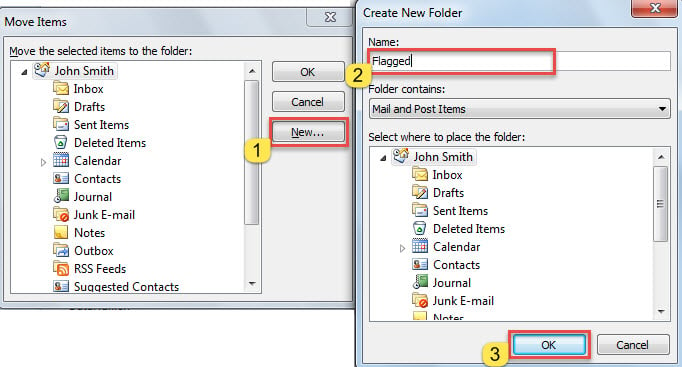
- В новом диалоговом окне создайте новую папку в файле Outlook.

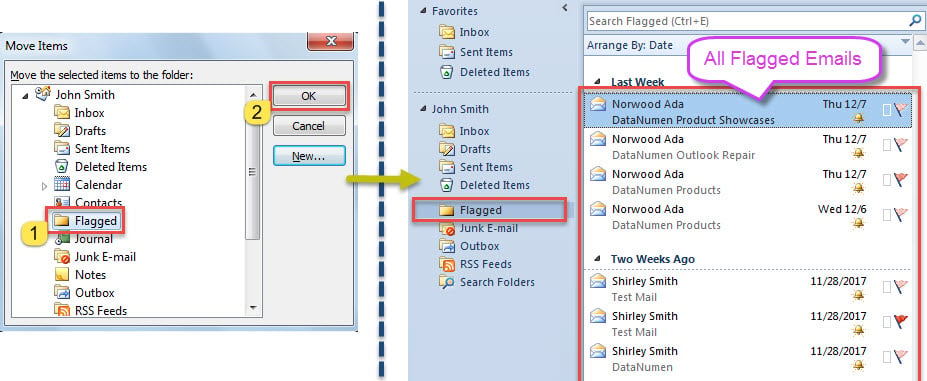
- Позже выберите новую созданную папку и нажмите «ОК», чтобы переместить все найденные помеченные электронные письма в новую папку.

- После этого нажмите «Файл» > «Открыть» > «Импорт»,
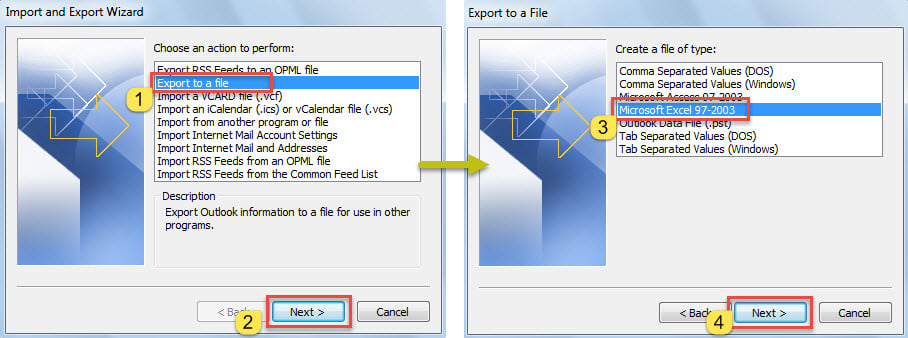
- Во всплывающем диалоговом окне выберите «Экспорт в файл» > «Далее» > «Microsoft Excel 97-2003» > «Далее».

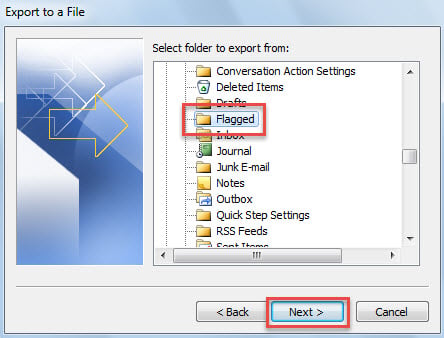
- На новом экране выберите нужную папку и нажмите «Далее».

- Затем следуйте указаниям мастера, чтобы завершить «Экспорт».
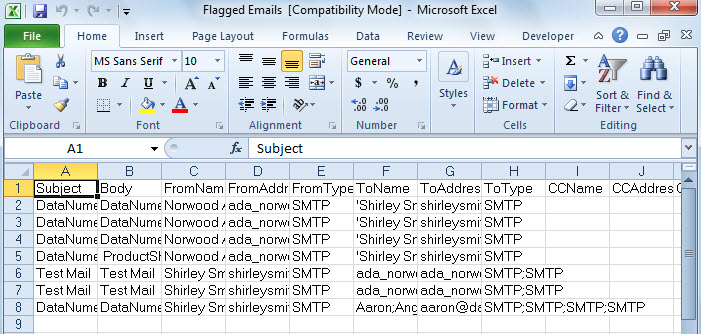
- Вы получите новый файл Excel, показанный на следующем снимке экрана.

Способ 2: экспортировать список всех помеченных писем через VBA
- В Outlook нажмите «Alt + F11», чтобы вызвать редактор VBA.
- Затем включите «Объект MS Excel» в соответствии с «Как добавить ссылку на библиотеку объектов в VBA».
- Затем скопируйте приведенный ниже код VBA в модуль.
Dim objExcelApp As Excel.Application
Dim objExcelWorkbook As Excel.Workbook
Dim objExcelWorksheet As Excel.Worksheet

Sub ExportAllFlaggedEmailsToExcel()
    Dim objOutlookFile As Outlook.Folder
    Dim objFolder As Outlook.Folder

    'Select a source PST file
    Set objOutlookFile = Outlook.Application.Session.PickFolder

    If Not (objOutlookFile Is Nothing) Then
       'Create a new Excel file
       Set objExcelApp = CreateObject("Excel.Application")
       Set objExcelWorkbook = objExcelApp.Workbooks.Add
       Set objExcelWorksheet = objExcelWorkbook.Sheets("Sheet1")
       objExcelApp.Visible = True

       With objExcelWorksheet
           .Cells(1, 1) = "Subject"
           .Cells(1, 1).Font.Bold = True
           .Cells(1, 2) = "Start Date"
           .Cells(1, 2).Font.Bold = True
           .Cells(1, 3) = "Due Date"
           .Cells(1, 3).Font.Bold = True
           .Cells(1, 4) = "From"
           .Cells(1, 4).Font.Bold = True
           .Cells(1, 5) = "To"
           .Cells(1, 5).Font.Bold = True
      End With

      For Each objFolder In objOutlookFile.Folders
          If objFolder.DefaultItemType = olMailItem Then
             Call ProcessMailFolders(objFolder)
          End If
      Next

      objExcelWorksheet.Columns("A:E").AutoFit

      MsgBox "Completed!", vbInformation + vbOKOnly, "Export Emails"
    End If
End Sub

Sub ProcessMailFolders(ByVal objCurrentFolder As Outlook.Folder)
    Dim i As Long
    Dim objMail As Outlook.MailItem
    Dim objFlaggedMail As Outlook.MailItem
    Dim nLastRow As Integer
    Dim objSubfolder As Outlook.Folder

    For i = 1 To objCurrentFolder.Items.Count
        If objCurrentFolder.Items(i).Class = olMail Then
           'Export the information of each flagged email to Excel
           Set objMail = objCurrentFolder.Items(i)
           If objMail.IsMarkedAsTask = True And objMail.FlagStatus <> olFlagComplete Then
              Set objFlaggedMail = objMail

              With objExcelWorksheet
                   nLastRow = .Range("A" & .Rows.Count).End(xlUp).Row + 1
                   .Range("A" & nLastRow) = objFlaggedMail.Subject
                   .Range("B" & nLastRow) = objFlaggedMail.TaskStartDate
                   .Range("C" & nLastRow) = objFlaggedMail.TaskDueDate
                   .Range("D" & nLastRow) = objFlaggedMail.SenderName
                   .Range("E" & nLastRow) = objFlaggedMail.To
              End With
          End If
        End If
    Next i

    If objCurrentFolder.Folders.Count > 0 Then
       For Each objSubfolder In objCurrentFolder.Folders
           Call ProcessMailFolders(objSubfolder)
       Next
    End If
End Sub
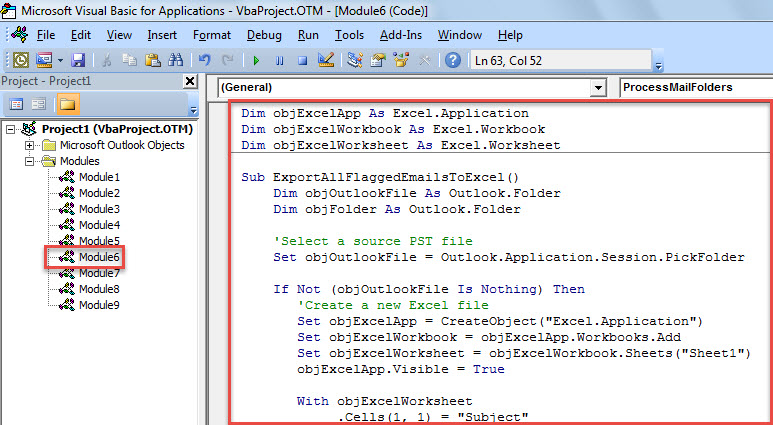
- Наконец, поместите курсор в подпрограмму «ExportAllFlaggedEmailsToExcel» и нажмите кнопку «F5».
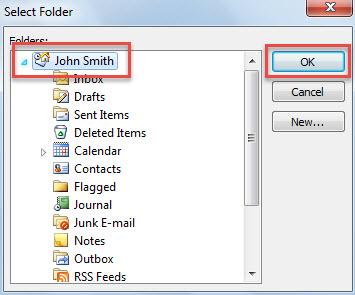
- Затем выберите файл Outlook в новом диалоговом окне.

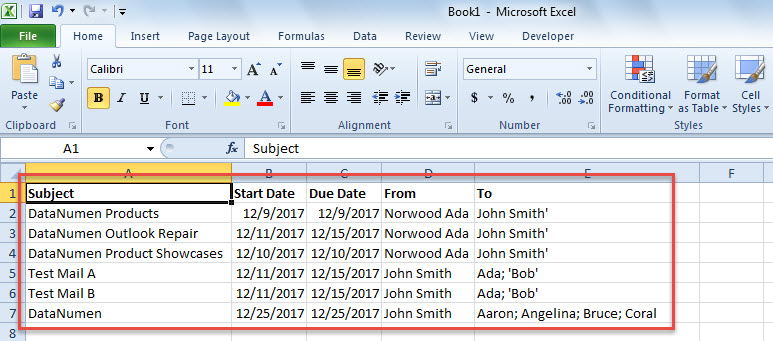
- Когда вы получите сообщение «Завершено», вы также получите новый файл Excel, как показано на рисунке ниже.

Защитите свой Outlook от коррупции
Outlook подвержен ошибкам и повреждению данных, поэтому защита данных Outlook — очень сложная задача. Несомненно, наиболее эффективный и практичный способ — это регулярное резервное копирование данных Outlook. Кроме того, нам также необходимо иметь мощный и надежный инструмент для исправления ошибок Outlook, например, DataNumen Outlook Repair. Пригодится, если инструмент для ремонта входящих не оказывает никакого влияния.
Об авторе:
Ширли Чжан — эксперт по восстановлению данных в DataNumen, Inc., которая является мировым лидером в области технологий восстановления данных, включая фиксировать SQL Server и программные продукты для ремонта Outlook. Для получения дополнительной информации посетите www.datanumen.com