
Иногда может возникнуть необходимость объединить несколько задач в одну. В новой задаче тело содержит все тела всех исходных задач, а дата начала — это самая ранняя дата среди всех дат задач и так далее. В этой статье мы рассмотрим два способа.
При работе с несколькими взаимосвязанными задачами Outlook может возникнуть необходимость объединить их в одну задачу. Новая объединенная задача должна включать в себя все тела исходных задач, используя самую раннюю дату в качестве даты начала, самую позднюю — в качестве даты завершения и так далее. Далее мы рассмотрим два способа быстрого достижения этой цели.
Способ 1: объединить несколько задач вручную
- Во-первых, создайте новую задачу.
- Затем в новой задаче перейдите на вкладку «Вставка» и нажмите кнопку «Элементы Outlook».
- Далее во всплывающем окне выберите задачи, которые хотите объединить.
- А затем выберите опцию «Только текст» в поле «Вставить как».
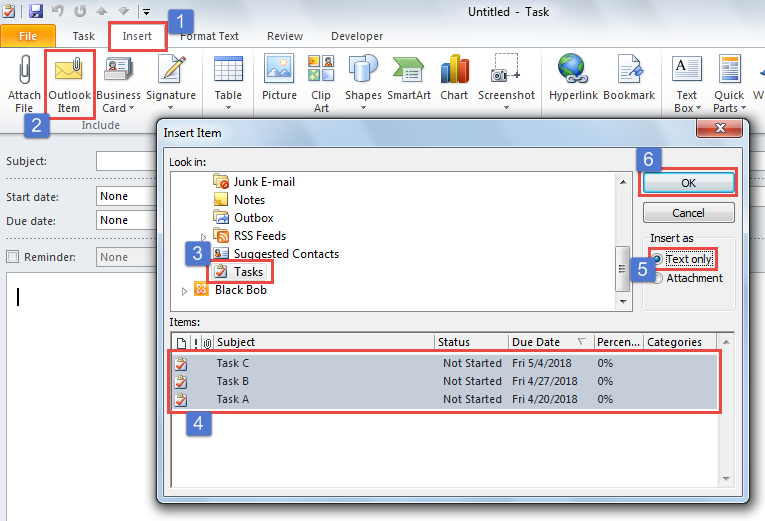
- После этого нажмите кнопку «ОК».
- Позже информация о задачах будет вставлена в тело новой задачи.
- Теперь вам нужно вручную найти самую раннюю и самую позднюю дату среди всех дат в теле.
- Далее измените дату начала и дату завершения текущей задачи.

- Наконец, сохраните эту задачу как обычно.
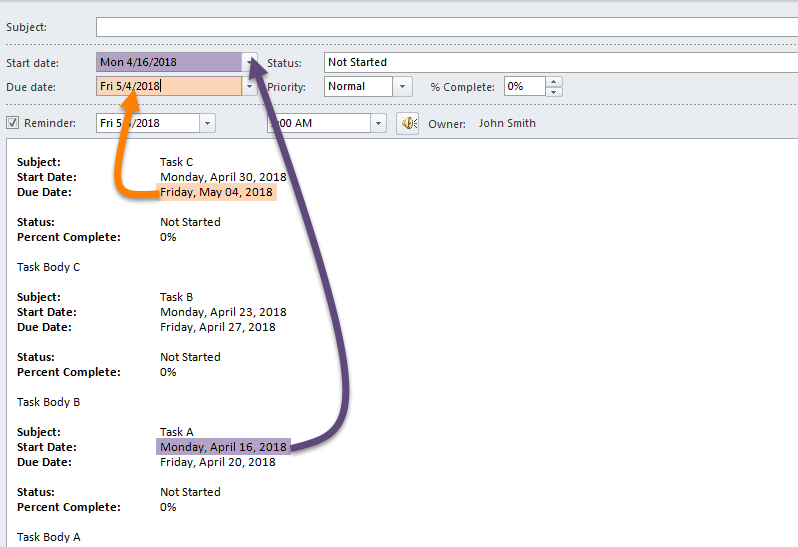
Первый метод может оказаться довольно хлопотным при установке даты начала и даты завершения объединенной задачи, поскольку вам придется вручную определять самую раннюю и самую позднюю дату. Второй метод позволит полностью избавиться от этой проблемы.
Способ 2: объединить несколько задач через VBA
- Для начала запустите редактор VBA для Outlook в соответствии с инструкцией:Как запустить код VBA в Outlook».
- Затем добавьте ссылку на «Библиотеку объектов MS Excel», прочитав «Как добавить ссылку на библиотеку объектов в VBA».
- Позже скопируйте следующий код в модуль.
Sub MergeMultipleTasksIntoOne()
    Dim objSelection As Outlook.Selection
    Dim objMergedTask As Outlook.TaskItem
    Dim objExcelApp As Excel.Application
    Dim objExcelWorkbook As Excel.Workbook
    Dim objExcelWorksheet As Excel.Worksheet
    Dim dStartDate As Date
    Dim dDueDate As Date

    Set objMergedTask = Outlook.Application.CreateItem(olTaskItem)

    Set objExcelApp = CreateObject("Excel.Application")
    objExcelApp.Visible = True
    Set objExcelWorkbook = objExcelApp.Workbooks.Add
    Set objExcelWorksheet = objExcelWorkbook.Sheets(1)

    Set objSelection = Outlook.Application.ActiveExplorer.Selection
    For i = 1 To objSelection.Count
        nLastRow = objExcelWorksheet.Range("A" & objExcelWorksheet.Rows.Count).End(xlUp).Row
        objExcelWorksheet.Cells(nLastRow, 1) = objSelection(i).StartDate
        objExcelWorksheet.Cells(nLastRow + 1, 1) = objSelection(i).DueDate

        objMergedTask.Body = objMergedTask.Body & objSelection(i).Body & vbCrLf & vbCrLf & "==================================" & vbCrLf & vbCrLf

        objMergedTask.Attachments.Add objSelection(i)
    Next

    'Get the Min and Max Date via Excel Function
    dStartDate = objExcelApp.WorksheetFunction.Min(Columns("A"))
    dDueDate = objExcelApp.WorksheetFunction.Max(Columns("A"))

    objMergedTask.StartDate = CDate(dStartDate)
    objMergedTask.DueDate = CDate(dDueDate)
    objMergedTask.Display

    objExcelWorkbook.Close False
    objExcelApp.Quit
End Sub
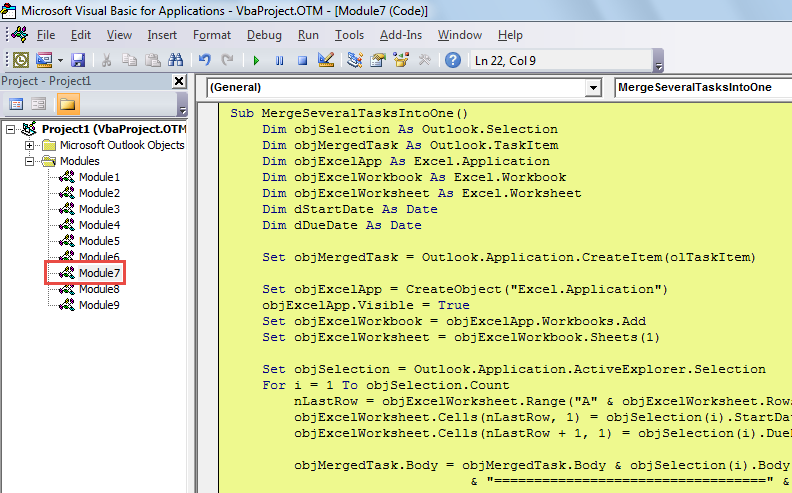
- Затем добавьте этот макрос на панель быстрого доступа или на ленту.
- Наконец, вы можете попробовать.
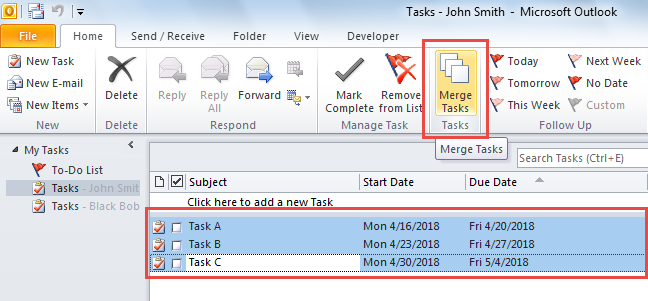
- Прежде всего, выберите задачи, которые необходимо объединить.
- Затем нажмите кнопку макроса.

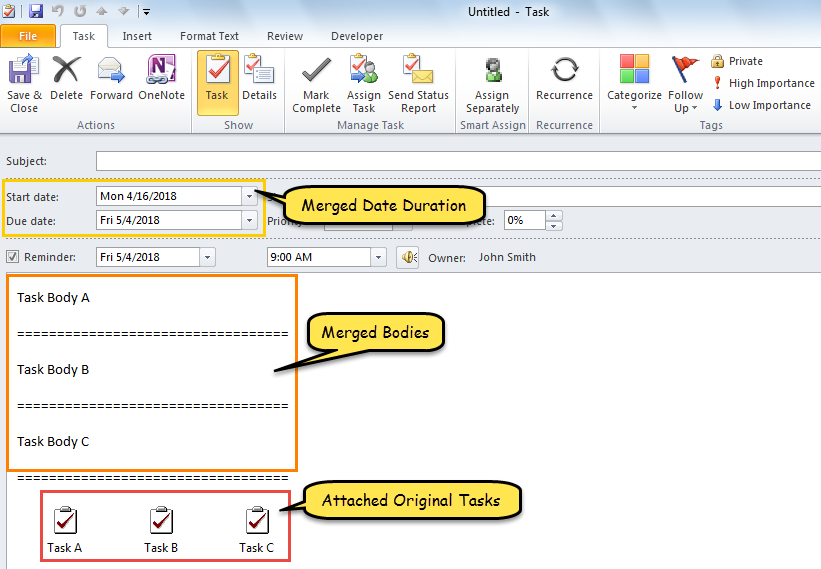
- Сразу же отобразится новая задача, содержащая в теле все исходные задачи и использующая самую раннюю дату в качестве даты начала и самую позднюю дату в качестве даты завершения, как показано на следующем снимке экрана.

Настаивайте на регулярном создании резервных копий PST
Если вы не хотите потерять ценные данные Outlook, рекомендуется регулярно делать резервные копии файлов Outlook PST. Только таким образом, страдая от повреждения PST, вы сможете избавиться от сложных ремонт PST, что может быть достигнуто только с помощью надежного инструмента, такого как DataNumen Outlook Repair.
Об авторе:
Ширли Чжан — эксперт по восстановлению данных в DataNumen, Inc., которая является мировым лидером в области технологий восстановления данных, включая восстановить sql и программные продукты для ремонта Outlook. Для получения дополнительной информации посетите www.datanumen.com