
Когда в вашей книге много листов, вы потратите много времени, чтобы перейти к конкретному листу. Здесь мы представим два метода для завершения этой задачи.
Если в вашей рабочей книге много листов, вам будет сложно найти и перейти к нужному листу. На изображении ниже вы можете увидеть, что в этой рабочей книге много листов.
Чтобы перейти к определенному листу, вам, вероятно, придется щелкнуть стрелку на панели вкладок листа. Это займет много времени. Поэтому ниже мы продемонстрируем шаги двух быстрых способов.
Способ 1: использовать панель вкладок листа
- Щелкните правой кнопкой мыши панель вкладок листа в левом нижнем углу.
- И тогда вы увидите этот список, как показано на изображении ниже. В этом списке вы можете напрямую щелкнуть имя листа. Таким образом, вы немедленно перейдете к этому листу.
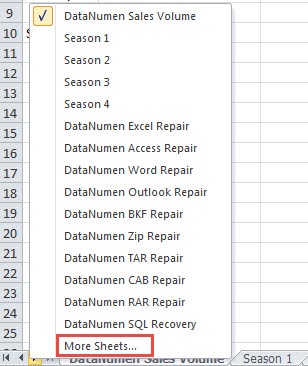
- Если в книге более 16 листов, не все имена листов будут отображаться в списке. Если вашего листа нет в списке, нажмите «Другие листы».
- В окне «Активировать» перетащите полосу прокрутки и выберите лист, к которому вы хотите перейти.
- А затем нажмите кнопку «ОК». Кроме того, вы также можете дважды щелкнуть имя листа в окне.

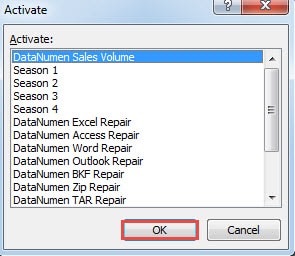
Вы можете видеть, что вместо того, чтобы щелкнуть стрелку и найти лист, использование этого метода может быть более удобным.
Способ 2: используйте коды VBA
Здесь вы также можете использовать коды VBA для выполнения задачи.
- Нажмите сочетание клавиш «Alt + F11» на клавиатуре.
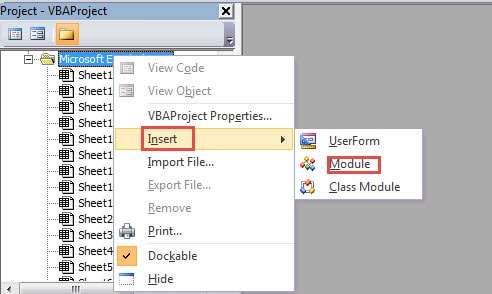
- Затем щелкните правой кнопкой мыши в области проекта VBA.
- В новом меню наведите курсор на опцию «Вставить».
- А затем выберите «Модуль» в подменю. Таким образом, вы вставили в файл новый модуль.

- Теперь скопируйте следующие коды VBA в новый модуль:
Sub JumpToSheet ()
Dim FindName как строка, FindSheet как рабочий лист
FindName = InputBox(prompt:="Введите имя листа, который нужно найти", Название:=" перейти к конкретному листу»)
Для каждого FindSheet в ActiveWorkbook.Worksheets
Если FindSheet.Name = FindName Тогда
FindSheet.Активировать
Exit Sub
End If
Следующая
End Sub
- Теперь нажмите кнопку «F5» на клавиатуре или нажмите кнопку «Run Sub» на панели инструментов, чтобы запустить эту процедуру.
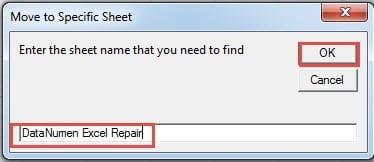
- После этого вы увидите всплывающее окно ввода. Здесь введите имя листа в текстовое поле.

- Затем нажмите кнопку «ОК» в окне. Таким образом, целевой лист будет активирован. После нажатия «ОК» вы вернетесь к интерфейсу редактора Visual Basic. Вы можете перейти к интерфейсу рабочей книги и проверить результат.
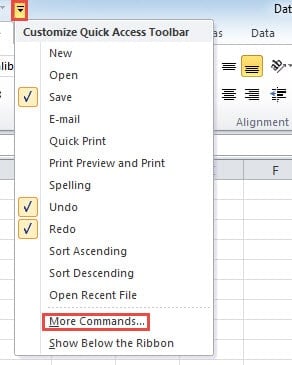
- Если вам нужно часто использовать эти коды VBA, вы также можете добавить их на панель быстрого доступа. На этом этапе щелкните маленькую стрелку на панели инструментов.
- А затем выберите опцию «Дополнительные команды» в списке.

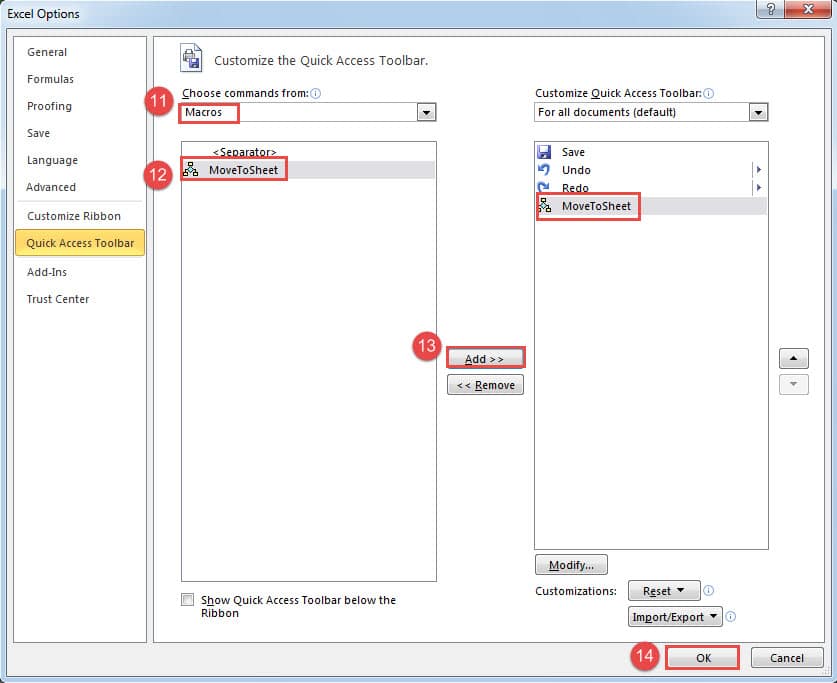
- В окне «Параметры Excel» выберите «Макросы» в «Выбрать команды из».
- Затем выберите целевой макрос в списке.
- После этого нажмите кнопку «Добавить».

- Теперь вы добавили его на панель быстрого доступа. Нажмите «ОК» на этом шаге.
Следовательно, в следующий раз, если вам нужно будет использовать коды VBA, вы можете нажать кнопку прямо на панели быстрого доступа.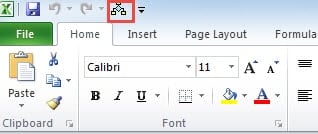
Сделайте выбор между двумя методами
На самом деле оба метода очень просты и удобны. Вы можете задаться вопросом, какой метод вы должны выбрать. В таблице ниже мы перечислили все факторы двух методов, вы можете обратиться к ней и сделать выбор.
| Сравнение | Использовать панель вкладок листа | Используйте коды VBA |
| Преимущества | 1. Вам легко выбрать лист, потому что вы можете увидеть все названия листов в одном окне.
2. Вам не нужно иметь дело со сложными кодами VBA этим методом. |
1. Вы можете быстро перейти к определенному листу, введя имя и несколько раз щелкнув мышью.
2. Вы также можете использовать этот метод в других книгах, что очень удобно. |
| Недостаток | 1. Вам нужно открывать окно «Активировать» каждый раз, когда вам нужно перейти на другой лист.
2. В других книгах вам также нужно будет повторить шаги еще раз. И по сравнению со вторым способом, это немного хлопотно. |
1. Если вы не можете вспомнить имя конкретного листа, вы не можете использовать этот метод.
2. Использование макросов VBA усложнит задачу. |
Из приведенной выше таблицы вы лучше поймете эти два метода. И в следующий раз, если вам нужно будет реализовать эту задачу, вы можете выбрать один из способов.
Инструмент восстановления является обязательным для компаний
В большинстве компаний Excel является обязательным инструментом работы. Поэтому в файлах Excel хранится множество важных данных и информации. Эти файлы, безусловно, могут стать жертвой вирусов и хакерских атак. В случае утечки данных вся информация будет повреждена. Поэтому компаниям необходимо иметь под рукой мощный инструмент. Этот инструмент специально разработан и может... восстановить файл xlsx и другие файлы Excel легко.
Об авторе:
Анна Ма — эксперт по восстановлению данных в DataNumen, Inc., которая является мировым лидером в области технологий восстановления данных, включая документ ремонтной документации и программные продукты для ремонта Outlook. Для получения дополнительной информации посетите www.datanumen.com