
Вставьте флажок в письмо Outlook: 7 простых способов: от простых советов до продвинутых техник. Пошаговое руководство для любого уровня подготовки.
1. Введение
Когда вам нужно создать опрос или анкету в Outlook, добавление флажков в письмо может сделать процесс более интуитивно понятным и организованным. Это руководство покажет вам, как добавить флажки в письма Outlook, используя 7 практичных методов. Независимо от того, нужны ли вам простые визуальные флажки или интерактивные элементы управления, эти методы помогут вам создавать профессионально оформленные опросы, которые получатели легко поймут и на которые легко ответят.
2. Метод 1: Вставка символа флажка
Самый простой способ добавить флажок в письмо Outlook — добавить его непосредственно в сообщение. Этот метод идеально подходит, когда вам нужно добавить один или несколько флажков, не оформляя их в виде списка.
- Создайте новое сообщение электронной почты в Outlook.
- Поместите курсор в то место, куда вы хотите вставить символ флажка.
- Перейдите в Вставить вкладку на ленте и нажмите кнопку Символ Если вы не видите кнопку, нажмите Символ -> Другие символы.
- В Символ в диалоговом окне выберите Wingdings or Wingdings 2 шрифт из шрифт выпадающее меню.
- Прокрутите список символов, чтобы найти флажок. Распространенные символы флажка:
- Пустой квадрат (☐)
- Отмечено (☑)
- Коробка с крестиком (☒)
- Щелкните по нужному символу-флажку, затем щелкните Вставить .
- Нажмите Закрыто для выхода из диалогового окна.
- Введите текст рядом с флажком и продолжите составление письма.
Примечание: Этот метод создаёт неинтерактивный флажок. Он исключительно декоративный и лучше всего подходит для отображения информации или создания визуальных элементов в вашем электронном письме.
3. Метод 2: Вставка списка флажков на основе символов
Если вам нужно добавить несколько флажков в виде отформатированного списка, этот метод позволяет применять символы флажков к нескольким элементам одновременно, используя функцию форматирования маркеров Outlook.
- Начните с создания нового сообщения электронной почты в Outlook.
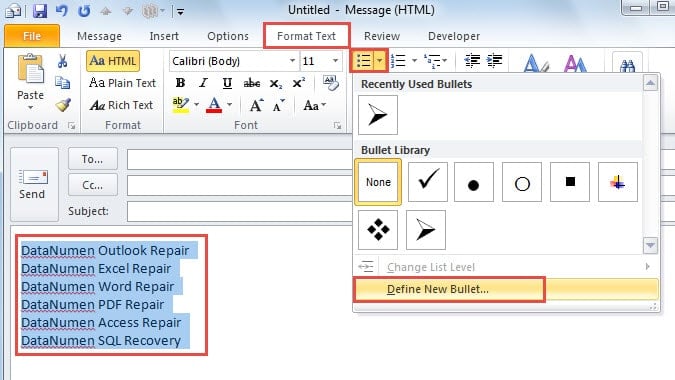
- Составьте вопросы опроса или варианты ответов в тексте сообщения, как обычно. Затем выберите текст, в котором вы хотите разместить флажки.
- Перейдите в Формат текста Вкладка на ленте. Нажмите стрелку вниз рядом с Пули и выберите Определить новую марку в раскрывающемся меню.

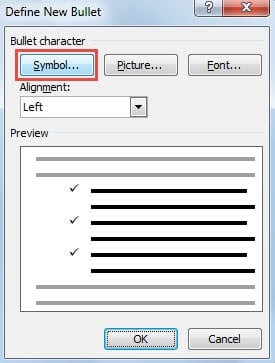
- В Определить новую марку В появившемся диалоговом окне нажмите кнопку Символ .

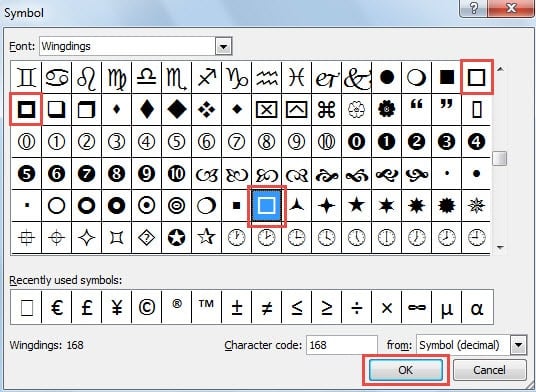
- Символ Откроется диалоговое окно. Просмотрите доступные символы и выберите тот, который напоминает флажок (обычно квадрат или прямоугольник).

- Нажмите OK чтобы подтвердить свой выбор, затем продолжайте нажимать OK чтобы закрыть все оставшиеся диалоговые окна.
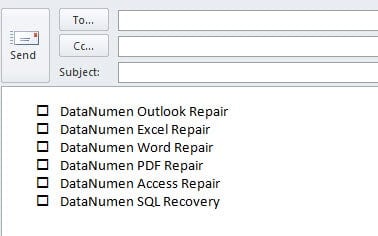
- Символы флажков теперь будут отображаться перед каждым выбранным параметром в тексте вашего электронного письма. Имейте в виду, что это всего лишь декоративные символы, и получатели не могут их отметить или снять.

Примечание: Подобно методу 1, этот метод создает список неинтерактивных флажков.
4. Способ 3: Вставка флажка Unicode
Флажки Unicode — это надежный кроссплатформенный метод вставки флажков в электронные письма Outlook, которые отображаются одинаково в различных почтовых клиентах и на различных устройствах.
- Создайте HTML-файл в любом текстовом или кодовом редакторе (Блокнот, VS Code и т. д.) со следующим содержимым:
<!DOCTYPE html> <html> <head> <meta charset="UTF-8"> <title>Unicode Checkboxes Example</title> </head> <body> <p>Here are some options:</p> <ul style="font-family: Arial, Helvetica, sans-serif; font-size:14px; line-height:1.6;"> <li>☐ Option A</li> <!-- ☐ --> <li>☑ Option B</li> <!-- ☑ --> <li>☒ Option C</li> <!-- ☒ --> </ul> </body> </html>Сохраните файл в кодировке UTF-8 (например,
checkboxes.html). - Откройте HTML-файл в веб-браузере.
- Штамповочный пресс Ctrl + чтобы выбрать весь контент, затем нажмите Ctrl + C скопировать все.
- В Outlook создайте новое сообщение электронной почты в формате HTML.
- Штамповочный пресс Ctrl + V Чтобы вставить содержимое, флажки будут выглядеть точно так же, как в вашем браузере.
- Отправьте тестовое электронное письмо, чтобы убедиться, что флажки отображаются правильно для всех получателей.
Ссылка на флажок Unicode:
☐or\u2610= ☐ (Пустой флажок)☑or\u2611= ☑ (Флажок установлен)☒or\u2612= ☒ (Флажок с X)
Примечание: Флажки Unicode также являются декоративными символами и не являются интерактивными.
5. Способ 4: Вставка изображения
Для полного творческого контроля над внешним видом вашего флажка вы можете создать собственные изображения для флажка и вставить их в электронное письмо Outlook.
- Создайте или загрузите изображения флажков в предпочитаемом вами формате (PNG, JPG или GIF). Вы можете:
- Создавайте индивидуальные флажки с помощью графического программного обеспечения (Photoshop, Illustrator, Canva и т. д.)
- Загрузите бесплатные иконки флажков с таких сайтов, как Flaticon, Icons8 или Iconfinder.
- Используйте онлайн-инструменты для создания простых графических элементов-флажков
Совет: формат PNG с прозрачным фоном лучше всего подходит для бесшовной интеграции в электронные письма.
- Сохраните изображения флажков на своем компьютере с описательными названиями (например,
checkbox-empty.png,checkbox-checked.png). - Откройте Outlook и создайте новое сообщение электронной почты. Убедитесь, что выбран формат электронной почты: HTML (не простой текст).
- Щелкните в тексте сообщения туда, куда вы хотите вставить изображение флажка.
- Перейдите в Вставить вкладку на ленте и нажмите Картинки or Встроенные изображения.
- Перейдите к месту, где вы сохранили изображение флажка, выберите его и нажмите Вставить.
- После вставки вы можете изменить размер изображения, щёлкнув по нему и перетащив угловые маркеры. Рекомендуемый размер: от 16×16 до 24×24 пикселей для встроенных флажков.
- Введите текст вашего варианта рядом с изображением флажка.
- Повторите шаги 4–8, чтобы добавить больше изображений флажков для дополнительных параметров.
- Заполните сообщение электронной почты и нажмите Отправить.
Преимущества флажков-изображений:
- Полная настройка — цвета, стили, формы и брендинг
- Единообразный внешний вид во всех почтовых клиентах
- Может соответствовать идентичности или теме вашего бренда
- Поддерживает расширенные возможности дизайна, такие как 3D-эффекты, градиенты и значки.
- Работает как в настольной, так и в веб-версии Outlook.
Особенности выбора:
- Размер файла изображения должен быть небольшим (менее 50 КБ на изображение), чтобы обеспечить быструю загрузку.
- Некоторые почтовые клиенты могут блокировать изображения по умолчанию — получателям может потребоваться включить функцию «Показывать изображения».
- Изображения носят исключительно декоративный характер и не могут быть отмечены или сняты получателями.
- Для нескольких флажков рассмотрите возможность создания шаблона для поддержания согласованности.
Примечание: Флажки изображений также неинтерактивны.
6. Метод 5: создание интерактивных флажков с помощью MS Word
Для более функционального подхода можно создать интерактивные флажки в Microsoft Word и перенести их в письмо Outlook. Этот метод позволяет получателям устанавливать и снимать флажки в письме.
- Запустите Microsoft Word на своем компьютере.
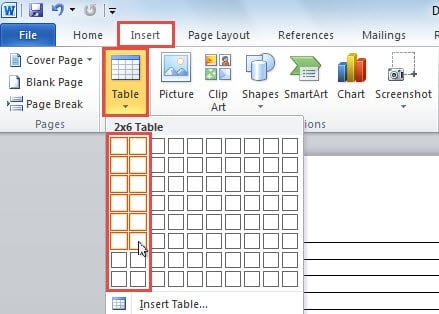
- Переключение на Вставить вкладку и нажмите Таблица Кнопка. Вставьте таблицу с двумя столбцами для организации флажков и соответствующих им подписей.

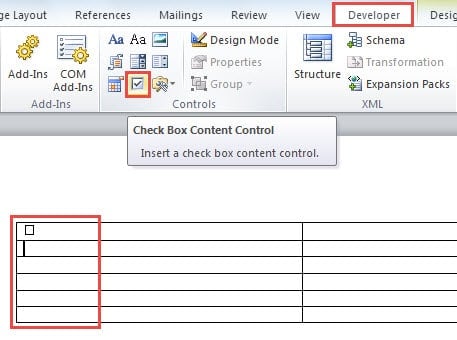
- Проверьте, Разработчик Вкладка отображается в ленте Word. Если она не включена, перейдите к Файл -> Настройки -> Настроить ленту, и установите флажок рядом с Разработчик для его активации.
- В документе переключитесь на Разработчик Вкладка. Поместите курсор в ячейку, куда вы хотите вставить флажок, затем нажмите кнопку Контроль содержимого коробки в Управляет тем, группа.

- Повторите предыдущий шаг, чтобы добавить несколько флажков. В соседних ячейках введите описание для каждого варианта флажка.
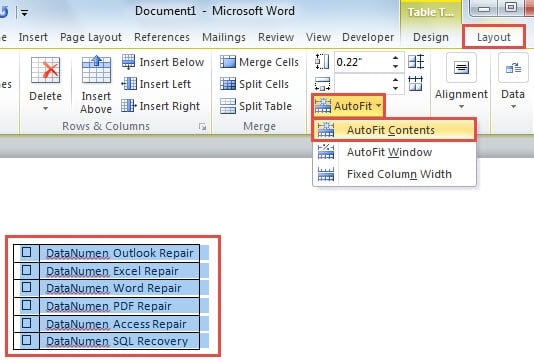
- Выделите всю таблицу, щелкнув и перетащив её. Перейдите к Планировка вкладка под Работа с таблицами, затем нажмите Автоподбор -> AutoFit Содержание для оптимизации размеров таблицы.

- Копировать выбранную таблицу, нажав Ctrl + C.
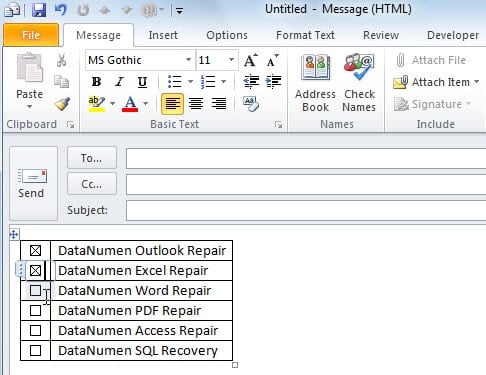
- Откройте Outlook и создайте новое сообщение электронной почты. В окне сообщения нажмите Ctrl + V Чтобы вставить таблицу, выберите её. Теперь у вас есть таблица с интерактивными флажками, которые можно устанавливать и снимать по мере необходимости.

- Заполните сообщение электронной почты и нажмите Отправить для доставки его получателям.
6. Метод 6: Использование кнопок голосования
Встроенная в Outlook функция «Кнопки голосования» предоставляет наиболее интерактивный способ добавления флажков в электронные письма Outlook. В отличие от других методов, создающих визуальные флажки в теле письма, кнопки голосования отображаются в области заголовка письма и позволяют получателям выбирать варианты одним щелчком мыши. Этот метод особенно полезен для быстрых опросов, согласований и принятия решений внутри организаций.
- Создайте новое сообщение электронной почты в Outlook.
- Перейдите в Настройки вкладка на ленте.
- В Отслеживание группу, нажмите Использовать голосовые кнопки.
- Выберите из предопределенных вариантов:
- Одобрить;Отклонить – Для запросов на авторизацию или рабочих процессов утверждения
- Да;Нет – Для простых вопросов «да/нет»
- Да нет Может быть – Когда вам нужен третий вариант ответа для тех, кто не определился
- На заказ – Чтобы создать собственные варианты голосования
- Если выбран На заказ:
- Основные свойства диалоговое окно откроется
- В Использование кнопок голосования поле введите ваши собственные параметры, разделенные точкой с запятой (например, «Вариант A;Вариант B;Вариант C»)
- Нажмите Закрыто
- Составьте сообщение электронной почты как обычно.
- Нажмите Отправить.
Как голосуют получатели:
Когда получатели получат ваше электронное письмо, они могут проголосовать двумя способами:
- В области чтения: Нажмите на текст «Нажмите здесь, чтобы проголосовать» в заголовке сообщения, затем выберите нужный вариант из раскрывающегося меню.
- В открытом сообщении: На Сообщение в Откликнуться группу, нажмите Голос, затем выберите нужный вариант.
После голосования появится диалоговое окно подтверждения. Получатели могут отправить свой голос сразу или отредактировать свой ответ перед отправкой.
Отслеживание результатов голосования:
- Откройте исходное письмо, которое вы отправили с вашего Отправленные вещи папку.
- На Сообщение в Показать группу, нажмите Отслеживание.
- Посмотрите полную сводку всех ответов с количеством голосов за каждый вариант.
Важные соображения:
- Требуется сервер Exchange: Для этой функции требуется учётная запись Microsoft Exchange Server или Office 365. Она не работает с учётными записями электронной почты POP3 или IMAP.
- Только для пользователей Outlook: Кнопки голосования работают лучше всего, когда все получатели используют Outlook в одной организации Exchange. Внешние получатели (Gmail, Yahoo и т. д.) или те, кто использует почтовые клиенты, отличные от Outlook, могут не видеть параметры голосования должным образом.
- Интерфейс на основе заголовков: В отличие от визуальных флажков в тексте письма, кнопки голосования отображаются в заголовке письма/области панели инструментов.
- Автоматическое отслеживание: Результаты автоматически собираются и сводятся в таблицу в Outlook, что исключает необходимость ручного подсчета.
- Один голос на получателя: Каждый получатель обычно может проголосовать только один раз (хотя он может изменить свой голос, ответив еще раз).
Преимущества:
- По-настоящему интерактивно — получатели могут выбирать варианты и отправлять голоса
- Встроенная функция — не требуются внешние инструменты или знания HTML
- Автоматическое отслеживание результатов и составление таблиц
- Профессионально и эффективно для проведения организационных опросов
- Очень легко настроить (всего 3-5 шагов)
Примечание: Хотя кнопки для голосования обеспечивают наиболее интерактивный способ сбора ответов, они отображаются в заголовке электронного письма, а не в виде традиционных флажков в теле сообщения. Этот метод идеально подходит для внутренних организационных опросов и быстрого принятия решений, но может быть непригоден, если вам нужны визуальные флажки в теле письма или если получатели находятся за пределами вашей организации Exchange.
7. Метод 7: использование флажков HTML (только для Outlook Web)
Если ваши получатели в основном используют Outlook в Интернете (Outlook.com), а не настольное приложение, вы можете вставить флажок в письмо Outlook с помощью HTML-кода. Этот метод позволяет создать по-настоящему интерактивные флажки, работающие в веб-почтовых клиентах.
- Создайте новое электронное письмо в Outlook в Интернете (Outlook.com).
- Нажмите на меню с тремя точками (Дополнительные параметры) и выберите Посмотреть источник или переключитесь в режим редактирования HTML.
- В HTML-редакторе вставьте код флажка, используя следующий формат:
<input type="checkbox"> Your checkbox label text
- Для нескольких флажков добавьте каждый в новой строке:
<input type="checkbox"> Option 1<br>
<input type="checkbox"> Option 2<br>
<input type="checkbox"> Option 3
- Вернитесь в обычный режим редактирования, чтобы увидеть отображённые флажки.
- Заполните сообщение электронной почты и отправьте его.
Важные заметки:
- HTML-флажки надежно работают только в Outlook в Интернете (Outlook.com) и некоторых других веб-клиентах электронной почты.
- Настольное приложение Outlook не поддерживает элементы форм HTML, поскольку в качестве движка рендеринга оно использует Microsoft Word.
- Получатели, использующие почтовые клиенты для настольных компьютеров, могут видеть флажки, но не смогут с ними взаимодействовать.
- Этот метод лучше всего использовать, когда вы знаете, что ваши получатели в основном заходят в электронную почту через веб-браузеры.
9. Сравнение 7 методов
У всех семи способов добавления флажков в письма Outlook есть свои преимущества и ограничения. Ниже представлено подробное сравнение, которое поможет вам выбрать правильный подход:
| методы | Интерактивное | Трудность | Лучше всего | Преимущества | Недостатки |
|---|---|---|---|---|---|
| Метод 1: Символ флажка | Нет | Очень просто — прямая вставка символов | Отдельные флажки, быстрые визуальные маркеры, встроенное размещение флажков | Самый быстрый метод; Не требуется дополнительное программное обеспечение; Работает во всех версиях Outlook; Можно разместить в любом месте текста; Просто и понятно | Чисто декоративный и неинтерактивный; Ручная вставка для каждого флажка; Не форматируется автоматически в виде списка. |
| Метод 2: Список флажков на основе символов | Нет | Простота – быстрое внедрение непосредственно в Outlook | Несколько вариантов флажков, форматированные списки, вопросы опроса с несколькими вариантами выбора | Дополнительное программное обеспечение не требуется; Универсально работает во всех почтовых клиентах; Применяется к нескольким элементам одновременно; Единообразное форматирование списков; Быстрое внедрение | Чисто декоративный и неинтерактивный; Получатели не могут отмечать или снимать флажки; Ограниченная функциональность |
| Метод 3: флажок Unicode | Нет | Средний уровень — требуется создание HTML-файла и его копирование и вставка. | Кроссплатформенная совместимость, профессиональные шаблоны электронных писем, единообразное отображение на всех устройствах | Отличная кроссплатформенная совместимость; одинаково отображается во всех почтовых клиентах; аккуратный и профессиональный внешний вид; поддержка стандарта UTF-8; не требуются специальные шрифты | Требуется создание HTML-файла; Многоэтапный; Исключительно декоративный и неинтерактивный; Требуются базовые знания HTML. |
| Метод 4: Флажок изображения | Нет | Легко модерировать — требуется создание или загрузка изображения | Фирменные электронные письма, индивидуальный дизайн, визуально уникальные презентации, маркетинговые материалы | Полная настройка (цвета, стили, размеры); Соответствует фирменному стилю; Профессиональный внешний вид; Работает во всех версиях Outlook; Поддерживает расширенные визуальные эффекты | Изображения могут блокироваться почтовыми клиентами; Увеличивает размер письма; Исключительно декоративный и неинтерактивный; Требует создания или поиска изображений; Может не отображаться, если изображения отключены |
| Метод 5: Интерактивные флажки управления | Да (только для отправителя) | Средний уровень сложности — требуется несколько шагов и Microsoft Word | Отслеживание собственного выбора, создание шаблонов или профессиональной презентации | Создает полнофункциональные, активируемые флажки для отправителя; Более профессиональный и изысканный вид; Лучше подходит для личного использования и шаблонов | Требуется Microsoft Word; Более длительный процесс; Получатели обычно не могут взаимодействовать с флажками; Функциональность зависит от почтового клиента получателя |
| Метод 6: Кнопки для голосования | Да (полностью интерактивный) | Очень просто — встроенная функция Outlook, всего 3–5 шагов | Внутренние организационные опросы, быстрое принятие решений, процессы утверждения, командное голосование | По-настоящему интерактивный для получателей; Встроенная функция без дополнительных инструментов; Автоматическое отслеживание результатов и составление таблиц; Очень прост в настройке; Профессиональный для использования в организациях | Требуется Exchange Server или Office 365; Работает только в пределах одной организации; Внешние получатели не могут голосовать; Отображается в заголовке, а не в тексте письма; Доступно только пользователям Outlook |
| Метод 7: HTML-флажки | Да (только веб-клиенты) | Средний уровень — требуются знания HTML и доступ к исходному коду. | Получатели, использующие Outlook в Интернете или веб-клиенты электронной почты | По-настоящему интерактивный для веб-клиентов электронной почты; Чистая и простая реализация; Не требуется дополнительное программное обеспечение, кроме веб-браузера. | Работает только в Outlook Web/Outlook.com; Не работает в настольном приложении Outlook; Требуются навыки редактирования HTML; Ограниченная совместимость с настольными почтовыми клиентами |
Какой метод выбрать?
Для одного флажка или быстрых визуальных маркеров метод 1 — самый быстрый и простой выбор. Если вам нужно отобразить несколько вариантов выбора флажков в отформатированном списке для наглядности, метод 2 идеально подходит. Для кроссплатформенной совместимости и профессионально выглядящих флажков, которые одинаково отображаются во всех почтовых клиентах, метод 3 с использованием символов Unicode — отличный вариант. Для фирменных или индивидуально разработанных флажков, соответствующих вашему визуальному стилю, метод 4 с пользовательскими изображениями обеспечивает полный творческий контроль. Для самостоятельной проверки пунктов перед отправкой или создания более изысканной презентации предпочтительнее метод 5. Для внутренних опросов организации, где получатели должны активно голосовать, и вам требуется автоматическое отслеживание, метод 6 с кнопками голосования — лучший выбор (при условии, что все участники находятся в вашей организации Exchange). Для получателей, использующих исключительно Outlook в Интернете, метод 7 обеспечивает настоящую интерактивность с помощью флажков HTML. Помните, что для межорганизационных опросов, где получатели находятся вне организации или используют различные почтовые клиенты, ни один из методов визуальных флажков не обеспечивает надежной интерактивности для всех получателей. В таких случаях рассмотрите возможность использования инструментов онлайн-опросов или метода 6, если все получатели находятся в вашей среде Exchange.
10. Вопросы и ответы
В: Могут ли получатели устанавливать или снимать флажки, которые я вставляю в свое письмо Outlook?
О: Это зависит от используемого вами метода. Методы 1–4 (флажки «Символ», «Список», «Юникод» и «Изображение») создают декоративные флажки, которые получатели не могут установить или снять. Метод 5 (элементы управления Word) создает флажки, с которыми можете взаимодействовать только вы перед отправкой. Метод 6 (кнопки голосования) позволяет получателям активно голосовать, если они находятся в вашей организации Exchange. Метод 7 (флажки HTML) работает в интерактивном режиме только для получателей, использующих Outlook в Интернете.
В: Какой способ вставки флажка в письмо Outlook самый простой?
A: Способ 1 (вставка символа флажка) — самый простой и быстрый. Он требует всего нескольких щелчков мыши: вкладка «Вставка» -> «Символ» -> выбрать символ флажка -> «Вставить». Этот способ идеально подходит, когда вам нужно добавить один или несколько флажков без сложного форматирования.
В: Нужен ли мне Microsoft Word для создания флажков в Outlook?
О: Нет, Microsoft Word требуется только для метода 5 (интерактивные элементы управления флажками). Все остальные методы можно реализовать непосредственно в Outlook без дополнительного программного обеспечения. Методы 1, 2 и 6 используют встроенные функции Outlook, метод 3 — HTML-файл и браузер, метод 4 — изображения, а метод 7 — HTML-код в веб-версии Outlook.
В: Почему кнопки голосования не отображаются для внешних получателей?
A: Кнопки для голосования (метод 6) требуют наличия Microsoft Exchange Server или Office 365 и работают только в пределах одной организации. При отправке писем с кнопками для голосования внешним получателям через Gmail, Yahoo или другие почтовые сервисы функция голосования удаляется или не отображается. Для межорганизационных опросов рассмотрите возможность использования методов 1–5 для визуальных флажков или инструментов онлайн-опросов.
В: Какой метод установки флажков лучше всего работает во всех почтовых клиентах?
О: Метод 3 (флажок Unicode) и метод 2 (список флажков на основе символов) обеспечивают наилучшую кроссплатформенную совместимость. Символы Unicode поддерживаются повсеместно и отображаются одинаково во всех почтовых клиентах, устройствах и операционных системах. Эти методы гарантируют одинаковое отображение флажков независимо от того, используют ли получатели Outlook, Gmail, Apple Mail или мобильные устройства.
В: Могу ли я создавать флажки с использованием цветов и фирменного стиля моей компании?
О: Да, метод 4 (Вставка изображения) специально разработан для этой цели. Вы можете создать собственные изображения флажков с помощью инструментов графического дизайна, таких как Photoshop, Illustrator или Canva, используя цвета, логотип и фирменный стиль вашей компании. Это даёт вам полный контроль над внешним видом флажка, хотя сами флажки будут играть исключительно декоративную роль.
В: Как отследить, кто проголосовал, с помощью кнопок голосования Outlook?
A: После отправки электронного письма с кнопками голосования откройте исходное сообщение из папки «Отправленные». На вкладке «Сообщение» нажмите «Отслеживание» в группе «Показать». Отобразится полная сводка с именем каждого получателя, его голосом и датой ответа. Функция отслеживания автоматически сводит результаты в таблицу и отображает количество голосов для каждого варианта.
В: В чем разница между символами флажков и флажками Unicode?
A: Символы флажков (методы 1 и 2) используют шрифтовые символы, такие как Wingdings, которые вставляются непосредственно в Outlook, тогда как флажки Unicode (метод 3) используют стандартизированные символы Unicode, созданные в HTML-файле. Флажки Unicode обеспечивают лучшую кроссплатформенную совместимость и более единообразное отображение в различных почтовых клиентах и устройствах, что делает их более надёжными для профессиональной коммуникации.
В: Можно ли использовать флажки HTML в настольном приложении Outlook?
A: Нет, флажки HTML-форм (метод 7) работают только в Outlook в Интернете и других веб-почтовых клиентах. В настольном приложении Outlook в качестве движка для визуализации используется Microsoft Word, который не поддерживает интерактивные элементы HTML-форм. Если вам нужны интерактивные флажки для пользователей настольных компьютеров, используйте метод 6 (кнопки для голосования) в организации Exchange.
В: Сколько вариантов голосования я могу создать с помощью кнопок голосования Outlook?
О: Вы можете создать любое количество вариантов голосования с помощью функции «Настраиваемые кнопки голосования». Просто введите варианты, разделив их точкой с запятой, в поле «Использовать кнопки голосования» (например, «Вариант A;Вариант B;Вариант C;Вариант D;Вариант E»). Однако для удобства использования рекомендуется выбирать разумное количество вариантов (обычно не более 5–7), чтобы получатели могли легко просмотреть и выбрать нужный вариант.
В: Значительно ли увеличатся размеры файла электронной почты из-за изображений флажков?
A: Изображения флажков могут увеличивать размер электронного письма, но если их правильно оптимизировать, влияние будет минимальным. Размер каждого изображения флажка не должен превышать 50 КБ, используйте формат PNG с прозрачностью и подберите соответствующий размер (от 16×16 до 24×24 пикселей для встроенных флажков). Несколько небольших оптимизированных изображений флажков обычно добавляют к электронному письму всего 100-200 КБ, что приемлемо для большинства почтовых систем.
В: Могу ли я объединить разные методы установки флажков в одном письме?
О: Да, вы можете объединить различные методы в одном письме. Например, можно использовать метод 2 (список флажков на основе символов) для визуального отображения вариантов в тексте письма и одновременно добавить метод 6 (кнопки для голосования), чтобы получатели могли непосредственно проголосовать. Это обеспечивает как визуальную наглядность, так и интерактивность. Однако имейте в виду, что кнопки для голосования работают только для пользователей Exchange, поэтому внешние получатели будут видеть только визуальные флажки.
11. Заключение
Умение вставлять флажки в электронные письма Outlook даёт вам большую гибкость при создании опросов, анкет или списков дел в сообщениях. От простейшей вставки одного флажка до более сложных интерактивных элементов управления и пользовательских дизайнов — каждый метод предназначен для разных целей и требует разного уровня подготовки.
При работе со сложными функциями Outlook и настройкой электронной почты важно поддерживать работоспособность файлов данных Outlook. Если у вас возникнут проблемы с повреждёнными PST-файлами или доступом к электронной почте и пользовательским шаблонам, обратитесь к надёжному Средство восстановления Outlook Мы можем помочь вам восстановить ценные данные и восстановить работоспособность электронной почты. Регулярное обслуживание и наличие под рукой необходимых инструментов восстановления гарантируют безопасность и доступность ваших тщательно созданных писем с флажками и других важных сообщений.
12. Рекомендации
Ниже приведена официальная документация и вспомогательные ресурсы Microsoft, относящиеся к методам, описанным в этой статье:
Метод 1 и метод 2: символы флажков
Метод 5: Интерактивные флажки (Word)
- Создайте контрольный список в Word – Служба поддержки Microsoft
- Вставьте флажок – Служба поддержки Microsoft
- Контрольные списки в Word для веб-приложений – Microsoft Tech Community
Метод 6: Кнопки для голосования
- Используйте кнопки голосования в сообщениях – Служба поддержки Microsoft
- Создать опрос в Outlook – Служба поддержки Microsoft
- Ответ на опросы в сообщениях электронной почты – Служба поддержки Microsoft
- Видео: Используйте кнопки голосования для создания опросов и участия в них – Служба поддержки Microsoft
Примечание: Методы 3 (флажок Unicode), 4 (флажок изображения) и 7 (флажки HTML) официально не документированы Microsoft, поскольку они используют общие веб-технологии и обходные пути, а не встроенные функции Outlook. Тем не менее, эти методы широко используются и доказали свою эффективность для вставки флажков в электронные письма Outlook.