
Иногда вам может понадобиться рассчитать общее количество получателей в конкретном электронном письме. Но в Outlook нет очевидной функции «подсчета» для ее поддержки. Итак, в этой статье будут представлены 2 подхода для его достижения.
В некоторых ситуациях, например, когда вы добавили большое количество получателей в электронное письмо и вам трудно управлять ими, вы хотели бы получить общее количество этих получателей. Но у Outlook нет встроенной поддержки или поддержки по умолчанию. Таким образом, вам придется приложить некоторые дополнительные усилия, чтобы достичь этого. Здесь мы расскажем вам 2 метода.
Способ 1: подсчитайте количество получателей через контактную группу
- Для начала выберите всех получателей в полях «Кому», «Копия» и «Скрытая копия» и скопируйте их в пустое место в теле сообщения.
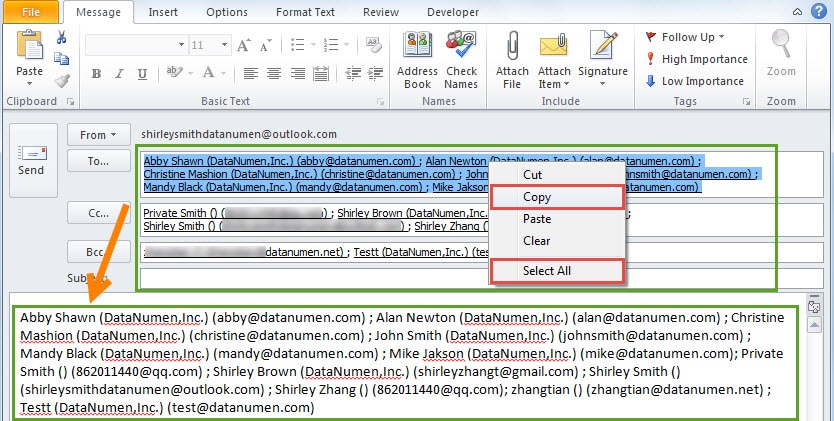
- Затем выберите всех получателей в теле и также скопируйте их.
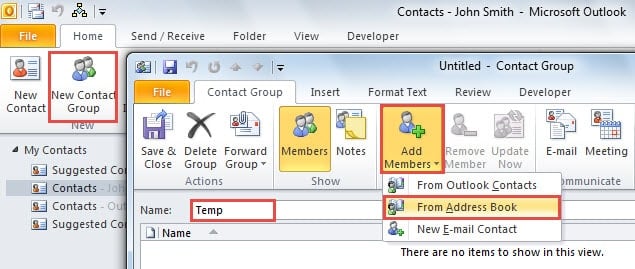
- Затем перейдите в панель контактов Outlook и нажмите «Новая группа контактов». Во всплывающем окне установите имя «Temp», затем нажмите «Добавить участников» и выберите «Из адресной книги» в раскрывающемся списке.

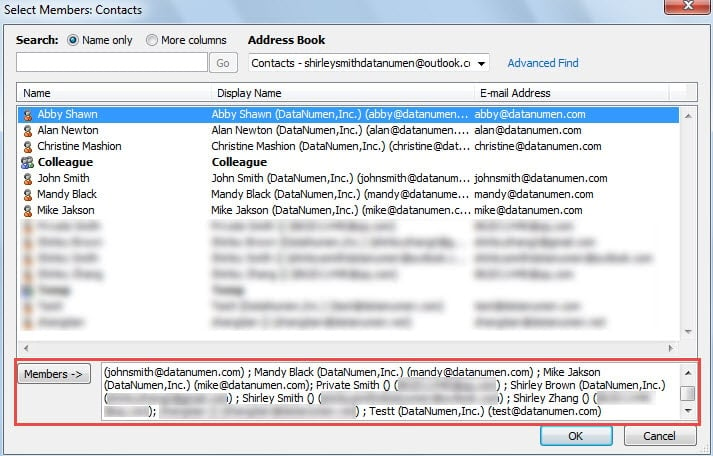
- Затем вставьте ранее скопированных получателей в поле «Член ->», как показано на следующем снимке экрана:

- После этого нажмите кнопку «ОК» и вернитесь в контактную группу. Все дубликаты будут удалены автоматически. Теперь сохраните его на локальный диск как «Текстовый» файл.
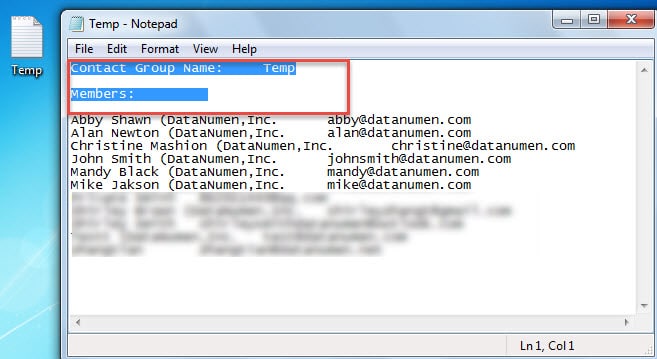
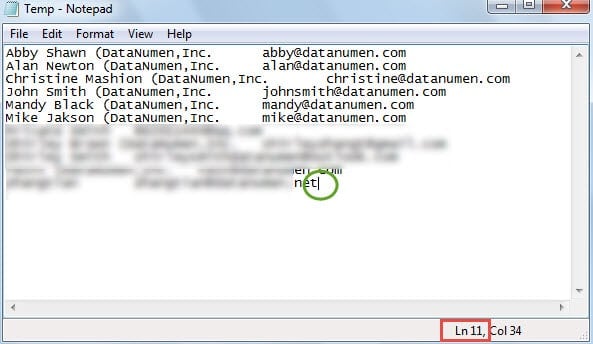
- Позже откройте текстовый файл и удалите бесполезный заголовок, как показано на рисунке ниже:

- Наконец, вы можете поместить курсор в последнюю строку. Вы увидите общее количество строк в строке состояния. Это общее количество получателей.

Способ 2: подсчитайте количество получателей с помощью Outlook VBA
- Сначала нажмите клавиши «Alt + F11», чтобы открыть окно «Visual Basic».
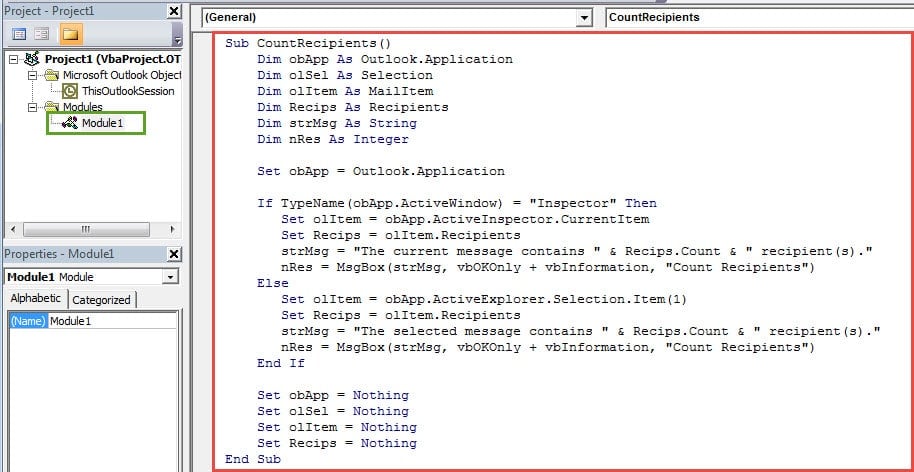
- Затем скопируйте и вставьте следующие коды VBA в новый модуль.
Sub CountRecipients()
    Dim obApp As Outlook.Application
    Dim olSel As Selection
    Dim olItem As MailItem
    Dim Recips As Recipients
    Dim strMsg As String
    Dim nRes As Integer

    Set obApp = Outlook.Application

    If TypeName(obApp.ActiveWindow) = "Inspector" Then
       Set olItem = obApp.ActiveInspector.CurrentItem
       Set Recips = olItem.Recipients
       strMsg = "The current message contains " & Recips.Count & " recipient(s)."
       nRes = MsgBox(strMsg, vbOKOnly + vbInformation, "Count Recipients")
    Else
       Set olItem = obApp.ActiveExplorer.Selection.Item(1)
       Set Recips = olItem.Recipients
       strMsg = "The selected message contains " & Recips.Count & " recipient(s)."
       nRes = MsgBox(strMsg, vbOKOnly + vbInformation, "Count Recipients")
    End If

    Set obApp = Nothing
    Set olSel = Nothing
    Set olItem = Nothing
    Set Recips = Nothing
End Sub
- После этого вы можете выйти из окна «Visual Basic» и добавить новый макрос на панель быстрого доступа главного окна Outlook и окна сообщения.
- В конце концов, вы можете попробовать:
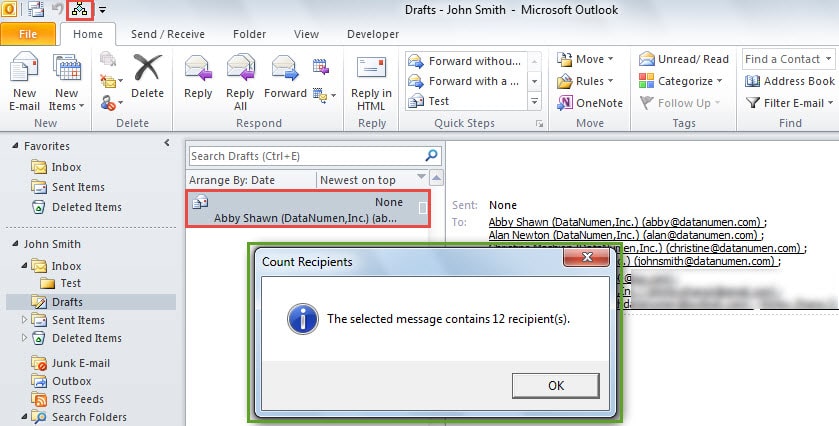
- Когда вы выберете электронное письмо и нажмете кнопку на панели быстрого доступа, вы получите сообщение, подобное следующему изображению:

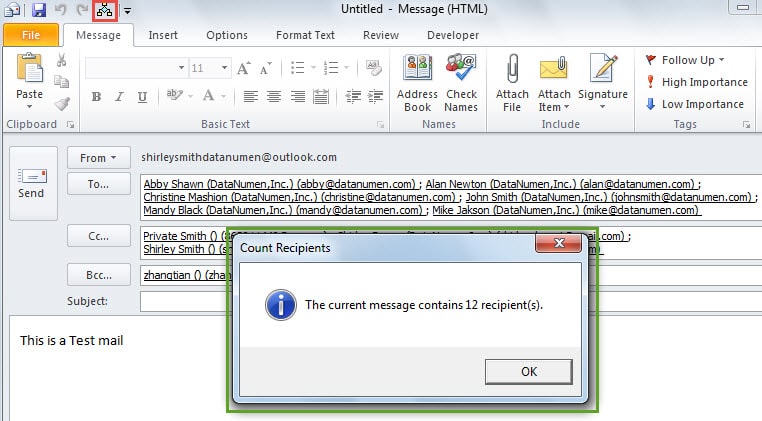
- Когда вы откроете электронное письмо и нажмете кнопку, вы получите диалоговое окно, показанное на изображении ниже:

Примечание: Этот метод будет рассматривать группу контактов как одного получателя и не будет обходить повторяющихся получателей.
Борьба с опасными макросами
Как всем известно, вирусы, распространяемые по электронной почте, являются одной из самых распространенных угроз для данных. Поэтому крайне важно настроить Outlook таким образом, чтобы разрешались только макросы с цифровой подписью, которые могут блокировать вирусы и вредоносное ПО. Кроме того, вам следует иметь надежную базу данных. утилита восстановления поврежденных файлов Outlook, Такие, как DataNumen Outlook Repair. Это пригодится, когда ваш Outlook подвергнется заражению вирусом или атаке вредоносного ПО.
Об авторе:
Ширли Чжан — эксперт по восстановлению данных в DataNumen, Inc., которая является мировым лидером в области технологий восстановления данных, включая исправить ошибку данных SQL mdf и программные продукты для ремонта Outlook. Для получения дополнительной информации посетите www.datanumen.com