
Если вы можете использовать градиентный цвет в своей работе, вы обязательно повысите эффективность своей работы. В этой статье мы представим два метода заполнения рабочего листа градиентным цветом.
Вам очень легко заполнить ячейку или диапазон определенным цветом. Кроме того, вы также можете заполнить ячейку градиентным цветом. Однако в Excel нет прямого способа заполнить диапазон градиентным цветом. Теперь мы нашли два способа выполнить эту задачу.
Способ 1: вставить фон
В этом методе вы можете вставить изображение с градиентным цветом в качестве фона.
- Найдите изображение с цветом градиента, который вам нравится. Или вы также можете сделать такое изображение на своем компьютере.
- Теперь откройте нужный файл Excel, который нужно залить градиентным цветом.
- На рабочем листе щелкните вкладку «Разметка страницы» на ленте.
- А затем нажмите кнопку «Фон» на панели инструментов.
- После этого выберите путь, содержащий целевое изображение.
- Затем выберите это изображение.
- А затем нажмите кнопку «Вставить» в окне.
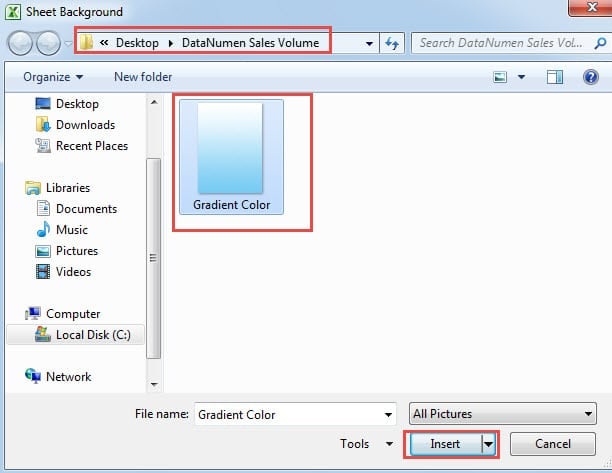
Таким образом, изображение стало фоном этого рабочего листа.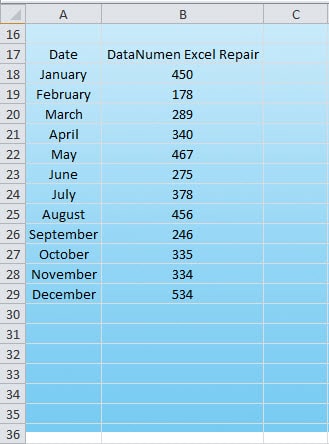
Использовать этот метод очень просто. Но, с другой стороны, вам нужно настроить размер изображения, чтобы вы могли поместиться в ячейку. В противном случае в одной ячейке будет два разных цвета, как показано на изображении. На самом деле это граница фонового изображения.
Способ 2: использовать макрос VBA
Здесь мы представим еще один метод. И вам нужно будет использовать Excel VBA, чтобы закончить эту задачу. Перед тем, как заполнить цвет градиента, вам нужно выбрать два разных цвета для рабочего листа. Более того, вам также необходимо определить числа RGB двух цветов для цвета градиента. В этом примере мы будем использовать два цвета: RGB (125,205,242 215,239,228 XNUMX) и RGB (XNUMX XNUMX XNUMX).
- Нажмите кнопку «Alt + F11» на клавиатуре. Таким образом, вы можете открыть редактор Visual Basic.
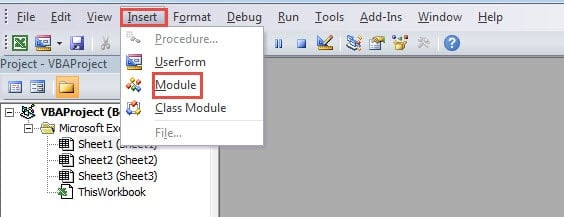
- В этом редакторе вставьте новый модуль.

- После этого скопируйте в модуль следующие коды:
Sub FillGradientColorInRange()
  Dim nTargetRowCount As Integer

  For nTargetRowCount = 1 To 100
    Range("A" & nTargetRowCount, "E" & nTargetRowCount).Interior.Color = RGB( _
      Round((215 - ((215 - 125) / 99) * (nTargetRowCount - 1)), 0), _
      Round((239 - ((239 - 205) / 99) * (nTargetRowCount - 1)), 0), _
      Round((228 + ((242 - 228) / 99) * (nTargetRowCount - 1)), 0))
  Next nTargetRowCount
End Sub
В этом примере мы заполним диапазон A1:E100. И метод расчета показан в кодах. Кроме того, для разных параметров цвета вам необходимо настроить формулу в соответствии с фактическими цифрами. Поскольку все параметры цвета являются целыми числами, мы также будем округлять числа на случай возникновения ошибок.
- А потом запустить этот макрос. Вы можете нажать кнопку «F5» на клавиатуре, чтобы запустить его. С другой стороны, вы также можете нажать кнопку «Запустить Sub».
- После этого вернитесь к листу. Мы уменьшили масштаб листа, чтобы вы могли всё хорошо видеть. Целевой диапазон заполнен градиентным цветом.


Когда вам нужно заполнить другой диапазон градиентным цветом, вам нужно изменить коды и запустить его снова.
Сравнение двух методов
Вы можете видеть, что оба метода очень эффективны. Но иногда вы не будете знать, какой метод вы можете использовать. В таблице ниже мы перечислили все преимущества и недостатки двух методов, которые только можно придумать.
|
Сравнение |
Вставить фон |
Использовать макрос VBA |
|
Преимущества |
1. Если вы не знакомы с Excel VBA, этот метод — ваш выбор.
2. С помощью этого метода весь рабочий лист будет заполнен градиентным цветом. |
1. Всего одним кликом или одним нажатием можно сразу получить результат.
2. Этот метод не будет создавать неподходящие границы двух разных цветов. |
|
Недостатки |
1. Вам нужно потратить время, чтобы найти изображение или сделать изображение с градиентным цветом.
2. На границе размера фона будут явные границы. 3. Цвет фона. Когда вы заполняете ячейку другим цветом, этот цвет закроет фон. |
1. Когда вам нужно изменить коды, вы легко допустите ошибку.
2. Градиентным цветом будет закрашен только определенный диапазон значений. При необходимости вам потребуется изменить код для других диапазонов. 3. Если использовать VBA для заполнения небольшого диапазона, переход цвета будет не таким естественным. |
Теперь у вас есть более глубокое понимание этих двух методов. И в следующий раз вы будете знать, какой метод вы можете использовать на своем рабочем листе.
Сохраняйте безопасную среду для ваших файлов Excel
Окружающая среда также очень важна для ваших файлов Excel. Если среда небезопасна, вы не можете быть уверены, что файлы Excel всегда будут в безопасности. Однако, даже если вы многое приготовили, у вас все равно есть шанс встретиться с порчей Excel. Поэтому можно заранее подготовить стороннюю. Как только ваш Excel испортится, вы можете использовать этот инструмент для восстановить поврежденные данные xlsx немедленно.
Об авторе:
Анна Ма — эксперт по восстановлению данных в DataNumen, Inc., которая является мировым лидером в области технологий восстановления данных, включая исправить повреждение документа Word doc и программные продукты для ремонта Outlook. Для получения дополнительной информации посетите www.datanumen.com