
Иногда возникает необходимость скопировать ячейки, соответствующие определенным критериям. Здесь мы рассмотрим 2 полезных метода копирования целевых ячеек.
На листе Excel наверняка будет много данных и информации. Однако те ячейки, которые содержат значения, соответствующие определенному критерию, будут разделены в другом диапазоне. В результате будет сложно, когда нужно будет их собрать.
На этом листе вам нужно скопировать ячейки, размер которых превышает 350. И если вы отсортируете эти ячейки одну за другой, а затем скопируете их, вы обязательно потратите много времени и энергии.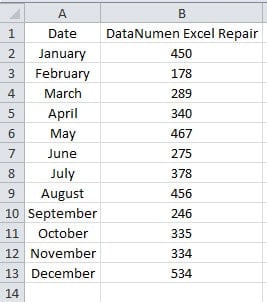
Таким образом, теперь вы можете использовать два метода ниже, чтобы закончить эту задачу.
Способ 1: скопируйте результат фильтра
Если целевые ячейки находятся в диапазоне, вы можете использовать функцию фильтрации в Excel. Вы можете задать несколько критериев для столбца, а затем скопировать результат фильтрации.
- Поместите курсор в целевой диапазон.
- Затем нажмите кнопку «Сортировка и фильтрация» на панели инструментов.
- Затем выберите опцию «Фильтр» в раскрывающемся списке.

- Теперь нажмите кнопку в заголовке столбца.
- Затем выберите опцию «Числовые фильтры».
- В подменю выберите нужный вариант. Здесь мы выберем «Больше чем».

- В окне «Пользовательский автофильтр» установите те критерии, которые вам нужны.
- А затем нажмите кнопку «ОК».

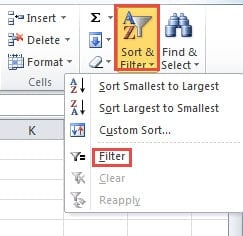
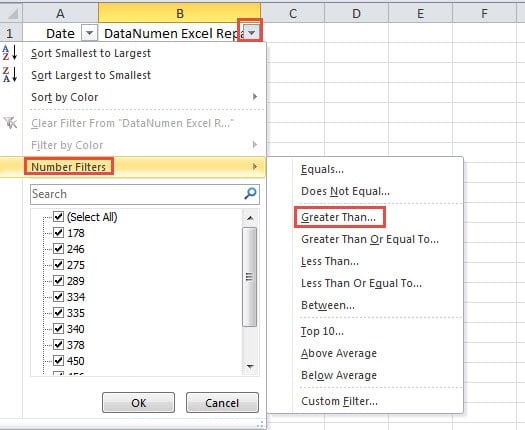
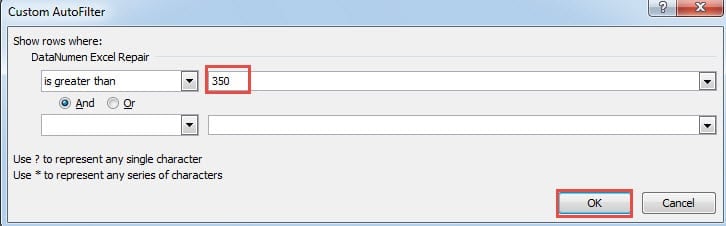
Таким образом, на листе будут отображаться только те ячейки, которые соответствуют критерию. Другие ячейки будут скрыты.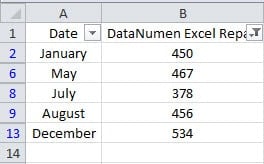
Когда процесс фильтрации завершится, вы можете выполнить процесс копирования и вставки.
- Выберите результат на рабочем листе.
- А затем нажмите сочетание клавиш «Ctrl+C» на клавиатуре, чтобы скопировать диапазон.
- Теперь щелкните другую ячейку на листе.
- Затем нажмите сочетание клавиш «Ctrl + V», чтобы вставить эти ячейки.
- Затем нажмите кнопку «Esc», чтобы выйти из режима копирования.
Вы можете видеть, что только ячейки, соответствующие критериям, будут вставлены в новый диапазон.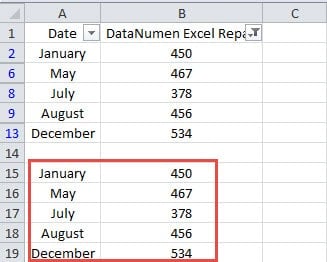
Однако вы столкнетесь с проблемами, если будете вставлять в диапазон, который имеет те же строки, что и исходный диапазон. Здесь только два числа вставляются в новый диапазон.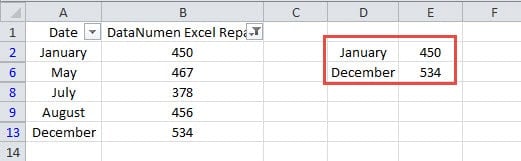
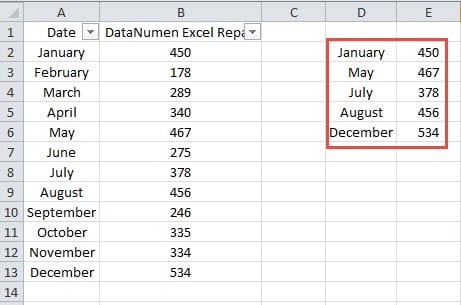
Причина на самом деле очень проста. В исходном диапазоне скрываются ячейки, не соответствующие критерию. И целые строки, содержащие эти ячейки, также скрыты. Поэтому в новом диапазоне можно увидеть только часть результата. Остальные значения находятся в скрытых строках. Чтобы показать результат, вы можете очистить критерии в функции фильтра. И тогда вы можете увидеть весь результат на листе.
Способ 2: использовать макрос VBA
Если целевые ячейки находятся вне столбца, функцию фильтрации использовать нельзя. Для решения этой задачи теперь можно использовать макрос VBA.
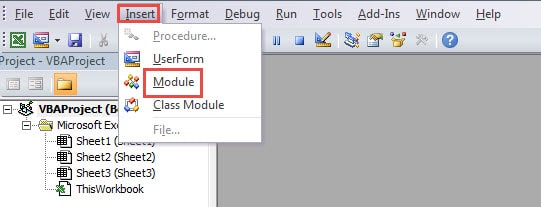
- Нажмите сочетание клавиш «Alt + F11» на клавиатуре, чтобы открыть редактор Visual Basic.
- А затем нажмите вкладку «Вставка» на панели инструментов.
- После этого выберите опцию «Модуль» в подменю. Таким образом, вы вставили новый модуль в этот проект.

- На этом шаге скопируйте следующие коды VBA в новый модуль.
Sub Copy_Cells()
  Dim c As Range, i As Integer, j As Integer
  i = 0
  For Each c In Range("B2:B13")
    If c > 350 Then
      Cells(2 + i, 6) = Cells(c.Row, c.Column - 1)
      Cells(2 + i, 7) = c
    End If
    i = i + 1
  Next c
   For j = 13 To 2 Step -1
    If Cells(j, 6) = "" Then
      Range("F" & j, "G" & j).Delete Shift:=xlUp
    End If
  Next j
End Sub
В этом макросе мы найдем ячейки, соответствующие критериям. И затем значения будут скопированы в новый диапазон. Когда процесс копирования и вставки завершится, этот макрос удалит пустые ячейки в новом диапазоне. В вашем фактическом рабочем листе вам нужно изменить критерии и диапазон кодов в соответствии с вашими реальными потребностями.
- Здесь нажмите кнопку «Run Sub» на панели инструментов или нажмите кнопку «Enter» на клавиатуре, чтобы запустить макрос.
Затем вернитесь к рабочему листу, вы увидите, что результат уже находится на рабочем листе.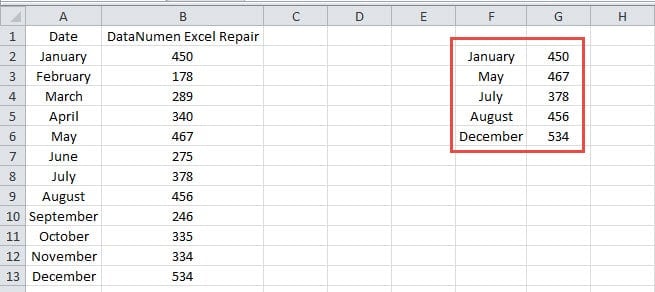
Вы также можете использовать макросы VBA для поиска ячеек, которые не находятся в столбце. Таким образом, когда вам нужно скопировать ячейки в несколько диапазонов, вы можете изменить макрос и использовать его.
Сравнение двух методов
В этой таблице мы покажем вам преимущества и недостатки двух методов.
|
Сравнение |
Скопируйте результат фильтра |
Использовать макрос VBA |
|
Преимущества |
Если вы не знакомы с Excel VBA, вы можете использовать этот метод. | Вы также можете использовать этот метод для копирования ячеек, которые находятся в разных диапазонах. |
|
Недостатки |
Когда ячейки разделены в разных областях листа, вы не можете фильтровать данные этим методом. | Использование макросов VBA иногда приводит к ошибкам на листе. |
Таким образом, в следующий раз, когда вам понадобится скопировать ячейки на основе определенных критериев, вы сможете выбрать наиболее подходящий метод.
Безопасность Excel вызывает беспокойство
Безопасность файлов Excel крайне важна для вас, и вы должны уделять ей особое внимание. Многие пользователи потеряли свои данные и информацию в Excel по разным причинам. Если вы не можете гарантировать безопасность своих файлов, вы обязательно сильно пострадаете. Последствия повреждения файлов Excel могут быть катастрофическими. Всякий раз, когда вы сталкиваетесь с ошибками в Excel, вы можете исправить повреждение данных Excel xls с помощью полезного стороннего инструмента. с этим инструментом под рукой вы никогда не потеряете свои данные и информацию.
Об авторе:
Анна Ма — эксперт по восстановлению данных в DataNumen, Inc., которая является мировым лидером в области технологий восстановления данных, включая исправить повреждение документа Word и программные продукты для ремонта Outlook. Для получения дополнительной информации посетите www.datanumen.com