
По умолчанию новые встречи отображаются как «Занято». Но некоторым пользователям это не нравится. В этой статье мы расскажем о двух способах изменить статус новых встреч по умолчанию в Outlook.
Многим пользователям не нравится статус по умолчанию «Показать как» для новых встреч в Outlook — «Занят». Однако Outlook не позволяет пользователям напрямую изменять этот статус. Так что, если вы хотите изменить его, вы должны искать другие средства. Здесь мы научим вас 2 методам.
Способ 1: применение пользовательской формы к папкам календаря
- Для начала запустите приложение Outlook.
- Затем доступ к области «Календарь».
- Затем нажмите кнопку «Новая встреча» на ленте.
- Затем в окне «Назначение» перейдите на вкладку «Разработчик» и нажмите кнопку «Создать эту форму».
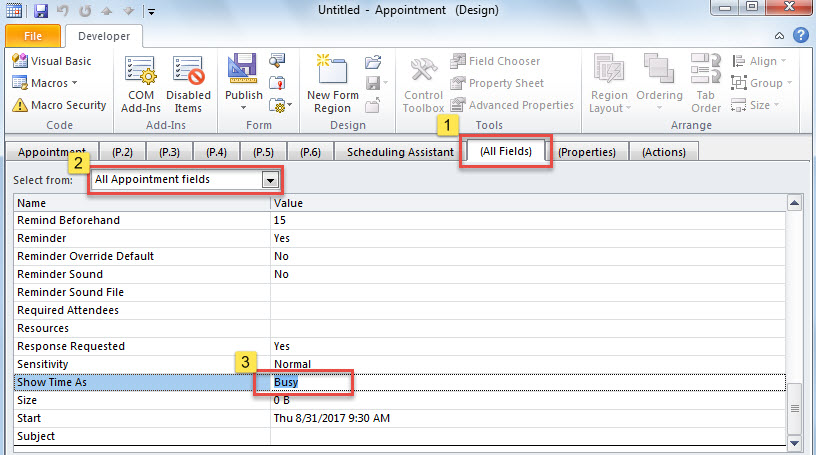
- После этого на новом экране перейдите на вкладку «(Все поля)».
- Затем выберите «Все поля назначения» в поле «Выбрать из».
- Позже вы должны прокрутить вниз, пока не найдете поле «Показать время как», в котором вам нужно изменить «Занято» на «Свободно».

- После этого вы можете нажать кнопку «Опубликовать» и выбрать «Опубликовать форму как».
- Во всплывающем диалоговом окне введите имя для этой формы, например «Бесплатная встреча», и нажмите «Опубликовать».
- Затем вы можете закрыть эту встречу без сохранения.
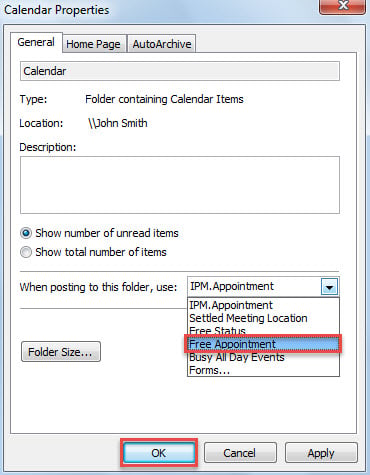
- Затем щелкните правой кнопкой мыши календарь на панели навигации и выберите «Свойства» в контекстном меню.
- Затем в новом поле измените «IPM.Appointment» на «Free Appointment», как показано на следующем снимке экрана.

- Наконец, нажмите «ОК», чтобы сохранить изменения.
- С тех пор все новые встречи, добавленные в этот календарь, по умолчанию будут отображаться как «Свободные».
Способ 2: автоматическое применение другого статуса к новым встречам через VBA
- Прежде всего, нажмите клавиши «Alt + F11».
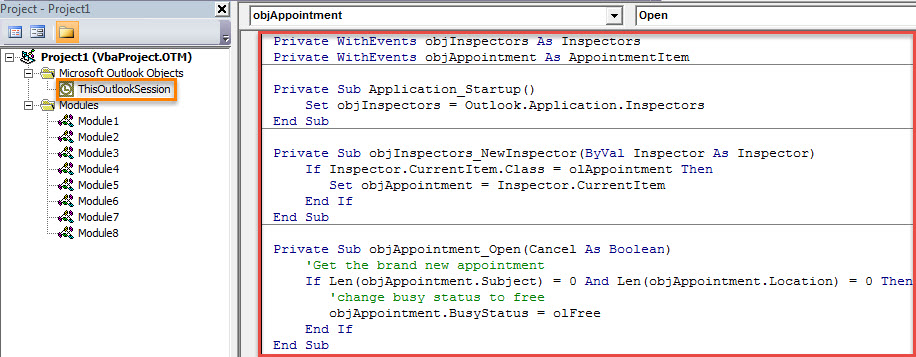
- Затем в окне «Microsoft Visual Basic для приложений» найдите и откройте проект «ThisOutlookSession».
- Затем скопируйте и вставьте следующий код VBA в этот проект.
Private WithEvents objInspectors As Inspectors
Private WithEvents objAppointment As AppointmentItem

Private Sub Application_Startup()
    Set objInspectors = Outlook.Application.Inspectors
End Sub

Private Sub objInspectors_NewInspector(ByVal Inspector As Inspector)
    If Inspector.CurrentItem.Class = olAppointment Then
       Set objAppointment = Inspector.CurrentItem
    End If
End Sub

Private Sub objAppointment_Open(Cancel As Boolean)
    'Get the brand new appointment
    If Len(objAppointment.Subject) = 0 And Len(objAppointment.Location) = 0 Then
       'change busy status to free
       objAppointment.BusyStatus = olFree
    End If
End Sub
- После этого подпишите этот код.
- В заключение, для активации этого макроса необходимо перезапустить Outlook.
- С этого момента новая встреча обязательно будет автоматически отображаться как «Свободная».
Что делать, если вы страдаете от сбоев Outlook
Outlook может аварийно завершать работу без каких-либо предупреждений. Поэтому предсказать и предотвратить такие страшные случаи достаточно сложно. Тем не менее, вы все равно должны принять эффективные меры по облегчению, включая обновленные резервные копии для данных Outlook, а также мощный инструмент исправления, такой как DataNumen Outlook Repair. Он придет к вам на помощь, если Скэнпст, встроенный инструмент восстановления не может создавать эффекты.
Об авторе:
Ширли Чжан — эксперт по восстановлению данных в DataNumen, Inc., которая является мировым лидером в области технологий восстановления данных, включая sql-повреждение и программные продукты для ремонта Outlook. Для получения дополнительной информации посетите www.datanumen.com