
Иногда вам нужно распечатать только обычный или интернет-заголовок электронного письма Outlook. В этой статье мы расскажем о двух быстрых и простых способах это сделать.
Из предыдущей статьи — «2 совета по печати электронной почты Outlook без заголовка и имени пользователя“, вы можете научиться простым способам печатать только тело письма. Но иногда вам может понадобиться просто распечатать обычный или интернет-заголовок электронной почты, а именно отправителя, получателей и другую информацию электронной почты. Итак, в дальнейшем мы научим вас 2 методам его получения.
Способ 1: печать вручную
Печать Интернет-заголовка
- Сначала дважды щелкните электронное письмо, чтобы открыть его в окне сообщений.
- Затем перейдите в меню «Файл».
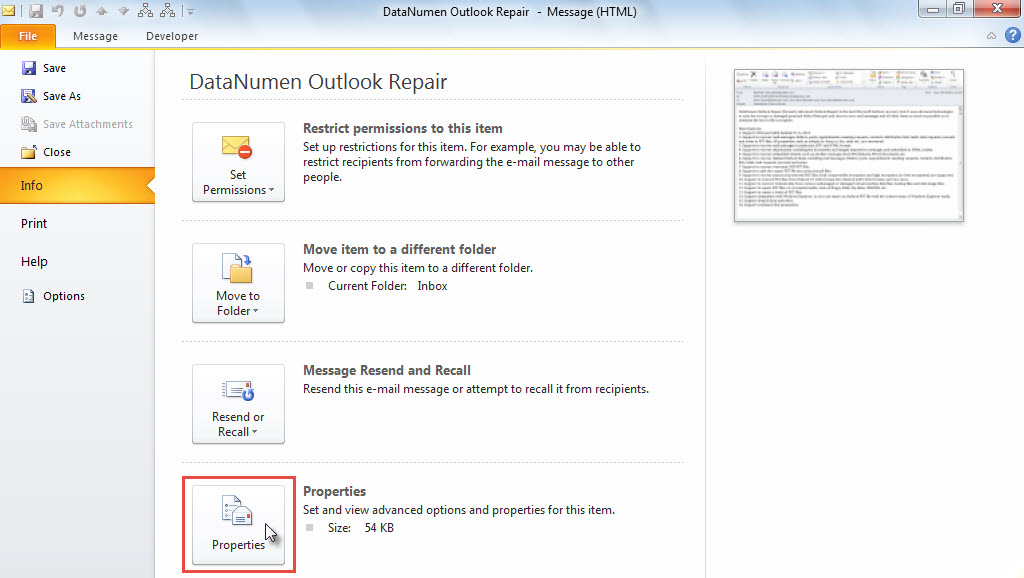
- На вкладке «Информация» нажмите кнопку «Свойства».
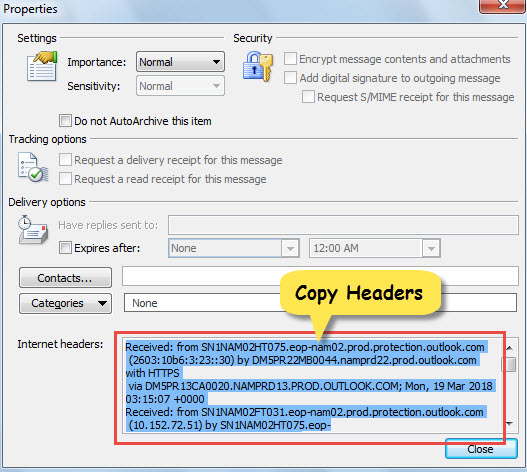
- В окне «Свойства» щелкните поле «Заголовки Интернета».
- Затем нажмите «Ctrl + A», чтобы выделить все, и «Ctrl + C», чтобы скопировать полные заголовки.

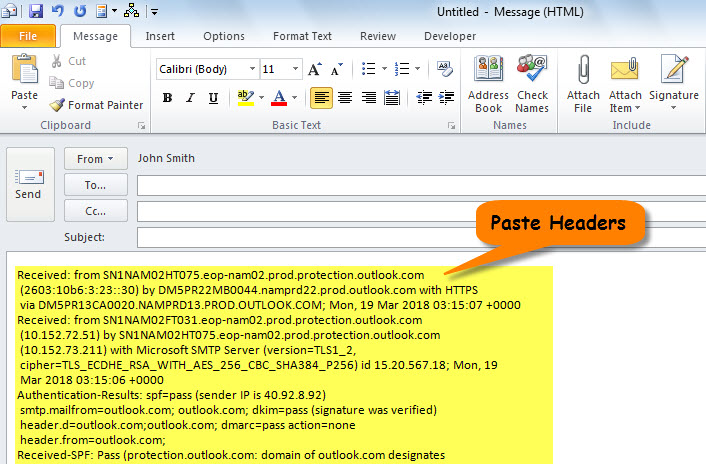
- Позже создайте новую почту электронной почты и нажмите «Ctrl + V», чтобы вставить заголовки в тело.

- Наконец, перейдите в «Файл»> «Печать», чтобы распечатать новую почту.
Печатать обычный заголовок
- Для начала выберите или откройте исходное письмо.
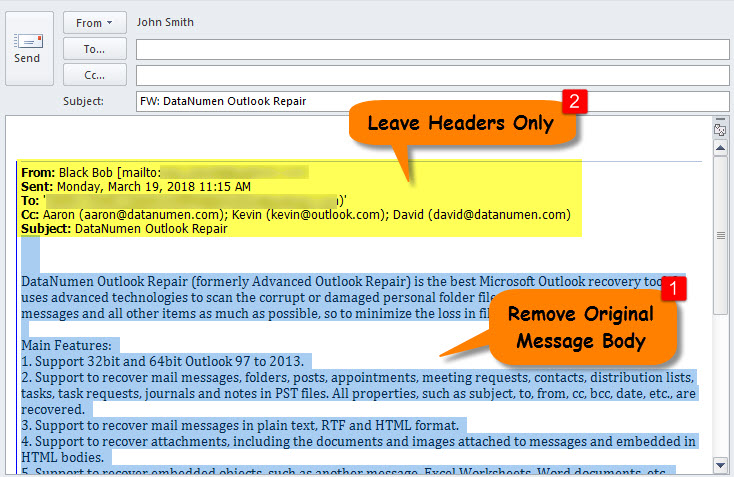
- Затем нажмите кнопку «Вперед».
- Во всплывающем окне переадресации выберите и удалите исходное тело сообщения, чтобы оставить только заголовок, как показано на следующем снимке экрана.

- В конце концов, распечатайте текущую почту для пересылки, как обычно.
Способ 2: печать с помощью VBA
Печать Интернет-заголовка
- Для начала откройте или выберите нужное письмо.
- Затем запустите редактор Outlook VBA через «Alt + F11».
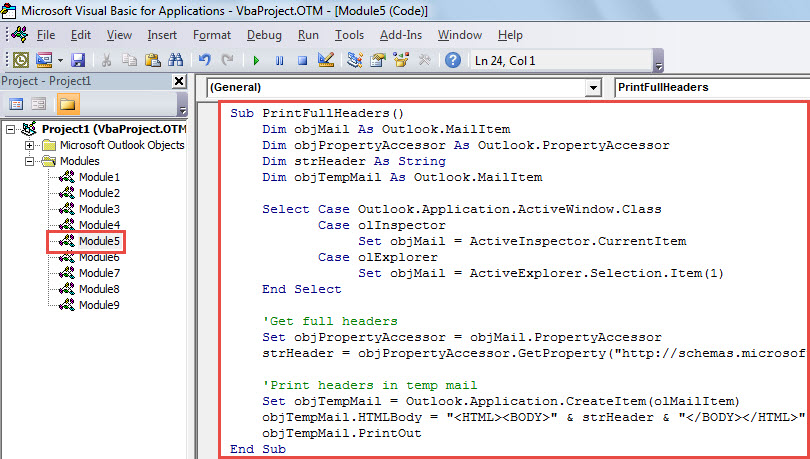
- Затем поместите следующий код в модуль.
Sub PrintFullHeaders()
    Dim objMail As Outlook.MailItem
    Dim objPropertyAccessor As Outlook.PropertyAccessor
    Dim strHeader As String
    Dim objTempMail As Outlook.MailItem

    Select Case Outlook.Application.ActiveWindow.Class
           Case olInspector
                Set objMail = ActiveInspector.CurrentItem
           Case olExplorer
                Set objMail = ActiveExplorer.Selection.Item(1)
    End Select

    'Get full headers
    Set objPropertyAccessor = objMail.PropertyAccessor
    strHeader = objPropertyAccessor.GetProperty("http://schemas.microsoft.com/mapi/proptag/0x007D001E")

    'Print headers in temp mail
    Set objTempMail = Outlook.Application.CreateItem(olMailItem)
    objTempMail.HTMLBody = "<HTML><BODY>" & strHeader & "</BODY></HTML>"
    objTempMail.PrintOut
End Sub
- Наконец, нажмите значок «Выполнить» на панели инструментов.
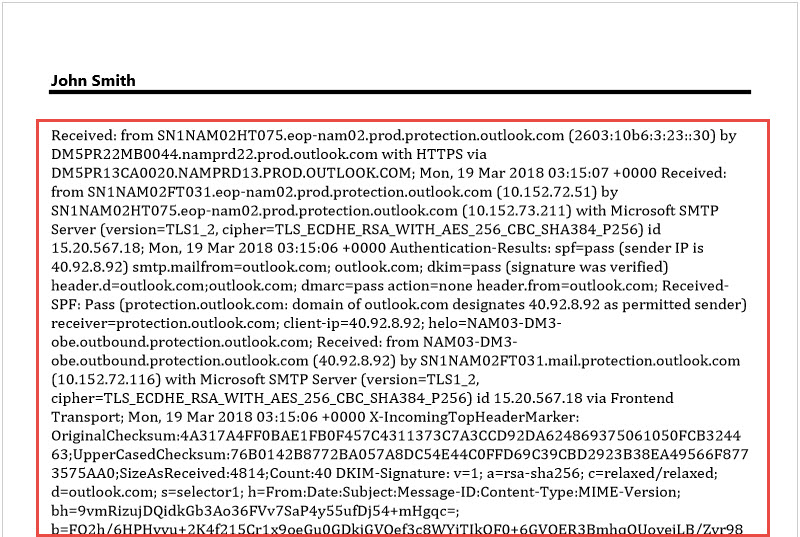
- Интернет-заголовок электронной почты сразу будет распечатан.

Печатать обычный заголовок
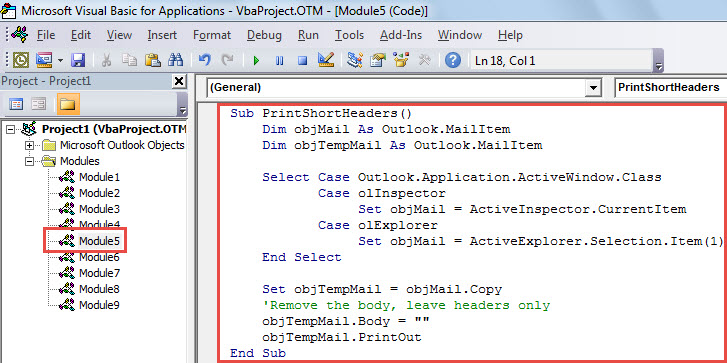
- Находясь в редакторе VBA, скопируйте приведенный ниже код в модуль.
Sub PrintShortHeaders()
    Dim objMail As Outlook.MailItem
    Dim objTempMail As Outlook.MailItem

    Select Case Outlook.Application.ActiveWindow.Class
           Case olInspector
                Set objMail = ActiveInspector.CurrentItem
           Case olExplorer
                Set objMail = ActiveExplorer.Selection.Item(1)
    End Select

    Set objTempMail = objMail.Copy
    'Remove the body, leave headers only
    objTempMail.Body = ""
    objTempMail.PrintOut
End Sub
- После этого запустите этот макрос.
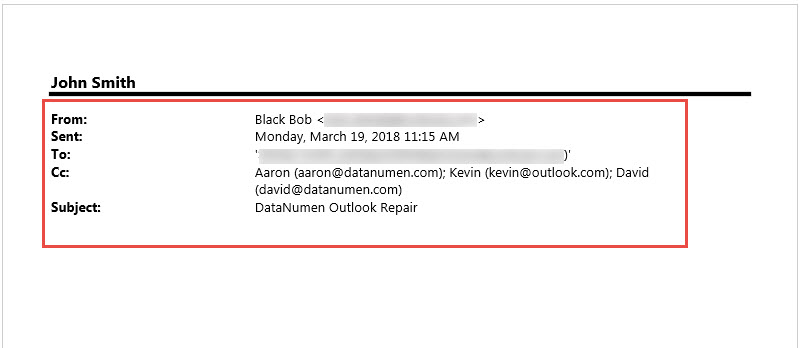
- Сразу же будет напечатан обычный заголовок письма.

Остерегайтесь неизвестных писем
Заголовки могут раскрывать много информации об электронном письме, включая IP-адреса. Чтобы определить, является ли письмо подозрительным, необходимо проверить заголовки. Честно говоря, не рекомендуется доверять письмам от неизвестных отправителей, поскольку большинство из них являются спамом и даже содержат вредоносные макросы. Они могут легко атаковать ваш файл Outlook. Если файл Outlook поврежден, вам придется приложить усилия для его восстановления. Восстановление Outlook. Это довольно запутанно, если вы не прибегаете к профессиональному и надежному инструменту, такому как DataNumen Outlook Repair.
Об авторе:
Ширли Чжан — эксперт по восстановлению данных в DataNumen, Inc., которая является мировым лидером в области технологий восстановления данных, включая SQL Server коррупция и программные продукты для ремонта Outlook. Для получения дополнительной информации посетите www.datanumen.com