
Восстановить поврежденный OST Файл с подробным руководством. Бесплатные советы по восстановлению, передовые методы, профессиональные инструменты. Исправление. OST подать заявку сейчас!
1. Введение
1.1 Что такое OST Файл?
An OST Файл, или таблица автономного хранения, — это файл данных, используемый Microsoft Outlook для локального хранения кэша данных вашего почтового ящика. Он позволяет получать доступ к электронной почте, контактам, календарям и другим элементам почтового ящика даже без подключения к Интернету. При подключении к Интернету Outlook автоматически синхронизирует OST файл с помощью учетной записи Exchange Server или IMAP, гарантируя актуальность ваших данных на всех устройствах.
OST Файлы создаются при настройке Outlook с учётными записями Exchange, Office 365, IMAP или Outlook.com в режиме кэширования Exchange. Любые изменения, внесённые вами в автономном режиме, сохраняются в OST файл и синхронизируется с сервером после восстановления соединения.
Ключевая разница между OST и PST-файлы это то, что OST Файлы работают с учетными записями на сервере и синхронизируются автоматически, в то время как файлы PST представляют собой автономные архивные файлы, которые не синхронизируются ни с одним сервером.
1.2 знаков вашего OST Файл поврежден
Признавая симптомы OST Повреждение файла поможет вам принять оперативные меры по его восстановлению до потери данных. К распространённым признакам относятся:
- Сообщения об ошибках: «Невозможно открыть папки электронной почты по умолчанию» или «Файл xxx.ost используется и не может быть доступен».
- Ошибки синхронизации между Outlook и Exchange Server
- Пропавшие письма, папки или другие элементы почтового ящика
- Outlook вылетает, зависает или перестает работать при доступе к OST файл
- Низкая производительность или задержка отклика при работе с электронной почтой
1.3 Распространенные причины OST Коррупция файлов
Понимание почему OST Повреждение файлов поможет предотвратить будущие проблемы. Основные причины:
- Проблемы, связанные с оборудованием: внезапный сбой питания, сбои жесткого диска и поврежденные сектора, проблемы с устройствами хранения данных, проблемы совместимости оборудования
- Проблемы, связанные с программным обеспечением: некорректное завершение работы Outlook, ошибки или конфликты программного обеспечения Outlook, устаревшие версии Outlook, несовместимые надстройки, антивирусные программы и т. д.
- Проблемы с размером файла: мягкая кожа OST файлы, проблемы с ограничением размера
- Внешние факторы: атаки вирусов или вредоносных программ, проблемы с сетевым подключением, сбои синхронизации, человеческие ошибки, такие как случайное удаление или перемещение файлов
2. Найдите свой Outlook OST Файл
Прежде чем вы сможете отремонтировать OST Файл, вам нужно знать, где он хранится на вашем компьютере. Outlook предлагает несколько способов найти ваш OST .
2.1 Использование Outlook для поиска OST Локация
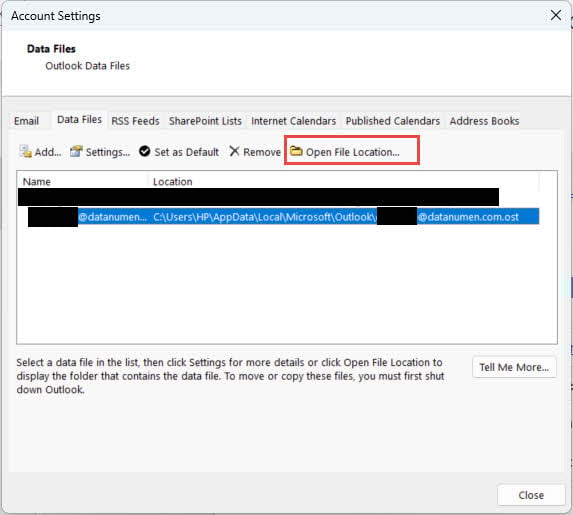
Самый простой способ найти свою OST расположение файла находится в настройках учетной записи Outlook:
- Откройте Microsoft Outlook
- Нажмите Файл -> Настройки учетной записи -> Настройки учетной записи
- Выберите файлы данных таб
- Выберите OST файл, который вы хотите найти
- Нажмите Открыть папку с файлом чтобы просмотреть папку, содержащую ваш OST файл
2.2 Общие OST Расположение файлов
Для Windows 7 и более поздних версий, OST Файлы обычно хранятся в следующем месте по умолчанию:
C:\Users\[Username]\AppData\Local\Microsoft\Outlook
Замените [Имя пользователя] на ваше настоящее имя пользователя Windows. OST Файл обычно называется по вашему адресу электронной почты, например yourname@company.com.ost.
2.3 Нахождение OST Файлы вручную
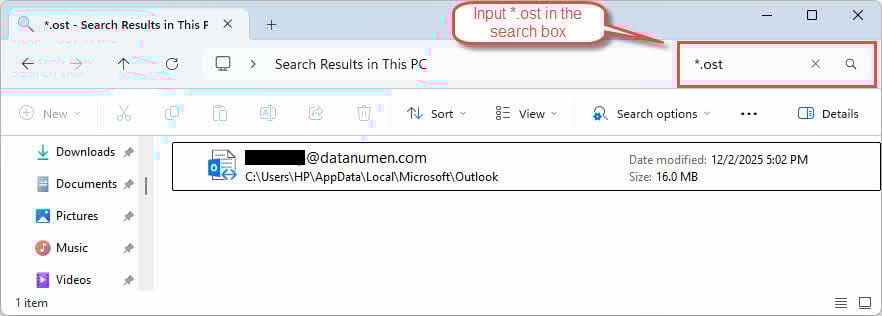
Если вам нужно найти OST файлы вручную, используйте проводник Windows:
- Press Windows + E открыть проводник
- В поле поиска введите
*.ostискать все OST файлов - Включите просмотр скрытых файлов, нажав Детали -> Скрытые элементы
- Если поиск не обнаружит ваши файлы, перейдите в папку AppData.
3. Способ 1: закройте Outlook и откройте его заново
Иногда, OST ошибки файлов - это темпrary и может быть решена простым закрытием и повторным открытием Outlook:
- Перейдите на Файл -> Выход правильно закрыть Outlook

- Убедитесь, что в диспетчере задач не запущены процессы Outlook.
- Подождите 30 секунд, прежде чем снова открывать Outlook.
- Запустите Outlook и проверьте, сохраняется ли проблема.

4. Метод 2: отключение и повторное включение режима кэширования Exchange
Режим кэширования Exchange позволяет Outlook работать автономно с копией вашего почтового ящика. Отключение и повторное включение этой функции может исправить проблему. OST проблемы синхронизации файлов и иногда решения проблем с их повреждением.
Важное ограничение: Этот метод работает только с учётными записями Exchange. Он недоступен для учётных записей IMAP, POP3 и Outlook.com.
- Открыть Outlook
- Перейдите на Файл -> Настройки учетной записи -> Настройки учетной записи
- Выберите свою учетную запись
- Нажмите Изменить
- Снимите галочку с Использовать режим кэширования данных Exchange
- Нажмите Следующая , а затем Завершить

- Restarт Outlook.
- Повторите шаги 1–6 и включите снова. Использовать режим кэширования данных Exchange
- Restart Outlook позволяет синхронизироваться с сервером

При повторном включении режима кэширования Exchange Outlook создает новый OST Файл и загрузит данные вашего почтового ящика с сервера. Этот процесс может занять некоторое время в зависимости от размера вашего почтового ящика.
5. Метод 3: Очистка автономных элементов и обновление папки
Если повреждение затрагивает отдельные папки, а не весь файл OST файл, вы можете очистить эти папки, а затем повторно синхронизировать элементы вручную.
Важное ограничение: Этот метод работает только с учётными записями Exchange. Он недоступен для учётных записей IMAP, POP3 и Outlook.com.
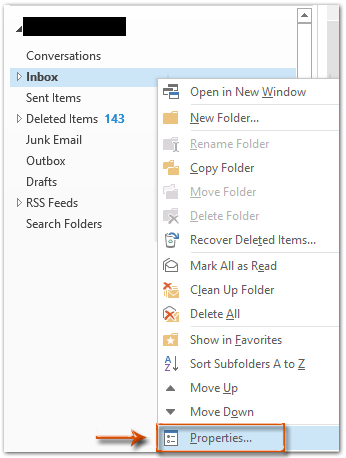
- Откройте Outlook и щелкните правой кнопкой мыши нужную папку.
- Нажмите Основные свойства

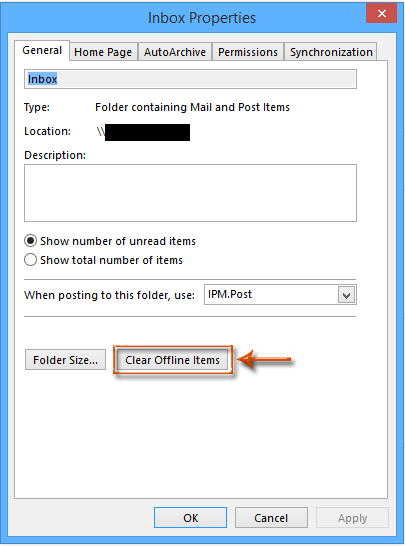
- В Основные свойства диалоговое окно, нажмите Очистить автономные элементы

- Нажмите OK подтвердить
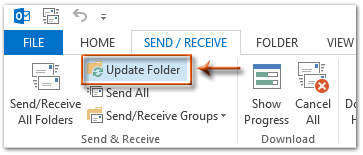
- Перейдите на сайт Send / Receive таб
- Нажмите Обновить папку синхронизировать папку с сервером

6. Метод 4: Компактный OST Файл
Иногда уплотнение OST файл может исправить поврежденный OST файл, особенно если повреждение вызвано слишком большой проблемой.
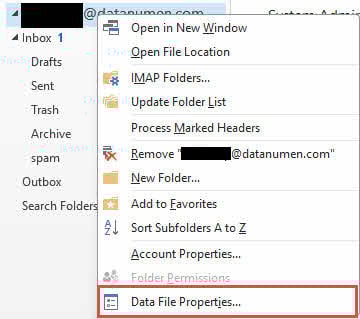
- Откройте Outlook и щелкните правой кнопкой мыши нужный файл. OST .
- Нажмите Свойства файла данных

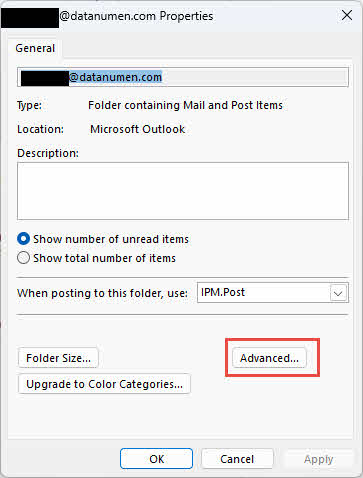
- В Основные свойства диалоговое окно, нажмите Фильтр

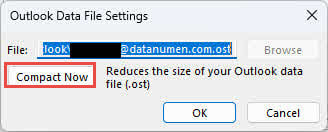
- Нажмите Сжать сейчас уплотнить OST .

7. Метод 5: Удалить и создать заново OST Файл
Когда OST Файл серьезно поврежден, его удаление позволит Outlook заново создать и повторно синхронизировать новую копию OST файл с сервера, который может решить проблему.
- Найдите OST расположение файла.
- Полностью закройте Outlook.
- Щелкните правой кнопкой мыши OST файл и выберите Переименовывать
- Добавить
.bakв конец имени файла (например, yourname@company.com.ost.bak) - Повторно открыть Outlook
- Outlook автоматически создаст новый OST файл и начать повторную синхронизацию с сервером
Ограничения:
- Требуется активное подключение к серверу Exchange
- Любые изменения, не синхронизированные с сервером, будут удалены.ost
8. Метод 6: повторное создание нового профиля Outlook и повторная синхронизация OST Файл
Если сам профиль Outlook поврежден, создание нового профиля может решить как проблему профиля, так и OST проблемы с файлами.
- Закройте Outlook и убедитесь, что ни один процесс Outlook не запущен.
- Перейдите на Панель управления -> Почта
- Нажмите Показать профили
- Нажмите Добавить чтобы создать новый профиль
- Введите имя нового профиля и нажмите OK

- Следуйте инструкциям по настройке учетной записи электронной почты.
- При появлении запроса введите свой адрес электронной почты и пароль.
- Нажмите Следующая и дождитесь, пока Outlook настроит учетную запись
- Выберите новый профиль в качестве профиля по умолчанию.
- Нажмите OK чтобы закрыть диалоговое окно «Настройка почты»
- Откройте Outlook с новым профилем
- Outlook создаст новый OST файл и синхронизируйте данные вашего почтового ящика

Этот метод имеет те же ограничения, что и метод 4: он требует подключения к серверу Exchange, и любые изменения, не синхронизированные с сервером, будут удалены.ost.
9. Метод 7: использование средства восстановления папки «Входящие» (ScanPST.exe)
Inbox Repair Tool, также известный как ScanPST.exe, — это встроенная утилита Microsoft для диагностики и исправления ошибок в файлах данных Outlook. Хотя она изначально была разработана для PST-файлов, она также может сканировать и исправлять некоторые типы ошибок. OST повреждение файла.
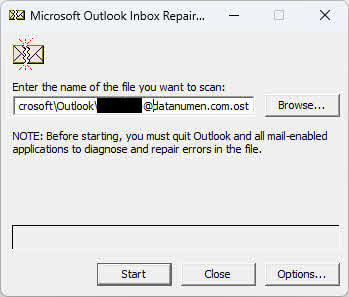
Вы можете обратиться к нашему подробному руководству по как использовать ScanPST.exe.
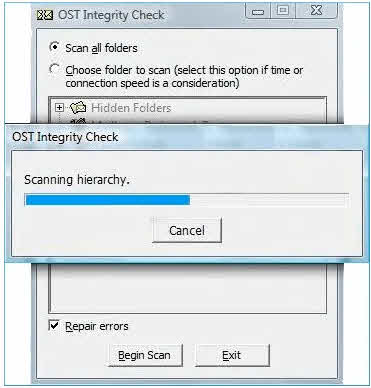
10. Метод 8: Использование OST Инструмент проверки целостности (сканирование)OST.Exe)
СканироватьOST.exe — это OST Инструмент проверки целостности, разработанный специально для OST Файлы в старых версиях Outlook. Он проверяет локальные файлы на наличие несоответствий. OST файл и сервер Exchange, затем исправляет ошибки синхронизации.
Важная заметка: СканироватьOST.exe доступен только в Outlook 2007 и более ранних версиях. Для Outlook 2010 и более поздних версий используйте Scanpst.exe .
- Полностью закрыть Outlook
- Перейдите в
C:\Program Files\Microsoft Office\Office[version] - Двойной клик
SCANOST.EXEдля запуска инструмента - Выберите профиль Outlook, содержащий поврежденный файл. OST файл
- Выберите либо Сканировать все папки or Выберите папку для сканирования
- Установите Исправление ошибок выбран
- Нажмите Начать сканирование это сtarт процесс
- Дождитесь завершения сканирования и восстановления.
- Откройте Outlook и проверьте OST файл доступен
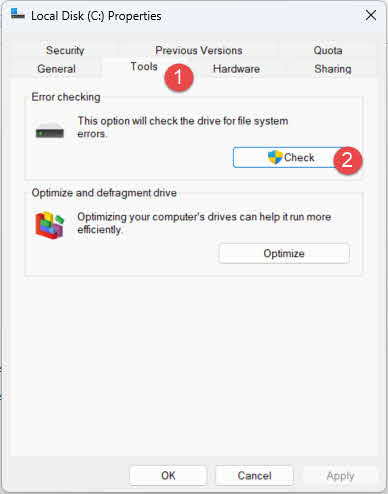
11. Метод 9: Проверка ошибок диска
Ошибки жесткого диска или поврежденные сектора могут привести к OST Повреждение файлов. Запуск утилиты проверки диска Windows может выявить и исправить эти проблемы с устройствами хранения, потенциально устраняя OST проблемы с файлами.
- Закройте все программы, включая Outlook.
- Press Windows + E открыть проводник
- Щелкните правой кнопкой мыши на диске, содержащем ваш OST файл (обычно C:)
- Выберите Основные свойства
- Нажмите Инструменты таб
- В разделе «Проверка на наличие ошибок» нажмите Проверка

- Нажмите Сканирование диска чтобы начать сканирование диска

- Если обнаружены ошибки, следуйте инструкциям по их исправлению.
- Restart ваш компьютер, если будет предложено
- После завершения сканирования откройте Outlook и проверьте OST файл
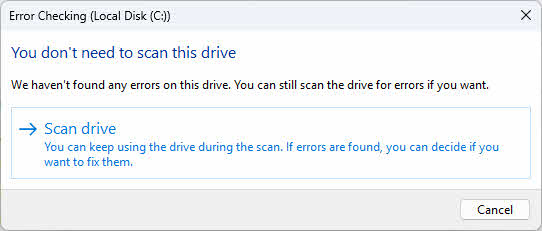
Вы также можете запустить Проверьте дисковую утилиту Для получения более расширенных параметров используйте командную строку:
- Press Windows + X и Терминал (администратор)
- Тип
chkdsk C: /f /rи нажмите Enter - Если будет предложено запланировать проверку на следующий разtarт, тип Y и нажмите Enter
- Restart ваш компьютер, чтобы запустить проверку диска
12. Метод 10: использование функции восстановления системы Windows
If OST Повреждение файла произошло после недавнего изменения системы, установки программного обеспечения или обновления Windows. Восстановление системы может вернуть ваш компьютер в предыдущее состояние, когда OST файл функционировал правильно.
- Закройте все программы, включая Outlook.
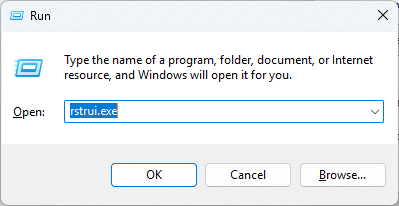
- Press Windows + R чтобы открыть диалоговое окно «Выполнить»
- Тип
rstrui.exeи нажмите Enter

- Нажмите Следующая в Восстановить окно

- Выберите точку восстановления до OST коррупция началась
- Нажмите Следующая продолжать
- Проверьте сведения о точке восстановления и нажмите Завершить
- Нажмите Да для подтверждения восстановления системы
- Дождитесь завершения процесса восстановления (ваш компьютер восстановится)tart)
- После разрешенияtarт, откройте Outlook и проверьте, есть ли OST проблема с файлом решена

13. Метод 11: Сторонний OST Инструменты ремонта
Когда ручные методы не работают или OST повреждение файла слишком серьезное, сторонний OST Инструменты восстановления предлагают расширенные возможности восстановления. Эти специализированные инструменты способны справиться с обширными повреждениями и восстановить данные с потерянных данных. OST файлы и конвертировать OST файлы в формат PST для легкого импорта в Outlook.
Использование 13.1 DataNumen Exchange Recovery восстановить OST файл
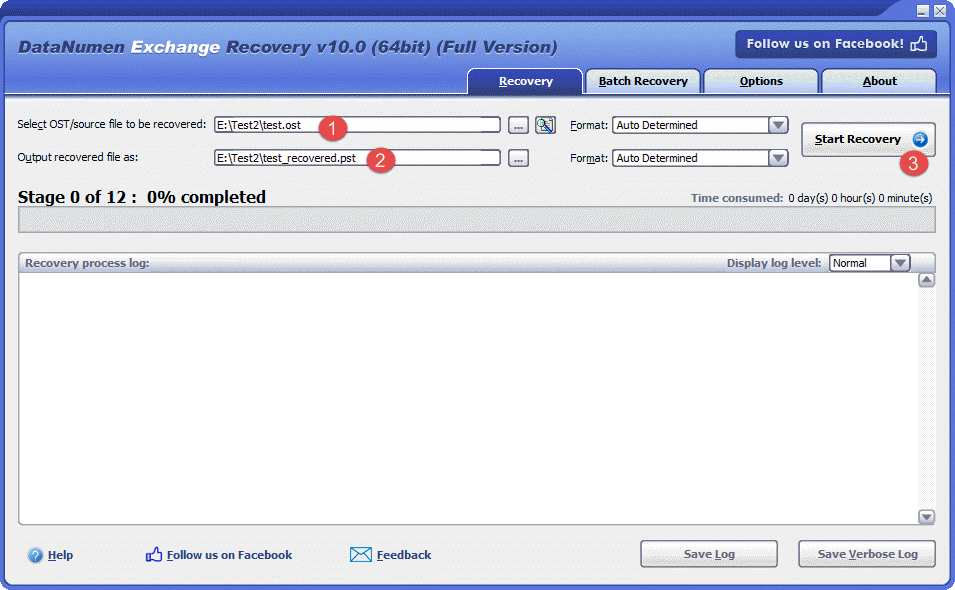
Ниже приведены шаги по использованию одного из таких инструментов. DataNumen Exchange Recovery, восстановить OST файл:
- Start DataNumen Exchange Recovery.
- Выберите OST файл для восстановления.
- Задайте имя выходного PST-файла.
- Нажмите Start Восстановление
- После завершения процесса восстановления откройте в Outlook полученный PST-файл, содержащий все данные из поврежденного файла. OST .
13.2 Восстановление OST Данные с жесткого диска, образа диска или резервных файлов
OST Если у вас нет оригинала, данные можно восстановить непосредственно с жестких дисков, образов дисков или резервных копий. OST файлы больше не нужны, например:
- Вы удаляете OST файл навсегда.
- Вы форматируете жесткий диск.
- Отказ жесткого диска.
- Виртуальный диск в VMWare или Virtual PC поврежден.
- Файл резервной копии на носителе поврежден, и восстановить его невозможно. OST файл из него.
- Файл образа диска поврежден, и вы не можете его восстановить. OST файл из него.
Если у вас есть образ диска или файлы резервной копии, то вы можете сделать следующее:
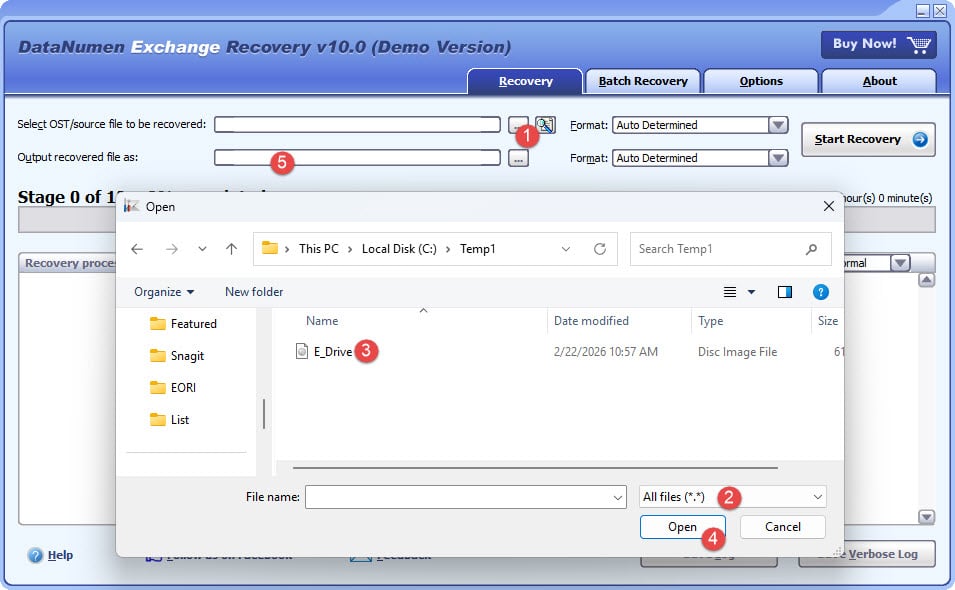
- Нажмите кнопку «…», чтобы выбрать исходный файл.
- В диалоговом окне «Открыть файл» выберите «Все файлы (*.*)» в качестве фильтра.
- Выберите образ диска или файл резервной копии в качестве исходного файла для восстановления.
- Укажите имя выходного исправленного PST-файла и убедитесь, что его расширение — .pst, например, E_Drive_fixed.pst.
Если вы хотите выполнить восстановление непосредственно с жесткого диска, вам необходимо использовать DataNumen Disk Image чтобы создать файл образа жесткого диска:
- Выберите жесткий диск или диск.
- Задайте имя выходного файла изображения.
- Нажмите «СtarКнопка «Клонирование» для создания файла образа диска с жесткого диска/диска.

14. Исправления для постоянных OST Коррупция файлов
If OST Если файл не повреждён после его повторного создания, это может быть вызвано проблемами Outlook или системы. Вы можете попробовать следующие решения.
14.1 Обновление Outlook
Устаревшие версии Outlook могут содержать ошибки, которые могут привести к OST Повреждение файлов. Установка последних обновлений гарантирует исправление всех ошибок и повышение производительности.
- Открыть Outlook
- Нажмите Файл -> Учетная запись
- Нажмите параметры обновления
- Выберите Обновить Сейчас

- Дождитесь загрузки и установки обновлений.
- Restart Outlook при появлении запроса
- Проверить OST файл функционирует правильно после обновления

14.2 Отключение несовместимых надстроек
Неисправные или несовместимые надстройки Outlook могут мешать работе OST Файловые операции могут привести к повреждению данных. Отключение надстроек помогает выявить и удалить проблемные расширения.
- Start Outlook в безопасном режиме, нажав Windows + Rнабрав
Outlook.exe /safe, и нажав Enter
- Перейдите на Файл -> Настройки
- Нажмите Надстройки в левой панели
- Внизу выберите COM-надстройки из раскрывающегося списка «Управление»
- Нажмите Go

- Снимите флажки со всех надстроек, чтобы отключить их.

- Нажмите OK
- Restart Outlook в обычном режиме и протестируйте OST файл
- Если проблема устранена, включайте надстройки по одной, чтобы определить проблемную.
- Удалите или обновите несовместимую надстройку.



14.3 Ремонт офисной установки
Поврежденные файлы установки Office могут стать причиной постоянных сбоев Outlook и OST Проблемы с файлами. Восстановление установки Office может устранить эти основные проблемы.
- Закройте все приложения Office, включая Outlook.
- Открыто Панель управления -> Программы -> Программы и компоненты
- Найти Microsoft Office или ваша конкретная версия Office
- Щелкните правой кнопкой мыши приложение и выберите Изменить
- Выберите Быстрый Ремонт сначала и нажмите Восстановление

- Если быстрое восстановление не помогло, повторите процесс и выберите Интернет Ремонт
- Следуйте подсказкам и решениям.tart ваш компьютер, когда появится соответствующий запрос
- Откройте Outlook и проверьте OST функциональность файла
14.4 Использование средства проверки системных файлов
Поврежденные системные файлы могут повлиять на возможность Outlook получать доступ и управлять OST файлы правильно. Проверка системных файлов (SFC) Инструмент автоматически восстанавливает все обнаруженные поврежденные системные файлы, что может устранить постоянные проблемы. OST проблемы с повреждением файлов, вызванные проблемами на системном уровне.
15. Лучшие практики по предотвращению OST Коррупция файлов
Предотвращение OST Повреждение файла эффективнее, чем его восстановление. Следуя этим рекомендациям, вы сможете поддерживать OST целостность файлов и снижение риска потери данных.
15.1 Регулярное обслуживание
- Поддерживайте Outlook в актуальном состоянии, используя последние исправления и обновления
- Монитор OST размер файла, чтобы не допустить превышения лимитов
- Регулярно архивируйте старые элементы в отдельные файлы PST.
- Разделить на большие части OST файлы при приближении к предельным размерам
15.2 Правильное использование Outlook
- Всегда закрывайте Outlook правильно, используя команду «Выход».
- Избегайте принудительного закрытия Outlook через диспетчер задач
- Выйдите из Outlook перед выключением компьютера.
15.3 Безопасность системы
- Поддерживайте актуальную антивирусную защиту
- Включить защиту от вредоносных программ в режиме реального времени
- Регулярно проводите сканирование безопасности вашей системы.
15.4 Сетевые аспекты
- Обеспечьте стабильное интернет-соединение во время синхронизации
- Используйте надежные сетевые соединения при синхронизации больших почтовых ящиков
- Поддерживайте стабильное VPN-подключение, если это необходимо для доступа к Exchange.
15.5 Обслуживание оборудования
- Регулярно проверяйте состояние жесткого диска.
- Используйте источник бесперебойного питания (ИБП) для защиты от сбоев электропитания.
- Периодически запускайте утилиты обслуживания диска.
15.6 Стратегии резервного копирования
- Регулярно создавайте резервные копии OST файлов
- Преобразовать важное OST данные в формат PST для архивации
- Храните резервные копии в нескольких местах
- Внедрение автоматизированных решений резервного копирования
Посмотреть наше подробное руководство о том, как создать резервную копию электронных писем Outlook.
15.7 Управление надстройками
- Используйте только совместимые и проверенные надстройки
- Регулярно проверяйте установленные надстройки и удаляйте неиспользуемые.
- Отключите ненужные надстройки для повышения стабильности.
16. Часто задаваемые вопросы (FAQ)
В: В чем разница между OST и PST-файлы?
A: OST Файлы PST представляют собой файлы таблиц автономного хранения, которые работают с серверными учётными записями, такими как Exchange и Office 365. Они автоматически синхронизируются с сервером, обеспечивая автономный доступ к вашему почтовому ящику. Файлы PST представляют собой файлы таблиц персонального хранения, которые служат автономными архивами и не синхронизируются ни с одним сервером. OST Для работы файлов требуется активное подключение к учетной записи, тогда как файлы PST можно использовать независимо.
В: Могу ли я открыть OST файл без Outlook?
A: OST Файлы нельзя открыть напрямую без Outlook, поскольку они разработаны специально для использования с режимом кэширования Exchange в Outlook. Однако вы можете использовать сторонние сервисы. OST в PST-конвертер для извлечения данных и преобразования их в формат PST, который затем можно импортировать в Outlook или просматривать с помощью других почтовых клиентов, поддерживающих PST-файлы.
В: Как я узнаю, что мой OST файл поврежден?
А: Признаки коррупции OST Файл содержит сообщения об ошибках при открытии Outlook, сбои синхронизации с Exchange Server, пропавшие письма или папки, частые сбои или зависания Outlook, низкую производительность при доступе к электронной почте и сообщения об ошибках, указывающие на OST Файл не открывается. Если вы испытываете какие-либо из этих симптомов, ваш OST файл может быть поврежден.
В: Может ли ScanPST.exe восстановить все OST повреждение файла?
A: Нет, у ScanPST.exe есть ограничения. Он хорошо справляется с незначительными и средними повреждениями, но не может восстановить серьёзно повреждённые файлы, файлы размером более 2 ГБ в старых версиях Outlook, зашифрованные или защищённые паролем файлы, а также потерянные файлы. OST Файлы без доступа к серверу. В случае обширного повреждения, сторонние OST инструменты для ремонта более эффективны.
В: Потеряю ли я данные при ремонте? OST файлы?
О: Риск потери данных зависит от используемого метода восстановления. Ручные методы, такие как восстановление данных, OST Файл или создание нового профиля сохранят только данные, синхронизированные с сервером Exchange. Любые автономные изменения, которые ещё не синхронизированы, будут удалены.ostScanPST.exe создаёт резервную копию перед восстановлением, минимизируя риск потери данных. Сторонние инструменты обычно обеспечивают наиболее безопасное восстановление с минимальной потерей данных.
В: Сколько времени занимает ремонт поврежденного OST файл?
О: Время восстановления зависит от размера файла, степени повреждения и используемого метода. ScanPST.exe обычно занимает от 5 до 30 минут для файлов среднего размера. Восстановление OST Синхронизация файла с сервером может занять несколько часов для больших почтовых ящиков. Сторонние инструменты обычно выполняют восстановление за 10–60 минут в зависимости от размера файла и степени повреждения.
В: Могу ли я восстановить удаленные письма с поврежденного компьютера? OST файл?
A: Восстановление удалённых писем зависит от того, существуют ли они на сервере Exchange. Если удалённые элементы всё ещё находятся в папке «Удалённые» или в папке «Восстановимые элементы» сервера, повторное создание OST Файл восстановит их. Ручные методы, как правило, не позволяют восстановить безвозвратно удалённые элементы. Сторонние OST Инструменты для восстановления дают наилучшие шансы на восстановление удаленных элементов, оставшихся в поврежденном файле. OST .
В: Каков максимальный размер ограничения для OST файлы?
A: OST Ограничения на размер файла зависят от версии Outlook. Поддержка Outlook 2010 и более поздних версий. OST Размер файлов по умолчанию не превышает 50 ГБ, однако его можно увеличить с помощью настроек реестра. В старых версиях Outlook (2007 и более ранних) было ограничение в 2 ГБ для файлов ANSI и 20 ГБ для файлов Unicode. Превышение этих ограничений может привести к снижению производительности и повреждению данных.
Вопрос: Могу ли OST файлы становятся слишком большими и влияют на производительность?
A: Да, негабаритный OST Файлы значительно влияют на производительность Outlook. Большие файлы замедляют работу.tartup, задержка загрузки электронной почты, медленный поиск и повышенный риск повреждения. Для поддержания производительности регулярно архивируйте старые элементы, удаляйте ненужные письма и следите за своим OST Размер файла можно контролировать. Рассмотрите возможность разделения больших почтовых ящиков на несколько PST-архивов.
В: Безопасно ли удалять? OST файлы?
A: Да, обычно безопасно удалять OST Файл, поскольку он содержит синхронизированную копию данных, хранящихся на сервере Exchange. При удалении и повторном создании OST Файл, Outlook загружает все данные почтового ящика с сервера. Однако любые автономные изменения, которые ещё не синхронизированы, будут удалены.ost. Всегда проверяйте, завершена ли синхронизация перед удалением. OST .
Вопрос: Могу ли я перенести OST файлы на другой компьютер?
A: Вы можете физически перенести OST файлы на другой компьютер, но их нельзя использовать напрямую. OST Файлы привязаны к определённому профилю Outlook и компьютеру, на котором они были созданы. Чтобы получить доступ к почтовому ящику на другом компьютере, настройте Outlook с учётной записью электронной почты, и он создаст новый OST Файл и синхронизируйте с сервером. В качестве альтернативы, конвертируйте OST в формат PST для портативности.
В: Есть ли бесплатные OST имеются ли в наличии инструменты для ремонта?
A: Microsoft предоставляет ScanPST.exe и ScanOST.exe как бесплатные встроенные инструменты восстановления. Однако они имеют ограничения при работе с серьёзно повреждёнными файлами. Most сторонние OST Инструменты для восстановления предлагают бесплатные пробные версии, которые позволяют сканировать и просматривать восстанавливаемые данные, но для полного восстановления требуется приобрести программное обеспечение. Пробные версии помогают оценить, сможет ли инструмент восстановить ваши данные, прежде чем инвестировать в это.
В: Могу ли я отремонтировать OST файлы на Mac?
А: Мost OST Инструменты для восстановления предназначены для систем Windows. Чтобы восстановить OST файлы на Mac, вы можете перенести OST Скопируйте файл на компьютер с Windows или виртуальную машину, воспользуйтесь программой восстановления, совместимой с Windows, а затем перенесите восстановленный или преобразованный PST-файл обратно на Mac. Некоторые сторонние программы могут предлагать версии, совместимые с Mac, но они встречаются реже, чем решения для Windows.
В: Что делать, если средство восстановления папки «Входящие» не отвечает?
A: Если ScanPST.exe перестаёт отвечать, это обычно указывает на слишком большой или сильно повреждённый файл. Попробуйте закрыть программу и запустить её снова. Если проблема не устранена, попробуйте разделить процесс восстановления, преобразовав файл в OST в PST сначала с помощью стороннего инструмента или используйте альтернативный OST Утилита восстановления, предназначенная для устранения сложных повреждений. Убедитесь, что другие программы не обращаются к OST файл во время ремонта.
Вопрос: Как я могу предотвратить OST коррупция в будущем?
A: Предотвратите повреждение, регулярно обновляя Outlook, правильно закрывая его перед выключением, поддерживая стабильные сетевые соединения во время синхронизации, используя антивирусную защиту, избегая слишком больших OST Регулярное архивирование файлов, отключение несовместимых надстроек, обеспечение работоспособности жёсткого диска и регулярное резервное копирование. Соблюдение этих рекомендаций значительно снижает риск повреждения и защищает данные вашего почтового ящика.
17. Заключение
17.1 Краткое описание методов ремонта
Ремонт поврежденных OST Для восстановления файлов требуется понимание как симптомов, так и соответствующих решений. В этом руководстве рассматриваются различные подходы: от простых исправлений, таких как повторное открытие Outlook, до сложных методов с использованием профессиональных инструментов восстановления. Ручные методы хорошо подходят для решения незначительных проблем с повреждением и синхронизацией, в то время как сторонние инструменты отлично справляются с восстановлением серьёзно повреждённых файлов и потерянных. OST поле.
Лучший подход зависит от вашей конкретной ситуации.tart простыми методами, такими как отключение режима кэширования Exchange или использование ScanPST.exe. Если это не поможет, попробуйте пересоздать OST Файл или создание нового профиля Outlook. В случае серьёзных повреждений или потерянных файлов без доступа к серверу, обратитесь к профессионалам. OST инструменты для ремонта предлагают мost надежное решение для восстановления.
17.2 ключевых выноса
Регулярное резервное копирование имеет важное значение для защиты от потери данных. OST Повреждение файлов. Профилактика посредством правильного обслуживания, своевременных обновлений и аккуратного использования Outlook эффективнее, чем устранение уже произошедшего повреждения. Понимание различных методов восстановления поможет вам выбрать правильное решение с учетом степени повреждения и ваших конкретных потребностей.
Если ручные методы не срабатывают, не стесняйтесь обратиться к профессионалам. OST Инструменты восстановления. Эти специализированные решения способны восстановить данные, которые не могут восстановить встроенные утилиты, сохраняя критически важные электронные письма и элементы почтового ящика. Всегда проверяйте синхронизацию данных с сервером Exchange, прежде чем пытаться выполнить восстановление, включающее удаление или повторное создание. OST файлы.
17.3 Заключительные рекомендации
Регулярно проводите техническое обслуживание, чтобы сохранить OST Файлы должны быть в порядке. Периодически архивируйте старые письма, контролируйте размер файлов, регулярно обновляйте Outlook и обеспечьте стабильное сетевое подключение во время синхронизации. Используйте антивирусное ПО для предотвращения повреждений, вызванных вредоносным ПО, и всегда корректно закрывайте Outlook перед выключением компьютера.
Создайте стратегию резервного копирования, которая включает регулярные OST Резервное копирование файлов и конвертация в формат PST для долгосрочного хранения. Рассмотрите возможность использования автоматизированных решений для резервного копирования, чтобы обеспечить надежную защиту данных. Следуя этим профилактическим мерам и зная, как восстановить данные, OST При повреждении файлов вы можете сохранить надежный доступ к данным Outlook и свести к минимуму влияние повреждения файлов на производительность.
Референсы
- Поддержка Microsoft: восстановление файлов данных Outlook (.pst и .ost)
- Сообщество Microsoft Tech: Outlook
- Сообщество Microsoft Tech: Exchange
- Сторонние сервисы OST Инструмент для ремонта: DataNumen Exchange Recovery
Об авторе
Сю Син Опытный IT-специалист с более чем 8-летним опытом работы с корпоративными почтовыми системами и устранением неполадок Microsoft Office. Он помог тысячам пользователей решить сложные проблемы с Outlook в различных корпоративных средах.
Сю специализируется на миграции систем электронной почты, восстановлении данных и оптимизации программного обеспечения для повышения производительности. Его практический опыт включает управление развертываниями Exchange Server, устранение неполадок с подключением MAPI и реализацию надежных стратегий резервного копирования для критически важных систем электронной почты.
С помощью написания технических текстов Сю стремится сделать сложные IT-решения доступными для обычных пользователей. Он постоянно следит за последними разработками Office 365 и Exchange Online, а также за новыми технологиями электронной почты. В свободное от разгадывания загадок электронной почты время Сю с удовольствием делится практическими техническими советами, которые помогают людям работать эффективнее.
Есть вопросы по этому руководству или нужна дополнительная помощь по проблемам с Outlook? Сю приветствует отзывы и предложения для улучшения этих ресурсов по устранению неполадок.