

Ваш продукт был лучшим и сделал больше всего! Но я не думаю, что что-либо сможет восстановить потерянные мной данные. Он восстановил то, что у меня уже было, а это было больше, чем я ожидал.
Обзор
Особенности
Восстановление
Подробности
Другие решения
Почему DataNumen Data Recovery?

МАКСИМАЛЬНОЕ ВОССТАНОВЛЕНИЕ ДАННЫХ

10+ МИЛЛИОНОВ
ПОЛЬЗОВАТЕЛЕЙ

20 + Годы
Experience

100%-Я ГАРАНТИЯ
РЕЗУЛЬТАТА
Отзывы наших клиентов

... Прочитайте больше
Ваш продукт был лучшим и самым функциональным! Но я не думаю, что что-либо сможет восстановить потерянные мной данные. Он восстановил то, что у меня уже было, а это больше, чем в предыдущих продуктах, но не данные за 3.5 недели, которые пропали. Если бы я был уверен, что потерянные данные на месте, я бы точно заплатил 50 долларов за их восстановление, а может быть, и 100, если бы был абсолютно уверен, что все данные на месте. Но их там не было, поэтому 100 долларов не стоили того.
г-жа Маша Фудзимото
Пенсионер
Аризона, США
16 марта 2021
Исключительно простой интерфейс
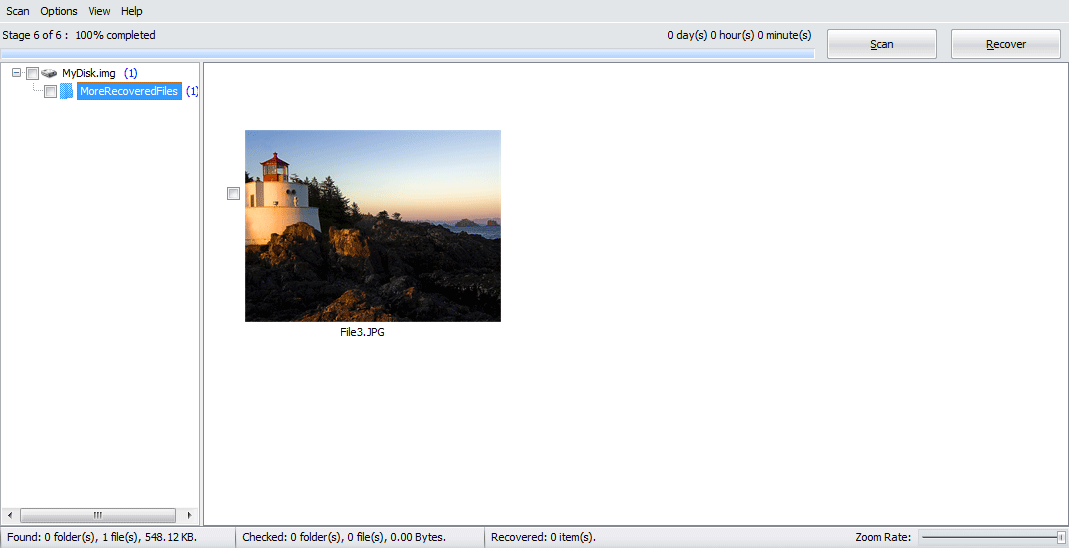
Основной графический интерфейс
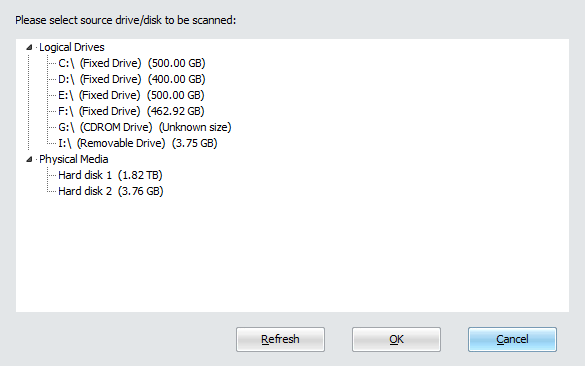
Выберите исходный диск или диск
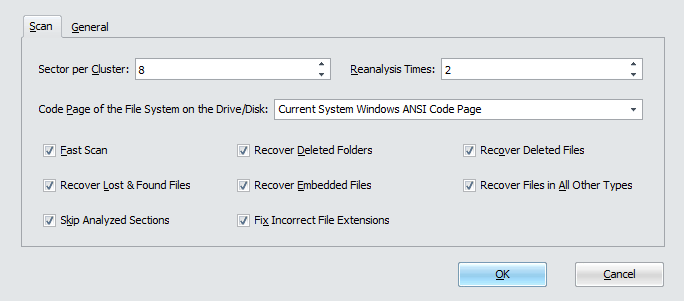
Выберите параметры восстановления
Бесплатная загрузка20+ лет опыта
Купить100%-я гарантия результата
Основные особенности
- Поддержка всех видов файловых систем, включая NTFS, FAT, FAT32 и Ext2.
- Восстановите файлы, потерянные в результате форматирования диска, повреждения диска или по любым другим причинам.
- Восстановить удаленные файлы.
- Восстановите потоки данных, связанные с потерянными и удаленными файлами.
- Проведите исчерпывающее сканирование необработанных данных диска и найдите потерянные и удаленные файлы более чем 430 известных типов, используя внутреннюю экспертную систему, обладающую обширными знаниями о характеристиках и структурах спецификаций типов файлов.
- Восстановление удаленных файлов из корзины.
- Восстанавливайте потерянные и удаленные папки, а также всю иерархию папок рекурсивно.
- Поддержка Unicode имена файлов и имена папок.
- Автоматически переименовывать файлы и папки при наличии дубликатов.
- Используйте простой интерфейс мастера, который поможет вам легко и эффективно пройти процесс восстановления.
- Фильтруйте и сортируйте потерянные и удаленные файлы и папки по различным критериям.
Бесплатная загрузка20+ лет опыта
Купить100%-я гарантия результата
. DataNumen Data Recovery для восстановления файлов на ваших дисках
Начать DataNumen Data Recovery:
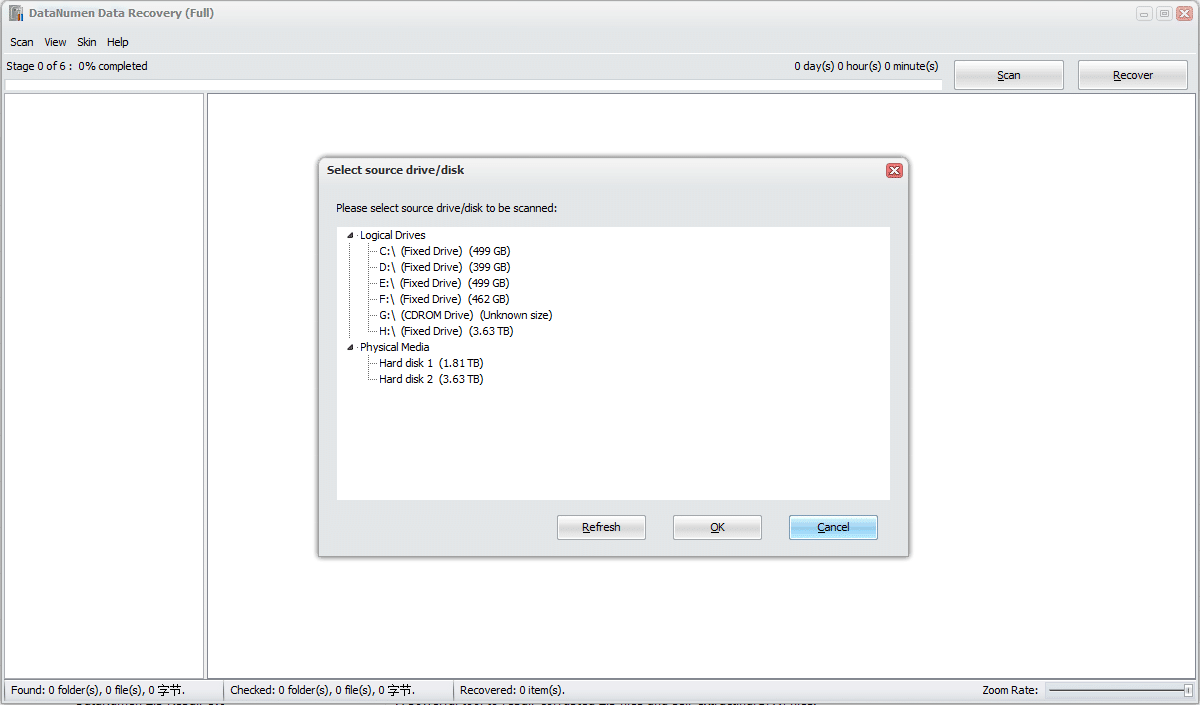
Вы можете выбрать диск или накопитель для сканирования, а затем нажать кнопку «ОК», чтобы начать процесс сканирования.
Примечание: Перед сканированием диска или диска убедитесь, что файлы или папки на диске или диске не открываются. И нет никаких других приложений, обращающихся к приводу или диску.
Кроме того, вы можете выбрать следующий пункт меню:
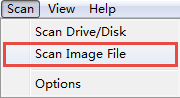
для сканирования файла изображения вместо диска или диска.
Вы также можете выбрать этот пункт меню:
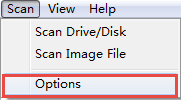
чтобы открыть следующий диалог:
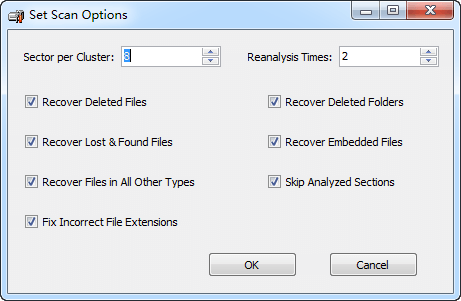
и установите параметры сканирования перед процессом сканирования.
После начала процесса сканирования отобразится индикатор выполнения.

укажет ход сканирования. Во время процесса вы можете нажать  кнопку, чтобы остановить процесс сканирования.
После завершения процесса сканирования, если какие-либо потерянные или удаленные файлы или папки подлежат восстановлению, вы увидите предварительный просмотр этих файлов:
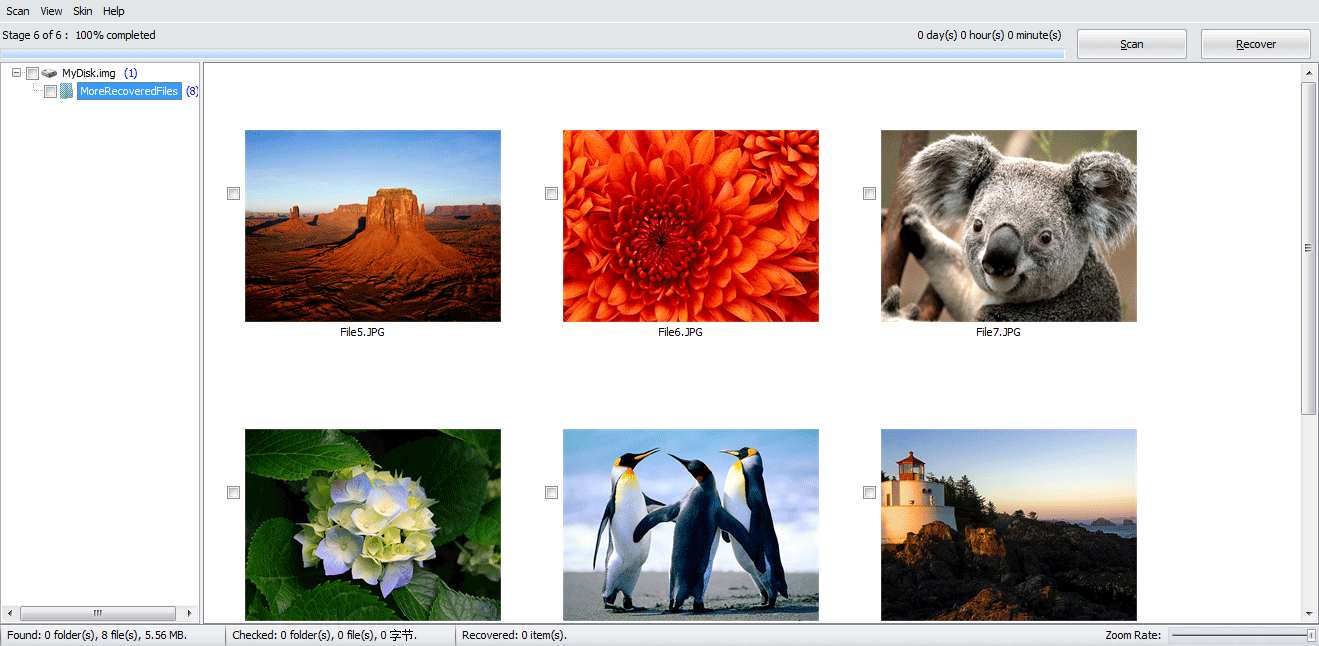
Отметьте файлы или папки, которые вы хотите восстановить, затем нажмите  кнопку, вы увидите следующий диалог:
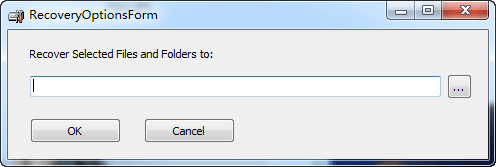
В диалоговом окне можно указать выходной каталог и нажать кнопку «ОК», чтобы начать восстановление отмеченных элементов.
DataNumen Data Recovery затем восстановит все проверенные элементы для вас. После процесса восстановления появится следующее окно сообщения:
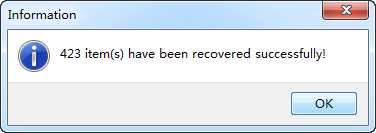
Затем вы можете открыть выходной каталог и получить доступ ко всем восстановленным элементам.
Другие решения
 DataNumen Data Recovery