
Когда вы обнаружите, что ваш жесткий диск отображается как динамический и находится в «недействительном» состоянии в окне «Управление дисками Windows», вы также не сможете получить доступ к данным на диске. В этом случае вы можете использовать 5 эффективных решений, чтобы избавиться от этой проблемы.
Как правило, при возникновении каких-либо ошибок диска в Windows вы можете открыть «Управление дисками», чтобы проверить соответствующую информацию о диске. Проблема с недействительным динамическим диском — одна из наиболее распространенных проблем, которые можно увидеть в окне «Управление дисками».
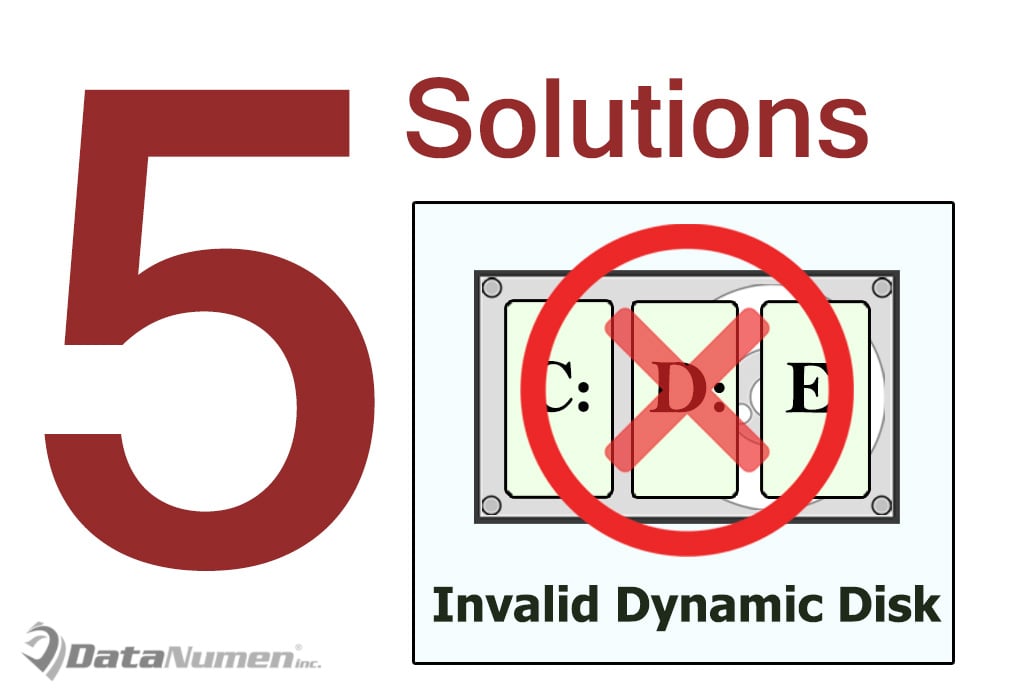
В настоящее время большинство компьютеров настроены на использование базовых дисков, которые управляют разделами с помощью таблицы разделов. Такие диски совместимы с различными системами и платформами. Однако динамические диски используются гораздо реже и обладают гораздо меньшей совместимостью. Поэтому они часто вызывают различные проблемы, в том числе и приводят к неработоспособности динамических дисков. В связи с этой проблемой мы представим вам 5 соответствующих решений.
1. Обновите версию Windows на вашем ПК
Если ваша операционная система Windows не поддерживает динамический диск, он, безусловно, станет недействительным. Например, динамический диск нельзя использовать во всех домашних версиях Windows. Поэтому вам необходимо обновить текущую операционную систему Windows до более продвинутой версии, например Профессиональной версии. Тогда вы сможете использовать динамический диск.
2. Преобразование диска в базовый в разделе «Управление дисками» после восстановления данных
Как уже упоминалось выше, базовый диск поддерживается многими системами. Следовательно, наиболее эффективным способом является преобразование диска в базовый. Однако таким образом вы потеряете данные с диска. Поэтому сначала следует выполнить восстановление данных, например, восстановление PST. А затем преобразовать динамический диск в базовый. Это можно сделать в «Управлении дисками».
- Для начала найдите файл «compmgmt.msc» в меню «Пуск».
- Затем нажмите «Ввод», чтобы получить доступ к управлению дисками.
- Затем найдите и щелкните правой кнопкой мыши недопустимый динамический диск.
- После этого в контекстном меню выберите «Преобразовать в базовый диск».
3. Повторно активируйте недействительный диск с помощью команд
Кроме того, вы можете попытаться повторно активировать недействительный диск с помощью команд Diskpart. Выполните следующие действия:
- Введите «cmd» в строку поиска в меню «Пуск».
- Затем запустите «cmd» от имени администратора.
- Затем во всплывающем окне командной строки введите «diskpart» и нажмите «Enter».
- После этого введите «список дисков» и нажмите кнопку «Ввод».
- Позже уточните номер недопустимого диска.
- Затем введите «выбрать диск » и нажмите «Ввод».
- Наконец, введите «онлайн» и снова нажмите «Ввод».
4. Импорт информации о динамическом диске на другой компьютер
Кроме того, вполне вероятно, что некоторая информация о динамическом диске не записана в системном реестре Windows. Таким образом, Windows не может нормально идентифицировать и получить доступ к диску. В этом случае вы можете импортировать информацию о динамическом диске на другой компьютер. Но эта работа немного сложна, поэтому лучше обратиться к профессионалам.
5. Восстановите недействительный динамический диск с помощью сторонних инструментов.
Кроме того, вы можете прибегнуть к стороннему инструменту. В настоящее время данные повсюду. Соответственно, индустрия восстановления данных постоянно развивается. Таким образом, на современном рынке должно быть много программного обеспечения для ремонта дисков и восстановления данных. Вы можете просто выбрать авторитетного и опытного, чтобы попробовать.
Об авторе:
Ширли Чжан — эксперт по восстановлению данных в DataNumen, Inc., которая является мировым лидером в области технологий восстановления данных, включая sql-повреждение и программные продукты для ремонта Outlook. Для получения дополнительной информации посетите www.datanumen.com