
В этой статье мы намерены показать вам 3 способа установить Word в качестве программы по умолчанию, связанной с вашим текстовым документом.
Иногда некоторые из вас могут обнаружить, что ваш документ Word связан с неправильной программой или даже без таковой. Следовательно, ваши файлы могут иметь неправильный значок программы. И что еще хуже, вы не можете сделать это правильно, даже подключив файл к нужной программе.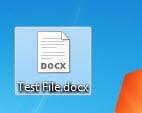
Чтобы помочь вам решить эту проблему, в следующем тексте мы предложим вам 3 способа. Эти методы предназначены для Word 2010 в среде Windows 7.
Способ 1: связать файлы с нужной программой
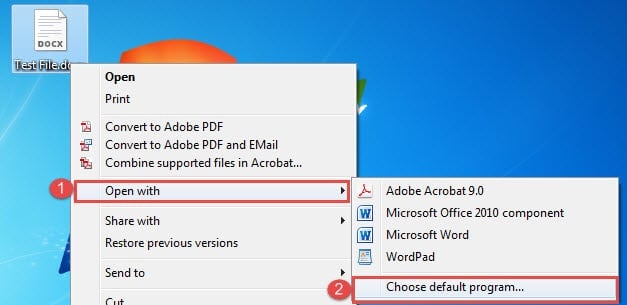
- Во-первых, щелкните правой кнопкой мыши файл Word, который будет связан с нужной программой, и выберите «Открыть с помощью» в меню.
- Затем нажмите «Выбрать программу по умолчанию» в раскрывающемся меню.
- Перейти к выбору правильной программы. Если его там нет, вы можете нажать кнопку «Обзор», чтобы открыть окно «Открыть с помощью…».
- В окне следуйте по пути:
C:\Program Files\Microsoft Office\Office14\WINWORD.EXE
И найдите и выберите «WINWORD.EXE» и нажмите «Открыть».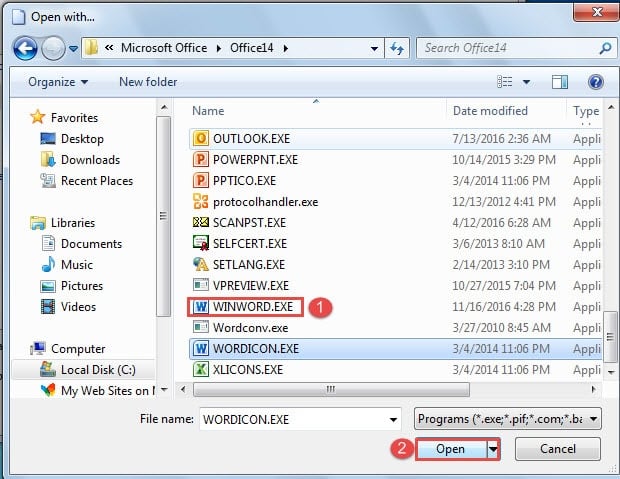
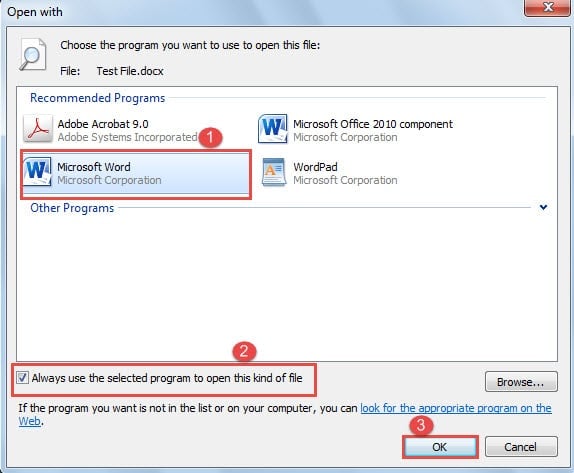
- Затем вернитесь в диалоговое окно «Открыть с помощью», установите флажок «Всегда использовать выбранную программу для открытия файлов такого типа».
- Наконец, нажмите «ОК».



Способ 2: изменить тип файла для открытия в той же программе
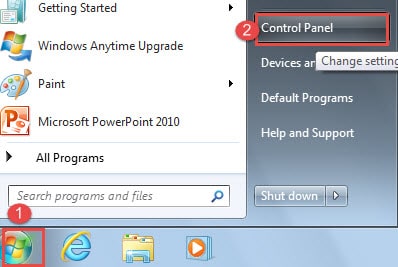
- Для начала нажмите «Старт».
- Далее нажмите «Панель управления».

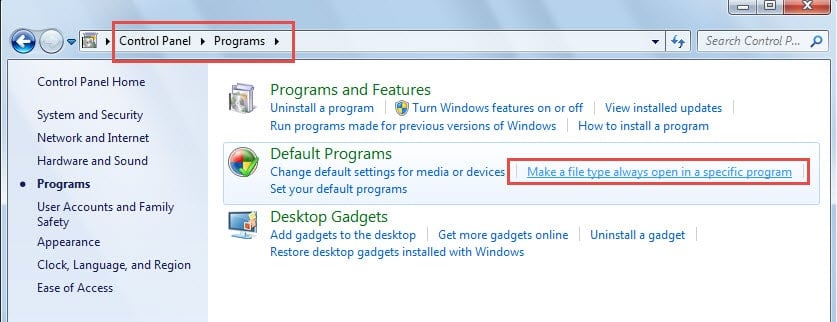
- Затем нажмите «Программы».
- В разделе «Программа по умолчанию» нажмите «Сделать тип файла всегда открытым в определенной программе».

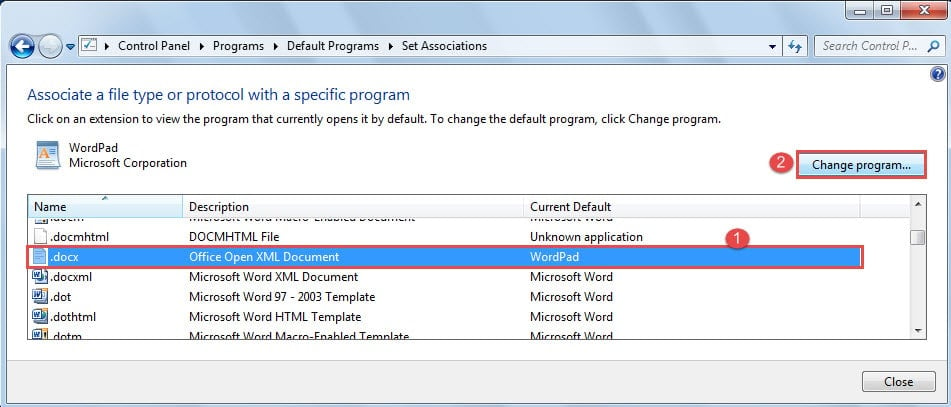
- Затем в новом открытом окне найдите и выберите файл «.docx» и нажмите кнопку «Изменить программу…» в правом верхнем углу.

- Теперь повторите шаги с 3 по 6 в способе 1.
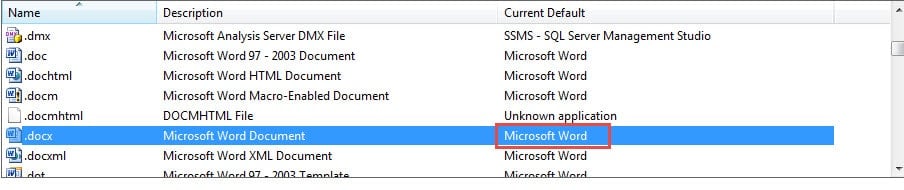
- После этого вы увидите программу по умолчанию для изменений файла «.docx». Закройте окно.

Способ 3: изменить реестр
Если оба вышеуказанных метода не оправдали ваших ожиданий, вы всегда можете попробовать третий выход.
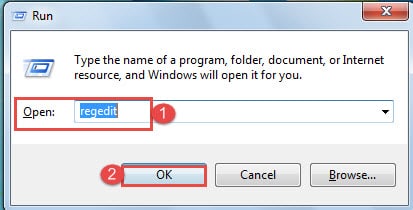
- В первую очередь, нажмите «Win + R», чтобы открыть окно «Выполнить».
- Затем введите «regedit» в текстовое поле и нажмите «ОК».

- Теперь в открытом окне «Контроль учетных записей» нажмите «Да», чтобы подтвердить операцию.
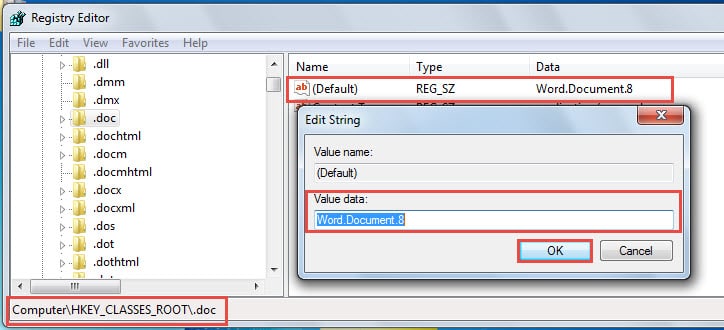
- Затем идите по пути «HKEY_CLASSES_ROOT», щелкните папку «.doc».
- Затем с правой стороны убедитесь, что данные по умолчанию «Документ.8». Если нет, дважды щелкните «(По умолчанию)», чтобы изменить.

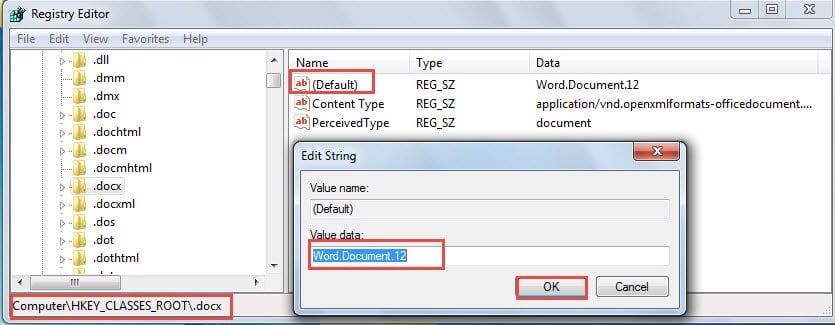
- Аналогично идем по пути «HKEY_CLASSES_ROOT», щелкните папку «.docx».
- Затем с правой стороны убедитесь, что данные по умолчанию «Документ.12». А если нет, дважды щелкните «(По умолчанию)», чтобы изменить.

- Далее перейдите по пути:
HKEY_CLASSES_ROOT\Word.Document.8\shell\Open\command
И убедитесь, что значение по умолчанию:
"C:\Program Files\Microsoft Office\Office14\WINWORD.EXE" "%1"
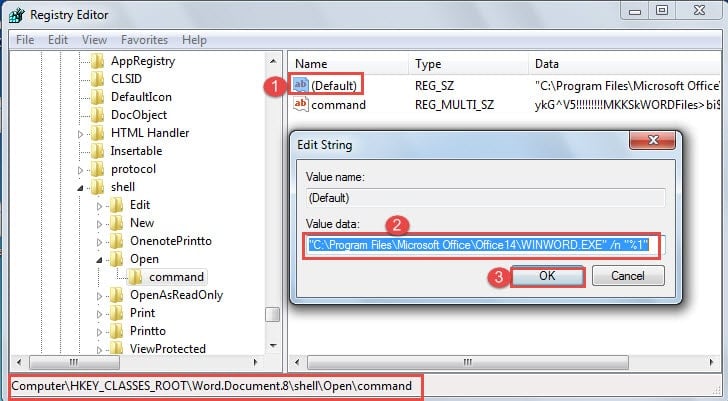 Между путем и «%1» должен быть пробел. Иногда «/n» также считается правильным.
- Тогда посетите:
HKEY_CLASSES_ROOT\Word.Document.12\shell\Open\command
И убедитесь, что значение по умолчанию:
"C:\Program Files\Microsoft Office\Office14\WINWORD.EXE" "%1"
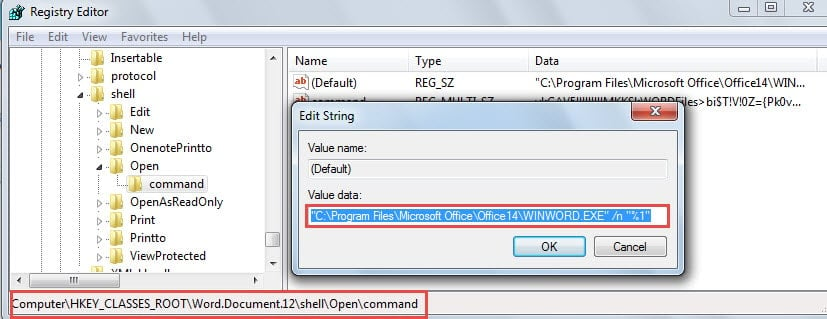 Между путем и «%1» должен быть пробел. Иногда «/n» также считается правильным.
Как правило, после некоторой работы по редактированию реестра у вас должна быть правильная программа по умолчанию для документов Word.
Защитите свои документы Word
Как правило, мы можем открыть документ Word во многих различных программах. Однако иногда, когда он не отображается на значке Word, это означает, что ваши файлы, возможно, скомпрометированы. При таких обстоятельствах а инструмент для восстановления поврежденных файлов Word это то, что вам нужно.
Об авторе:
Вера Чен — эксперт по восстановлению данных в DataNumen, Inc., которая является мировым лидером в области технологий восстановления данных, включая Исправление ошибки данных xls и pdf ремонт программных продуктов. Для получения дополнительной информации посетите www.datanumen.com