
На листе Excel вам может понадобиться извлечь числа из значений в ячейках. И в этой статье мы познакомим вас с двумя методами извлечения чисел из ячеек Excel.
Во многих случаях и числа, и тексты находятся в одних и тех же ячейках. Чтобы лучше проанализировать эти значения, вам нужно будет извлечь числа и тексты. На изображении ниже показан такой пример. В столбце А есть идентификатор и название продуктов.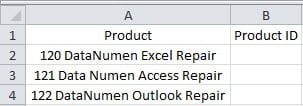
Теперь вам нужно ввести идентификатор продукта в столбец B на листе. И ниже приведены два метода, которые вы можете использовать.
Способ 1: функции Excel
В этой части мы покажем вам, как использовать функции Excel для извлечения чисел из ячеек.
- Щелкните по ячейке, куда нужно ввести числа. В этом примере мы выбираем ячейку B2.
- Затем введите формулу в ячейку:
= ВЛЕВО (A2,3)
- После этого дважды щелкните маркер заполнения ячейки B2 и заполните ту же формулу для всего столбца. Вы увидите, что все числа появятся в столбце B.
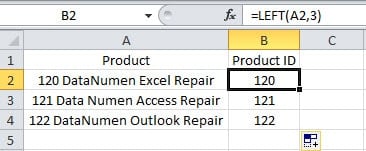
Вы можете обнаружить, что в этом примере все числа имеют одинаковые цифры. Что делать, если в ячейках есть другие формы чисел? На самом деле числовых форм в ячейках может быть бесчисленное множество. В рамках одной статьи невозможно перечислить их все. И ниже у нас будет еще один пример для вас. На этом изображении цифры номера разные для разных продуктов.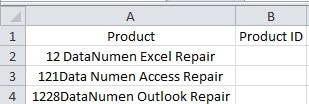
Функция LEFT не может действовать для всех разных ячеек.
- Введите другую формулу в ячейку B2:
=MID(A2,1,COUNT(1*MID(A2,ROW($1:$50),1)))
- А затем нажмите сочетание клавиш «Ctrl+Shift+Enter» на клавиатуре. Нажав эту комбинацию клавиш быстрого доступа, эта формула превратится в формулу массива.
- Затем дважды щелкните маркер заполнения, чтобы заполнить формулу в столбце.
В этой формуле 50 в строке «СТРОКА ($1:$50)» — это расчетное число. Вы, конечно, можете изменить на другие числа в соответствии с фактической ячейкой. Эта формула сначала подсчитает, сколько чисел в ячейке. И тогда формула массива соединит эти числа. Таким образом, даже если цифры числа отличаются, вы все равно можете использовать эту формулу для этого столбца.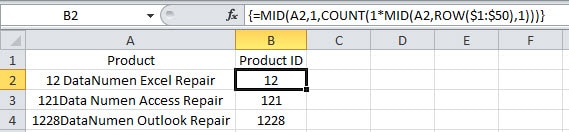
Когда в ячейках есть другие формы чисел, вы также можете использовать функции. Но функция может быть очень сложной.
Способ 2: макрос VBA
Помимо использования функций Excel, вы также можете использовать VBA для завершения этой задачи.
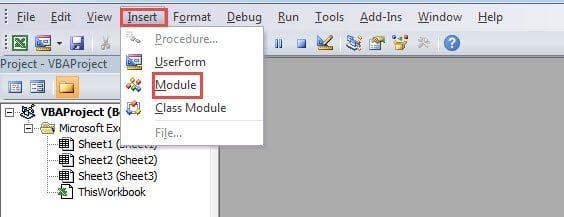
- Нажмите кнопку «Alt+f11» на клавиатуре.
- А потом вставить новый модуль.

- Теперь введите следующие коды в новый модуль:
Sub ExtractNumbersFromCells()
  Dim objRange As Range, nCellLength As Integer, nNumberPosition As Integer, strTargetNumber As String

  '  Initialization
  strTargetNumber = ""

  '  Go through all the cells in the target range
  For Each objRange In Range("A2:A4")
    nCellLength = Len(objRange)

    '  Extract numbers from cells
    For nNumberPosition = 1 To nCellLength
      If IsNumeric(Mid(objRange, nNumberPosition, 1)) Then
        strTargetNumber = strTargetNumber & Mid(objRange, nNumberPosition, 1)
      End If
    Next nNumberPosition

    objRange.Offset(0, 1) = strTargetNumber
    strTargetNumber = ""
  Next objRange
End Sub
Вам необходимо изменить диапазон в кодах в соответствии с фактическим рабочим листом.
- После этого запустите этот макрос. Вы можете нажать кнопку «Run Sub» на панели инструментов, чтобы запустить этот макрос. Кроме того, вы также можете нажать кнопку «F5» на клавиатуре, чтобы запустить его.
- Затем вернитесь к рабочему листу. Вы обнаружите, что все идентификаторы продуктов уже находятся в столбце B.

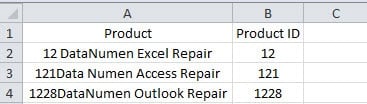
Даже если в ячейках есть другие формы чисел, числа могут быть извлечены с помощью этого макроса. Поэтому этот способ тоже очень удобен.
Сравнение двух методов
В таблице ниже мы нашли все преимущества и недостатки двух методов.
|
Сравнение |
Функции Excel |
Макрос VBA |
|
Преимущества |
1. Используя формулы, вы можете получить числа в столбце, который даже содержит тысячи ячеек.
2. Если вы не знакомы с Excel VBA, этот метод может быть вашим первым выбором. |
1. Вы можете легко получить результат всего за один клик в редакторе.
2. Даже если есть другие формы чисел, вы также можете легко их извлечь. |
|
Недостатки |
1. Результаты получаются по формулам. Вам все еще нужно скопировать и вставить их как значения.
2. Когда в ячейках есть другие формы чисел, нужно потратить больше времени на получение более сложной формулы. |
1. Если вы не знаете, как использовать макрос VBA, вы легко столкнетесь с ошибками при запуске или изменении кодов.
2. |
В следующий раз, когда вам нужно будет извлечь числа из ячеек, вы можете использовать любой из двух методов в соответствии с вашими потребностями.
Наведите порядок в хранилище данных
Когда на устройстве хранения много файлов Excel, вам необходимо привести их в порядок. В противном случае вы легко можете столкнуться с информационной катастрофой. Когда такая авария произойдет, вы можете использовать инструмент восстановления Excel, чтобы восстановить поврежденные данные xls. Таким образом, ваши данные и информация будут в безопасности. И в следующий раз не забудьте упорядочить файлы Excel.
Об авторе:
Анна Ма — эксперт по восстановлению данных в DataNumen, Inc., которая является мировым лидером в области технологий восстановления данных, включая исправить ошибку документа Word doc и программные продукты для ремонта Outlook. Для получения дополнительной информации посетите www.datanumen.com