
В этой статье мы хотели бы предложить вам способ пакетной вставки нескольких изображений в документ Word.
Вы можете чувствовать себя комфортно, работая с изображениями в Word. После того, как вы вставите изображение в документ, вам, возможно, придется вручную изменить его размер или ввести его имя. Как насчет использования макроса для автоматического выполнения задачи?
Макрос, который мы собираемся вам представить, способен выполнять следующие функции:
- Во-первых, он вставляет точное количество изображений, которое вы укажете на каждой странице.
- Во-вторых, он вставляет имя под каждой картинкой.
- В-третьих, он изменяет размеры изображений в соответствии с введенными вами размерами.
Теперь давайте посмотрим, как мы заставим его работать.
Пакетная вставка нескольких изображений в документ
- Прежде всего, расположите все изображения в одной папке.
- Затем нажмите «Alt + F11», чтобы вызвать редактор VBA в Word.
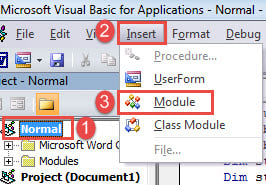
- Затем нажмите «Обычный» проект.
- Затем в строке меню нажмите «Вставить».
- И в выпадающем меню выберите «Модуль».

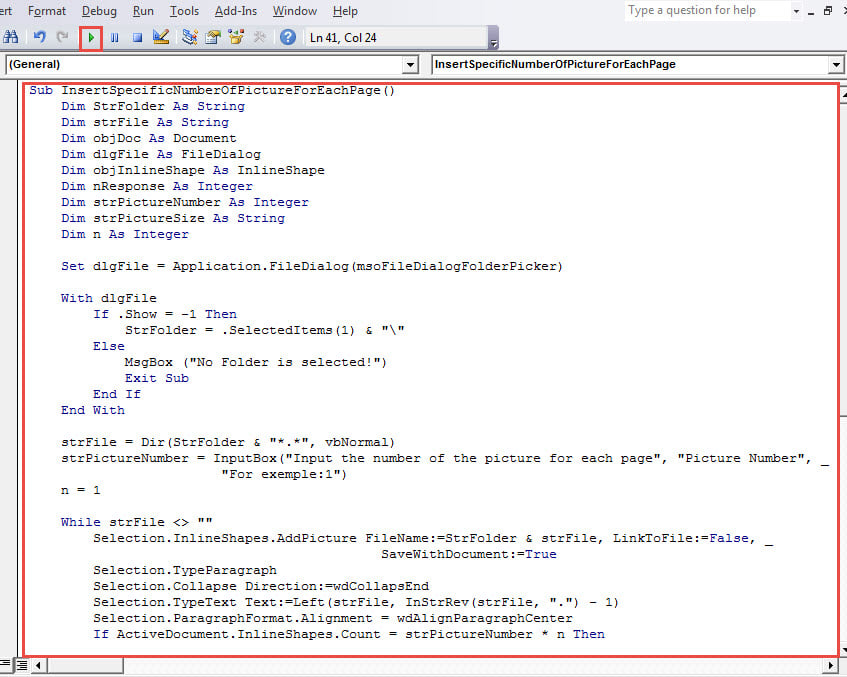
- Откройте модуль двойным щелчком мыши и вставьте следующие коды:
Sub InsertSpecificNumberOfPictureForEachPage()
  Dim StrFolder As String
  Dim strFile As String
  Dim objDoc As Document
  Dim dlgFile As FileDialog
  Dim objInlineShape As InlineShape
  Dim nResponse As Integer
  Dim strPictureNumber As Integer
  Dim strPictureSize As String
  Dim n As Integer

  Set dlgFile = Application.FileDialog(msoFileDialogFolderPicker)

  With dlgFile
    If .Show = -1 Then
      StrFolder = .SelectedItems(1) & "\"
    Else
      MsgBox ("No Folder is selected!")
      Exit Sub
    End If
  End With

  strFile = Dir(StrFolder & "*.*", vbNormal)
  strPictureNumber = InputBox("Input the number of the picture for each page", "Picture Number", "For exemple: 1")
  n = 1

  While strFile <> ""
    Selection.InlineShapes.AddPicture FileName:=StrFolder & strFile, LinkToFile:=False, SaveWithDocument:=True
    Selection.TypeParagraph
    Selection.Collapse Direction:=wdCollapsEnd
    Selection.TypeText Text:=Left(strFile, InStrRev(strFile, ".") - 1)
    Selection.ParagraphFormat.Alignment = wdAlignParagraphCenter
    If ActiveDocument.InlineShapes.Count = strPictureNumber * n Then
      Selection.InsertNewPage
      Selection.TypeBackspace
      n = n + 1
    End If
    Selection.TypeParagraph
    strFile = Dir()
  Wend

  For Each objInlineShape In ActiveDocument.InlineShapes
    objInlineShape.Select
    Selection.ParagraphFormat.Alignment = wdAlignParagraphCenter
  Next objInlineShape

  nResponse = MsgBox("Do you want to resize all pictures?", 4, "Resize Picture")
  If nResponse = 6 Then
    strPictureSize = InputBox("Input the height and width of the picture, seperated by comma", "Height and Width", "For exemple:500,500")
    For Each objInlineShape In ActiveDocument.InlineShapes
      objInlineShape.Height = Split(strPictureSize, ",")(0)
      objInlineShape.Width = Split(strPictureSize, ",")(1)
    Next objInlineShape
  End If
End Sub
- Затем нажмите «Выполнить» или нажмите «F5».

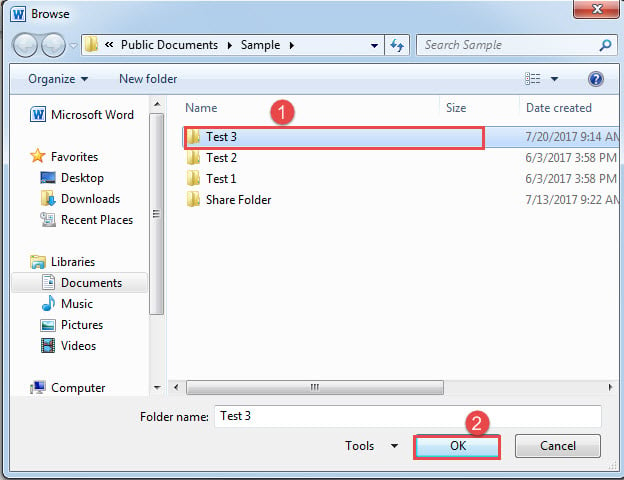
- При запуске макроса появится окно «Обзор». Просто выберите папку, в которой вы храните изображения на шаге 1, и нажмите «ОК».

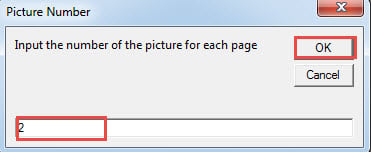
- Затем в поле «Номер изображения» введите число, представляющее общее количество изображений, которые вы хотите разместить на одной странице. И нажмите «ОК», чтобы продолжить.

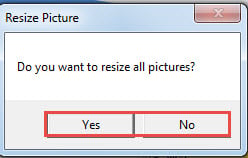
- В поле «Изменить размер изображения» нажмите «Да», чтобы изменить размер всех изображений, и «Нет», чтобы отменить его.

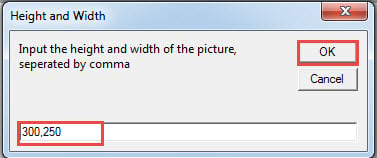
- Теперь в поле «Высота и ширина» введите значения и используйте запятую для разделения. Не забудьте сначала ввести высоту, а затем ширину. После запятой пробела нет.
- Точно так же нажмите «ОК», чтобы двигаться дальше.

Теперь на одной странице 2 картинки, и у каждой под ней свое название. Вот результат: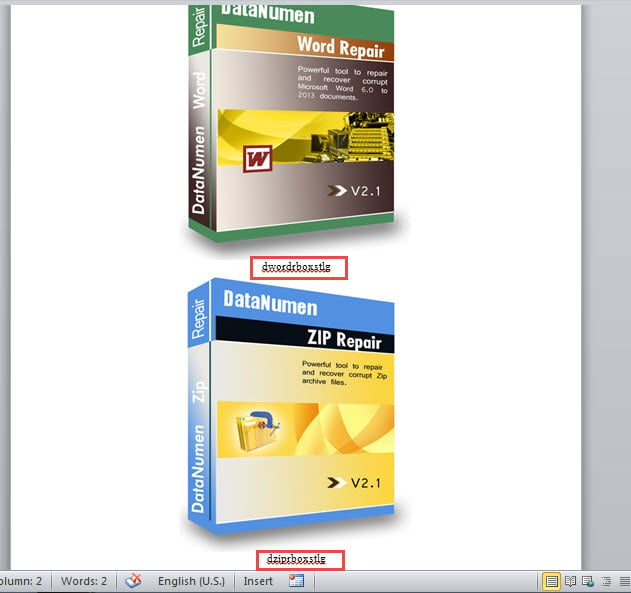
Следите за целостностью данных
Всегда существует риск потери данных или их компрометации. Это означает, что мы должны регулярно проверять целостность данных. И как только мы найдем какие-либо признаки Повреждение слова, лучший способ восстановить данные — это получить инструмент для восстановления.
Об авторе:
Вера Чен — эксперт по восстановлению данных в DataNumen, Inc., которая является мировым лидером в области технологий восстановления данных, включая Восстановление Excel и pdf ремонт программных продуктов. Для получения дополнительной информации посетите www.datanumen.com