
В этой статье мы покажем, как одновременно принять или отклонить все изменения в нескольких документах Word.
Легко принять или отклонить все изменения в одном документе Word. Вам просто нужно щелкнуть вкладку «Обзор», затем нажать кнопку раскрывающегося списка на команду «Принять» или «Отклонить». Затем выберите «Принять все изменения в документе» или «Отклонить все изменения в документе».
А что, если есть несколько документов с изменениями, которые вы хотите принять или отклонить в пакетном режиме? Для выполнения такой задачи нам понадобится следующий макрос.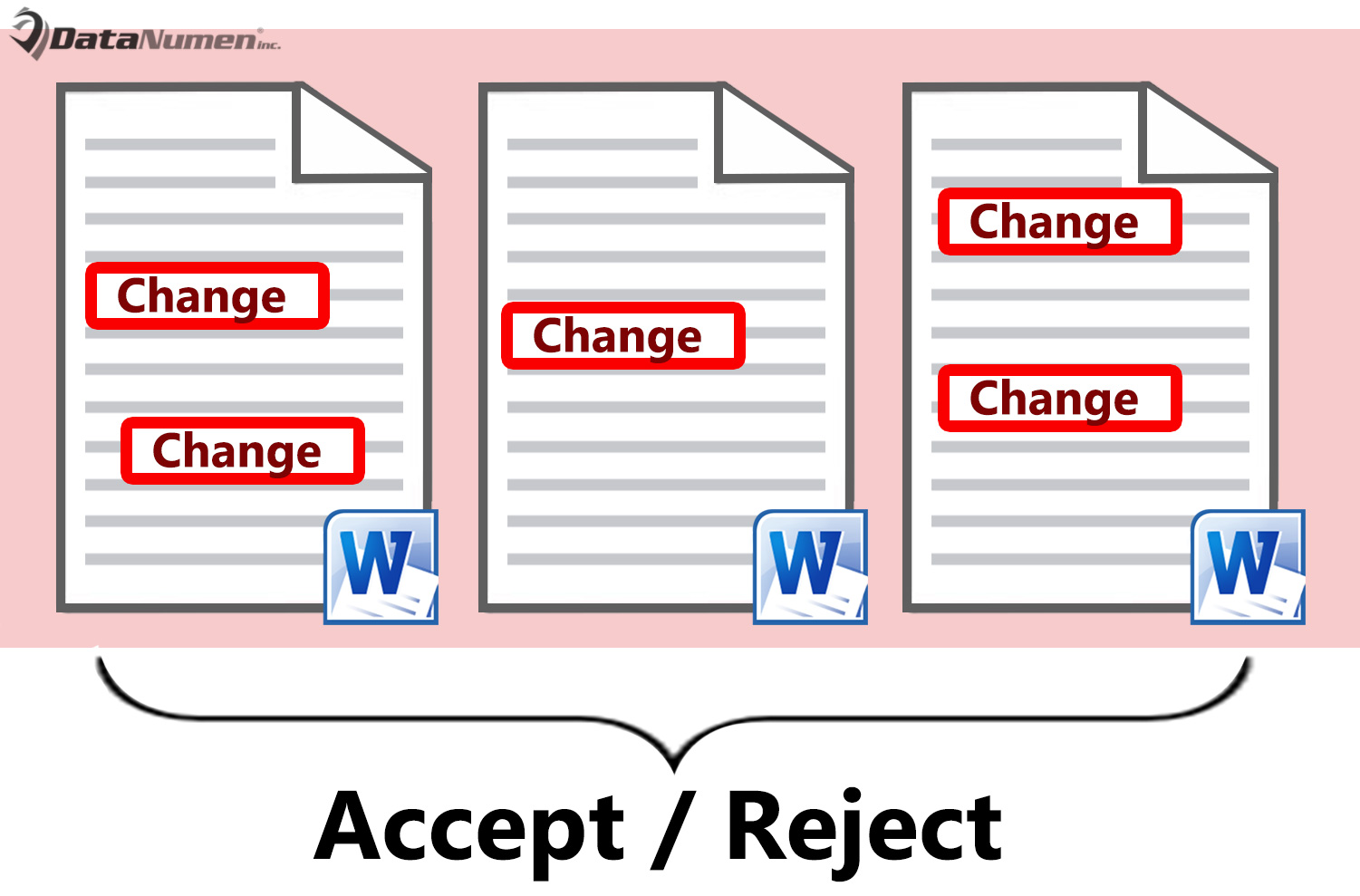
Вставьте форму пользователя
- Прежде всего, нажмите «Alt + F11», чтобы открыть редактор VBA в Word.
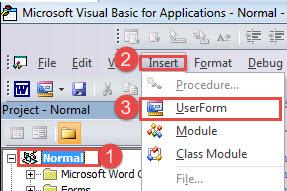
- Во-вторых, нажмите «Обычный».
- Затем нажмите «Вставить» в строке меню.
- Выберите «Пользовательская форма» в этом меню.

- Нажмите на маркеры вокруг формы, чтобы правильно изменить ее размер.
- Нажмите «F4», чтобы открыть «Окно свойств» в левом нижнем углу.
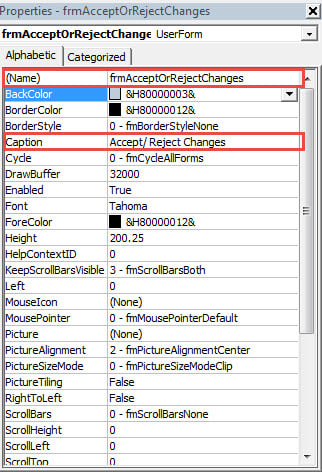
- Затем назовите форму как «frmAcceptOrRejectChanges» и установите ее заголовок как «Принять/отклонить изменения». Кроме того, установите «ShowModal» как «False».

- Затем нажмите «Панель инструментов» в строке меню.
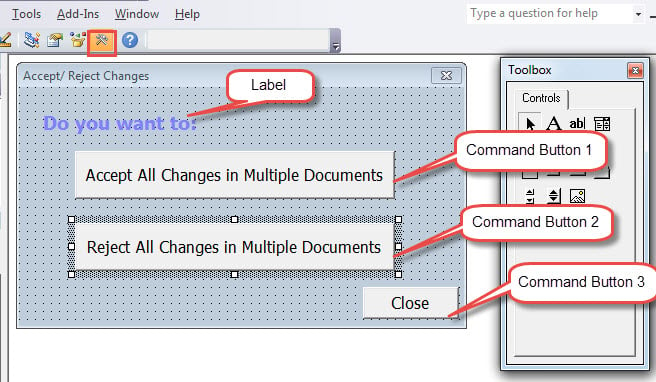
- Используйте элементы управления на панели инструментов, чтобы создать 3 командные кнопки и метку и расположите их в таком порядке:

- Теперь нажмите на метку, чтобы активировать окно ее свойств. Установите его заголовок как «Вы хотите:». Рекомендуется установить фон этикетки прозрачным. Кроме того, вы можете установить цвет и размер шрифта по своему усмотрению.
- Затем нажмите командную кнопку 1. Назовите ее «btnAccept». Установите заголовок как «Принять все изменения в нескольких документах».
- Затем дважды щелкните командную кнопку 1 и введите следующие коды:
Private Sub btnAccept_Click()
  Set dlgFile = Application.FileDialog(msoFileDialogFilePicker)

  With dlgFile
    dlgFile.AllowMultiSelect = True
    If .Show = -1 Then
      For nDocx = 1 To dlgFile.SelectedItems.Count
        Documents.Open dlgFile.SelectedItems(nDocx)
        Set objDocx = ActiveDocument

        objDocx.AcceptAllRevisions
        objDocx.Save
        objDocx.Close
      Next nDocx
    Else
      MsgBox ("You need to select documents first!")
      Exit Sub
    End If
  End With
  MsgBox ("You have accepted all revisions in selected documents.")
  Set objDocx = Nothing

End Sub
- Теперь вернитесь к форме и нажмите на командную кнопку 2. Назовите ее «btnReject». И установите текст заголовка как «Отклонить все изменения в нескольких документах».
- Точно так же дважды щелкните командную кнопку 2 и введите следующие коды:
Private Sub btnReject_Click()
  Set dlgFile = Application.FileDialog(msoFileDialogFilePicker)

  With dlgFile
    dlgFile.AllowMultiSelect = True
    If .Show = -1 Then
      For nDocx = 1 To dlgFile.SelectedItems.Count
        Documents.Open dlgFile.SelectedItems(nDocx)
        Set objDocx = ActiveDocument

        objDocx.RejectAllRevisions
        objDocx.Save
        objDocx.Close
      Next nDocx
    Else
      MsgBox ("You need to select documents first!")
      Exit Sub
    End If
  End With
  MsgBox ("You have rejected all revisions in selected documents.")
  Set objDocx = Nothing
End Sub
- Затем нажмите командную кнопку 3. Назовите ее «btnClose» и установите заголовок «Закрыть».
- Аналогичным образом дважды щелкните командную кнопку 3 и введите коды:
Private Sub btnClose_Click()
  Unload Me
End Sub
- Сохраните все коды.

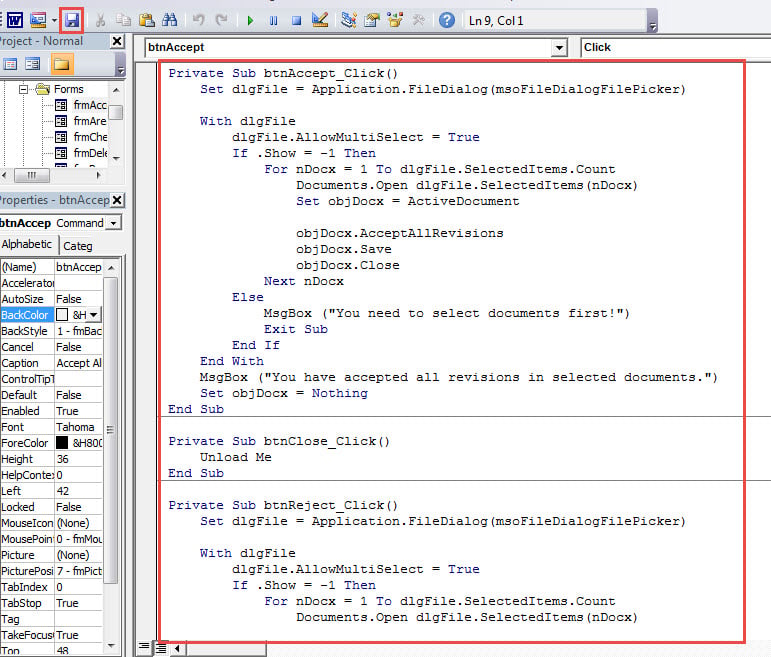
Вставить модуль
- Для начала повторите шаги 2 и 3 выше.
- И на этот раз выберите «Модуль».
- Дважды щелкните, чтобы войти в новый модуль и введите этот макрос:
Sub ShowAcceptOrRejectForm()
  frmAcceptOrRejectRevisions.Show
End Sub
- Сохраните макрос. Вы можете назначить кнопку для этого макроса. Для получения подробных инструкций вы можете перейти по этой ссылке для справки: Как удалить форматирование вставленных текстов с помощью макроса и VBA в вашем Word
- Запустите макрос, чтобы настроить пользовательскую форму. Нажмите «Принять все изменения в нескольких документах» или «Отклонить все изменения в нескольких документах», и вы вызовете окно «Обзор». Выберите документы и нажмите «ОК».

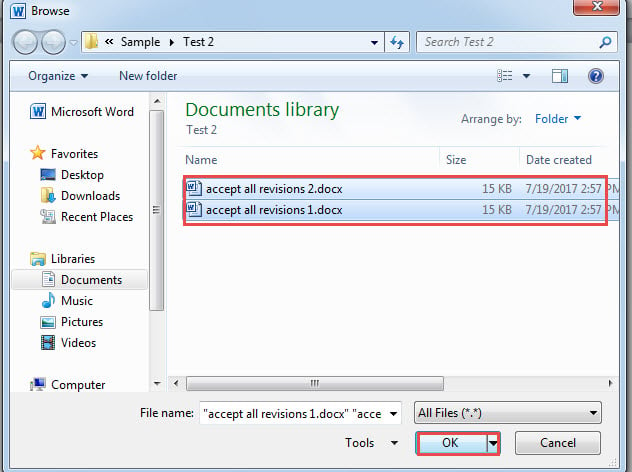
Вот результат: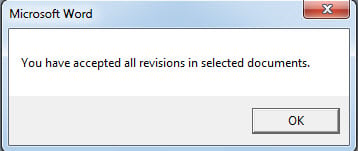
Обработка коррупции документа
Потеря и утечка данных происходят постоянно. Некоторые из них можно предотвратить, а другие просто возникают. Поэтому необходимо иметь инструмент для исправить документ во время чрезвычайной ситуации. С таким инструментом вам не нужно будет беспокоиться о потере данных.
Об авторе:
Вера Чен — эксперт по восстановлению данных в DataNumen, Inc., которая является мировым лидером в области технологий восстановления данных, включая Исправление Excel и pdf ремонт программных продуктов. Для получения дополнительной информации посетите www.datanumen.com