
1. Introducere
1.1 Ce este o copie de rezervă a e-mailurilor Outlook?
Copierea de rezervă a e-mailurilor Outlook este procesul de creare a unor copii ale e-mailurilor Outlook și stocarea lor într-o locație sigură, separată de cutia poștală principală. Acest lucru vă asigură că puteți recupera mesajele, contactele și alte date importante dacă datele originale sunt pierdute.ost, corupt sau șters accidental.
1.2 De ce ar trebui să faceți backup la e-mailurile Outlook
Copierea regulată de rezervă a e-mailurilor Outlook vă protejează comunicațiile critice și datele de afaceri de diverse riscuri:
- Protecția împotriva pierderii de date: Defecțiunile hardware, ștergerile accidentale sau erorile de sistem pot distruge ani de e-mailuri importante fără avertisment.
- Securitate și protecție împotriva ransomware-ului: Atacurile ransomware pot cripta sau distruge datele de e-mail. Copiile de rezervă oferă o cale de recuperare fără a plăti răscumpărări.
- Conformitate și cerințe legale: Multe industrii solicită companiilor să păstreze comunicările prin e-mail pentru audit, descoperire de informații legale și conformitate cu reglementările.
- Continuitatea afacerii: Copierea de rezervă a e-mailurilor asigură accesibilitatea comunicațiilor critice în timpul migrărilor, actualizărilor de sistem sau tranzițiilor de la birou.
- Migrarea și transferul e-mailurilor: Copiile de rezervă simplifică mutarea e-mailurilor între computere, conturi sau platforme de e-mail fără pierderi de date.
2. Copiere de rezervă a e-mailurilor Outlook.com (conturi personale bazate pe web)
2.1 Salvați e-mailurile individuale (ca PDF/EML/MSG etc.)
Pentru utilizatorii Outlook.com care trebuie să facă copii de rezervă ale anumitor e-mailuri importante, puteți salva mesaje individuale ca PDF, fișiere EML sau MSG direct din interfața web.
Pentru a salva ca PDF:
- Deschideți Outlook.com în browserul web și conectați-vă la contul dvs.
- Deschideți e-mailul pentru care doriți să faceți backup.
- Faceți clic pe meniul cu trei puncte din partea de sus a e-mailului.
- Selectați .
- În caseta de dialog de imprimare, alegeți Salvează ca PDF or Microsoft Print to PDF ca imprimanta dvs.
- Clic or Economisește și alegeți folderul de destinație.

Pentru a salva ca fișier EML/MSG:
- Deschideți e-mailul în Outlook.com.
- Faceți clic pe meniul cu trei puncte.
- Selectați Economisește .
- E-mailul se descarcă ca fișier .eml/.msg care poate fi deschis în most clienți de e-mail.

Această metodă funcționează bine pentru arhivarea câtorva mesaje importante, dar nu este practică pentru copierea de rezervă a unui volum mare de e-mailuri.
2.2 Solicitați exportul de date prin intermediul echipei de confidențialitate Microsoft
Pentru utilizatorii Outlook.com care trebuie să își exporte datele complete din cutia poștală, puteți solicita un export complet al datelor prin intermediul sistemului de asistență pentru confidențialitate de la Microsoft.
- Contactați echipa de confidențialitate Microsoft by efectuarea unei solicitări legate de un cont Microsoft personal.
- Din opțiunile disponibile, selectați Exportați datele mele.
- Urmați instrucțiunile pentru a finaliza și a trimite solicitarea de exportare a datelor.
- Așteptați ca Microsoft să vă proceseze solicitarea. Acest lucru poate dura până la 30 de zile, în funcție de dimensiunea datelor și de coada de procesare.
- Vei primi o notificare prin e-mail când exportul datelor este gata.
- Vizita https://account.microsoft.com/privacy/download-data pentru a descărca datele exportate.
- Exportul include e-mailurile într-un format care poate fi importat în Outlook Desktop.

Această metodă exportă toate datele contului dvs. Microsoft, nu doar e-mailurile. Procesul durează mai mult decât alte metode de backup, dar oferă un export oficial complet de pe serverele Microsoft.
2.3 Utilizați aplicația desktop pentru a primi și exporta e-mailuri Outlook.com
Puteți adăuga contul Outlook.com în Outlook Desktop și exporta e-mailurile într-un fișier PST pentru o copie de rezervă completă.
-
- Deschideți Outlook Desktop și accesați Fișier -> adăugaţi un cont.
- Introduceți adresa dvs. de e-mail Outlook.com și faceți clic pe Connect.
- Introduceți parola și finalizați orice autentificare cu doi factori, dacă este necesar.
- Așteptați ca Outlook să sincronizeze cutia poștală. Acest lucru poate dura câteva minute până la ore, în funcție de dimensiunea cutiei poștale.
- După sincronizare, urmați pașii pentru exportă e-mailurile într-un fișier PST.
Această metodă creează o copie de rezervă locală completă a e-mailurilor Outlook.com pe care o controlezi în întregime.
3. Copiere de rezervă a e-mailurilor/căsuței poștale Exchange din Microsoft 365/Outlook 365 (conturi de la serviciu/școală)
3.1 Opțiuni de backup la nivel de utilizator
3.1.1 Salvați e-mailurile individuale (ca PDF/EML/MSG etc.)
Utilizatorii Microsoft 365 pot salva e-mailuri individuale utilizând aceleași metode descrise în secțiunea 2.1Procesul este similar indiferent dacă vă accesați contul prin Outlook pe web sau Outlook Desktop.
3.1.2 Utilizarea aplicației desktop pentru a primi și exporta e-mailuri Microsoft 365 într-un fișier PST
Procesul de exportare a e-mailurilor Microsoft 365 în PST este același cu cel descris în secțiunea 2.3Adăugați contul de la locul de muncă sau de la școală în Outlook Desktop și utilizați expertul Import/Export pentru a crea o copie de rezervă.
Notă importantă: Considerații privind modul Exchange memorat în cache
Conturile Microsoft 365 și Exchange utilizează modul Exchange memorat în cache, care de obicei stochează în cache în mod implicit doar e-mailurile din ultimele 12 luni. Înainte de a exporta în format PST, asigurați-vă că ați memorat în cache toate e-mailurile:
- Accesează Fișier -> Setările contului -> Setările contului.
- Selectați contul Microsoft 365 și faceți clic pe Schimba.
- Trageți E-mail pentru a păstra offline glisor la Toate soluțiile.
- Clic Pagina Următoare → -> finalizarea.
- Așteptați ca Outlook să sincronizeze întreaga cutie poștală înainte de a exporta. Acest lucru poate dura câteva ore.

Fără acest pas, exportul PST va include doar e-mailurile recent memorate în cache, nu și istoricul complet al e-mailurilor.
3.1.3 Arhivarea e-mailurilor
Microsoft 365 include funcții de arhivare încorporate care pot muta automat e-mailurile mai vechi în foldere de arhivă sau în cutii poștale. Pentru instrucțiuni detaliate despre configurarea și utilizarea funcției de arhivare din Outlook, consultați ghidul nostru complet: Cum să arhivezi e-mailurile în Outlook.
3.1.4 OST Copiere de rezervă a fișierelor (nerecomandat)
Conturile Exchange și Microsoft 365 stochează datele în OST (Tabel de stocare offline). Deși puteți copia aceste fișiere, nu sunt recomandate pentru copierea de rezervă.
Pentru a localiza OST fișier:
- Închideți complet Outlook.
- Deschideți File Explorer și navigați la: C:\Utilizatori\[Numeutilizator]\AppData\Local\Microsoft\Outlook
- Căutați fișiere cu extensia .ost extensie.
- copiaţi OST fișierul în locația de rezervă.
De ce OST Nu se recomandă copierea de rezervă:
- Depinde de contul de server și nu poate fi deschis direct ca un fișier PST.
- Pentru a accesa direct datele dintr-un OST fișier, trebuie să converti OST într-un fișier PST mai întâi.
Pentru copii de rezervă fiabile, utilizați întotdeauna exportul PST în loc de OST copierea fișierelor.
3.2 Opțiuni de backup la nivel de administrator
3.2.1 Exportul eDiscovery
Există două metode prin care administratorii pot exporta datele cutiei poștale utilizând eDiscovery, în funcție de mediul Exchange.
3.2.1.1 Prin intermediul portalului de conformitate Microsoft Purview (pentru Microsoft 365)
- Conectați-vă la portalul de conformitate Microsoft Purview la https://compliance.microsoft.com cu acreditări de administrator.
- Navigheaza catre eDescoperire -> Standard or Premium.
- Clic + Creați pentru a crea un caz și a oferi un nume și o descriere.
- Deschideți carcasa și mergeți la Căutări tab.
- Clic O nouă căutare și specificați cutiile poștale pentru care se face backup.
- Configurați criteriile de căutare sau lăsați câmpul necompletat pentru a exporta tot conținutul.
- Clic Salvați și rulați pentru a executa căutarea.
- După finalizarea căutării, accesați Exporturile tab.
- Clic Export nou, selectați rezultatele căutării și configurați opțiunile de exportare.
- Clic Export și așteptați finalizarea procesului.
- Descărcați fișierele PST exportate utilizând instrumentul de export eDiscovery.

3.2.1.2 Prin intermediul Centrului de administrare Exchange (pentru Exchange Server sau Hibrid)
- Conectați-vă la Centrul de administrare Exchange (EAC).
- Navigheaza catre Managementul de conformitate -> eDiscovery și reținere la fața locului.
- Selectați căutarea ale cărei rezultate doriți să îi exportați.
- Clic Export într-un fișier PST icoană
- În Instrument de exportare PST eDiscovery fereastră:
- Clic Naviga pentru a seta locația fișierului de export.
- Verificați opțional Activează deduplicarea pentru a exclude elementele duplicate.
- Verificați opțional Includeți elementele care nu pot fi căutate pentru a include elemente care nu au putut fi indexate.
- Clic Start pentru a începe exportul.
- Așteptați finalizarea exportului și descărcați fișierul (fișierele) PST.

Notă: Metoda EAC este destinată în principal mediilor Exchange Server. Utilizatorii Microsoft 365 ar trebui să utilizeze portalul de conformitate Purview (3.2.1.1) pentru most caracteristici actualizate.
3.2.2 Suspendarea litigiului
Funcția „Litigation Hold” păstrează conținutul cutiei poștale prin prevenirea ștergerii permanente a e-mailurilor, dar nu este o metodă de backup.
- Conectați-vă la Centrul de administrare Exchange sau la portalul de conformitate Microsoft Purview.
- Navigheaza catre destinatarii -> Cutii poștale (Administrator Exchange) sau Managementul ciclului de viață al datelor -> Reținere a litigiului (Competență).
- Selectați cutia poștală pe care o veți pune în așteptare.
- Permite Reținere a litigiului și specificați durata de așteptare, dacă este necesar.
- Salvați modificările.

Limitări importante:
- Funcția de blocare a litigiilor previne ștergerea, dar nu creează o copie de rezervă.
- Dacă cutia poștală este coruptă sau ștearsă, Litigation Hold nu poate recupera datele.
- Această funcție este concepută pentru conformitatea cu legile, nu pentru recuperarea în caz de dezastru.
- Folosește întotdeauna Litigation Hold în combinație cu metode de backup reale, cum ar fi exportul eDiscovery sau backup-urile PST.
4. Copiere de rezervă a e-mailurilor Outlook pe Windows (Desktop)
4.1 Export în fișier PST (Expert de import/export)
Expertul de import/export este most o metodă fiabilă de a face backup la e-mailurile Outlook pe desktopul Windows.
- Deschideți Outlook Desktop pe computerul dvs. cu Windows.
- Clic Fișier -> Deschideți și exportați -> Import / Export.

- Selectați Export într-un fișier și faceți clic Pagina Următoare →.

- Alege Fișier de date Outlook (.pst) și faceți clic Pagina Următoare →.
- Selectați folderul pentru care doriți să faceți backup. Pentru a face backup la toate e-mailurile, selectați folderul de nivel superior.
- Verifica Includeți subdosarele pentru a face o copie de rezervă a tuturor folderelor imbricate și faceți clic pe Pagina Următoare →.

- Clic Naviga pentru a alege unde să salvați fișierul de rezervă.
- Introduceți un nume de fișier descriptiv, cum ar fi „Outlook-Backup-2026-01-03.pst” și faceți clic pe OK.
- Clic finalizarea.
- Dacă vi se solicită, introduceți o parolă pentru a proteja copia de rezervă (opțională, dar recomandată pentru datele sensibile).
- Clic OK și așteptați finalizarea exportului.




Fișierul PST exportat conține toate e-mailurile, atașamentele, contactele, elementele de calendar și activitățile din folderele selectate.
4.2 Copierea manuală a fișierului PST
Puteți copia manual fișierul PST pentru o copie de rezervă completă care include toate datele și setările Outlook.
- Mai întâi, localizați fișierul PST accesând Fișier -> Setările contului -> Setările contului.
- Apasă pe Fișiere de date tab.
- Selectați fișierul PST și notați locația fișierului afișată în partea de jos a ferestrei.

- Închideți complet Outlook. Acest lucru este esențial pentru a evita coruperea fișierelor.
- Deschideți File Explorer și navigați la locația fișierului PST (de obicei C:\Utilizatori\[Numeutilizator]\Documente\Fișiere Outlook or C:\Utilizatori\[Numeutilizator]\AppData\Local\Microsoft\Outlook).
- Copiați fișierul PST în destinația de backup, cum ar fi un hard disk extern sau un spațiu de stocare în cloud.

Copierea manuală a fișierelor PST este mai rapidă decât utilizarea expertului de export pentru cutiile poștale mari, dar trebuie să vă asigurați că Outlook este complet închis înainte de copiere pentru a preveni coruperea.
4.3 Funcția de arhivare automată
Arhivarea automată mută automat e-mailurile mai vechi într-un folder de arhivă separat sau într-un fișier PST pe baza unor criterii de vechime. Pentru instrucțiuni detaliate despre configurarea și utilizarea arhivării automate, consultați ghidul nostru complet: Cum să arhivezi e-mailurile în Outlook.
Rețineți că Arhivarea automată este disponibilă numai pe Outlook Desktop pentru Windows și nu este disponibilă pe Outlook pentru Mac sau versiunile web.
4.4 Salvați e-mailurile individuale (ca PDF/EML/MSG etc.)
Utilizatorii de Outlook pe desktop pot salva e-mailuri individuale folosind metode similare descrise în secțiunea 2.1.
5. Cum se face backup la e-mailurile Outlook pe Mac
5.1 Export în fișier OLM
Outlook pentru Mac utilizează fișiere OLM (Outlook pentru Mac) în loc de fișiere PST pentru copii de rezervă.
- Deschideți Outlook pentru Mac.
- În bara de instrumente, faceți clic pe Instrumente -> Export.

- În fereastra Export, selectați elementele pentru care doriți să creați o copie de rezervă: E-mail, Contact, Calendar, Sarcini și notițe.
- Clic A continua.
- Alegeți unde să salvați fișierul de rezervă.
- Introduceți un nume de fișier precum „Outlook-Mac-Backup-2026.olm”.
- Clic Economisește .
- Așteptați finalizarea exportului. Outlook va afișa un indicator de progres.
- Când ați terminat, faceți clic Terminat .
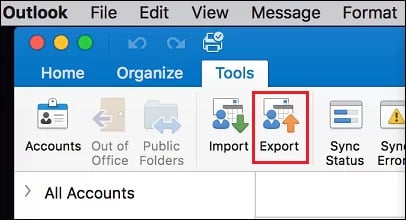
Fișierul OLM exportat conține toate datele Outlook selectate și poate fi importat înapoi în Outlook pentru Mac.
5.2 Copie manuală a fișierului OLM
Puteți copia manual folderul de identitate al Outlook pentru o copie de rezervă completă, inclusiv toate setările și datele.
- Închideți complet Outlook pentru Mac.
- Deschide Finder și dă clic pe Go -> Accesați dosarul (sau apăsați Cmd + Shift + G).
- Lipiți această cale: ~/Library/Group Containers/UBF8T346G9.Office/Outlook/Outlook 15 Profiles/Main Profile
- Anunturi Retur.
- copiaţi Date folderul în locația de rezervă.
- Alternativ, pentru versiuni mai noi, navigați la: ~/Library/Group Containers/UBF8T346G9.Office/Outlook/Outlook Local Data
- Copiați întregul folder în destinația de backup.
Dacă nu puteți vedea Bibliotecarardosarul y, țineți apăsat Opțiune tasta în timp ce faceți clic pe Go meniu în Finder și Librarva apărea y.
Copierea manuală păstrează toate setările, regulile și semnăturile, pe lângă e-mailuri și este mai rapidă pentru cutiile poștale mari.
5.3 Salvați e-mailurile individuale (ca PDF/EML/MSG etc.)
Utilizatorii de Outlook pentru Mac pot salva e-mailuri individuale utilizând metode similare descrise în secțiunea 2.1.
6. Metode alternative de backup
6.1 Copiere de rezervă în Gmail
Gmail poate servi atât ca destinație de rezervă pentru e-mailurile Outlook, cât și ca serviciu de export prin Google Takeout.
6.1.1 Configurați Gmail pentru a primi e-mailuri Outlook
Poți configura Gmail să preia e-mailuri din contul tău Outlook, creând o copie de rezervă automată în spațiul de stocare în cloud al Gmail.
- Conectați-vă la contul dvs. Gmail la https://mail.google.com/.
- Faceți clic pe pictograma roată dințată și selectați Vezi toate setările.
- Du-te la Conturi și import tab.
- În secțiunea „Verificați e-mailurile din alte conturi”, faceți clic pe Adăugați un cont de e-mail.
- Introduceți adresa dvs. de e-mail Outlook și faceți clic pe Pagina Următoare →.
- Selectați Importați e-mailuri din celălalt cont al meu (POP3) și faceți clic Pagina Următoare →.
- Introduceți parola contului dvs. Outlook.
- Pentru serverul POP, utilizați serverul corespunzător pentru tipul contului dvs. (de exemplu, outlook.office365.com pentru Microsoft 365).
- Port: 995și verificați Folosește întotdeauna o conexiune securizată (SSL).
- Verificați opțional Etichetați mesajele primite pentru a organiza e-mailurile importate.
- Clic adăugaţi un cont.
- Gmail va prelua acum periodic e-mailurile din contul dvs. Outlook.

Rețineți că această metodă importă de obicei e-mailurile noi de acum înainte. Pentru a face o copie de rezervă a e-mailurilor existente, este posibil să fie nevoie să utilizați Exportați în PST metodă.
6.1.2 Exportarea e-mailurilor Gmail folosind Google Takeout
După ce e-mailurile tale sunt în Gmail, le poți exporta ca arhivă descărcabilă folosind Google Takeout. Aceasta creează o copie de rezervă offline în format MBOX.
- Vizita https://takeout.google.com și conectați-vă la contul dvs. Google.
- Clic Deselectați toate pentru a debifa toate serviciile Google.
- Derulați în jos și bifați doar Mail.
- Opțional, faceți clic pe Toate datele de e-mail incluse pentru a selecta anumite etichete sau foldere dacă nu doriți să exportați totul.
- Derulați până jos și faceți clic Urmatorul pas.
- Alegeți metoda de livrare:
- Trimiteți linkul de descărcare prin e-mail (recomandat)
- Adăugați în Google Drive, Dropbox sau OneDrive
- Selectați frecvența de export:
- Exportați o dată (copie de rezervă unică)
- Export la fiecare 2 luni timp de 1 an (copii de rezervă automate)
- Alegeți tipul de fișier: .zip or . Tgz.
- Selectați dimensiunea arhivei. Dacă cutia poștală este mare, alegeți dimensiuni mai mici (de exemplu, 2 GB) pentru a împărți în mai multe fișiere.
- Clic Creați export.
- Google va procesa solicitarea dvs. Acest lucru poate dura câteva ore sau zile, în funcție de dimensiunea căsuței poștale.
- Când ești gata, vei primi un e-mail cu un link de descărcare.
- Faceți clic pe link și descărcați fișierul (fișierele) arhivei.
- Extrageți .zip sau fișierul .tgz pentru a accesa e-mailurile în format MBOX.

Fișierele MBOX exportate pot fi importate în mulți clienți de e-mail, inclusiv Thunderbird, sau convertite în format PST folosind instrumente terțe pentru utilizare cu Outlook.
6.2 Export în CSV/Excel
Puteți exporta metadatele e-mailurilor în format CSV pentru păstrarea evidențelor și analiză, deși acest lucru nu creează o copie de rezervă a conținutului real al e-mailului sau a atașamentelor.
- Deschideți Outlook pe desktop.
- Accesează Fișier -> Deschideți și exportați -> Import / Export.
- Selectați Export într-un fișier și faceți clic Pagina Următoare →.
- Alege Valori separate prin virgulă și faceți clic Pagina Următoare →.
- Selectați folderul de e-mail pentru a-l exporta și faceți clic pe Pagina Următoare →.
- Alegeți unde să salvați fișierul CSV și faceți clic pe Pagina Următoare →.
- Opțional, faceți clic pe Harta câmpurilor personalizate pentru a selecta anumite coloane de date.
- Clic finalizarea.

Fișierul CSV exportat conține metadate de e-mail, cum ar fi expeditorul, destinatarul, subiectul, data și dimensiunea, dar nu include corpul mesajului sau atașamentele. Acest lucru este util pentru crearea de jurnale și rapoarte de e-mail, dar nu și pentru copierea de rezervă și recuperarea propriu-zisă a e-mailurilor.
6.3 Soluții de stocare în cloud
După crearea fișierelor de rezervă PST sau OLM, le puteți stoca în servicii cloud pentru protecție și accesibilitate offsite.
- GoogleDrive: Încărcați fișierele de rezervă PST/OLM în Google Drive pentru stocare securizată în cloud, cu 15 GB de spațiu de stocare gratuit și acces facil de pe orice dispozitiv.
- OneDrive: Stocarea în cloud de la Microsoft se integrează perfect cu Windows și Office, oferind 5 GB de spațiu de stocare gratuit și sincronizare automată pentru copiile de rezervă Outlook.
- dropbox: Oferă sincronizare automată și istoricul versiunilor pentru fișierele de rezervă, cu 2 GB de spațiu de stocare gratuit și funcții de partajare ușoară.
Când utilizați spațiul de stocare în cloud pentru copii de rezervă Outlook, asigurați-vă că fișierele de rezervă sunt protejate prin parolă dacă conțin informații sensibile și verificați dacă fișierele au fost încărcate complet înainte de a șterge copiile locale.
6.4 Copiere de rezervă prin Thunderbird
Mozilla Thunderbird este un client de e-mail gratuit, open-source, care se poate conecta la contul dvs. Outlook și poate exporta e-mailuri în format MBOX universal pentru backup pe termen lung și portabilitate.
- Descărcați și instalați Mozilla Thunderbird de pe https://www.thunderbird.net.
- Deschide Thunderbird și dă clic pe Configurați un cont sau mergeți la Instrumente -> Setările contului -> Acțiuni de cont -> Adăugați un cont de poștă electronică.
- Introduceți numele, adresa de e-mail Outlook și parola, apoi faceți clic pe A continua.
- Thunderbird va detecta automat setările serverului Outlook. Dacă este necesar, selectați IMAP pentru tipul de cont și faceți clic pe Terminat .
- Așteptați ca Thunderbird să vă sincronizeze e-mailurile. Acest lucru poate dura de la minute la ore, în funcție de dimensiunea căsuței poștale.
- După sincronizare, faceți clic dreapta pe folderul pe care doriți să îl copiați de rezervă (de exemplu, Primite).
- Selectați Exportați mesajele sau utilizați extensia ImportExportTools NG pentru mai multe opțiuni de export.
- Dacă utilizați extensia: Instalați ImportExportTools NG de la Suplimente și teme, apoi faceți clic dreapta pe un folder și selectați ImportExportTools NG -> Export folder -> Export ca fișier MBOX.
- Alegeți locația de salvare și faceți clic pe Economisește .
- Repetați pentru fiecare folder pentru care doriți să faceți backup sau exportați întregul cont.

Fișierele MBOX pot fi importate înapoi în Thunderbird sau convertite în alte formate. Această metodă funcționează cu toate tipurile de conturi Outlook, inclusiv conturile Outlook.com, Microsoft 365 și Exchange.
6.5 Copiere de rezervă prin VBA
Pentru scenarii complexe de backup, se pot utiliza coduri VBA. De exemplu:
- Faceți o copie de rezervă a tuturor folderelor din secțiunea „Favorite” într-un fișier PST Outlook nou.
- Copiere de rezervă și restaurare a listei de foldere din secțiunea „Favorite” din Outlook
7. Copierea de rezervă a altor elemente Outlook
7.1 Copiere de rezervă pentru Calendar/Contacte/Sarcini/Note/Jurnale Outlook
Copierea de rezervă a calendarului/contactelor/sarcinilor/notelor/jurnalelor Outlook utilizează același expert de import/export ca și copierea de rezervă a e-mailurilor.
- Accesează Fișier -> Deschideți și exportați -> Import / Export.
- Selectați Export într-un fișier și faceți clic Pagina Următoare →.
- Alege Fișier de date Outlook (.pst) pentru o copie de rezervă completă sau Valori separate prin virgulă pentru formatul CSV, apoi faceți clic pe Pagina Următoare →.
- Selectați corespunzător Calendar/Contacte/Sarcini/Note/Jurnale folder din contul dvs. de e-mail.
- Clic Pagina Următoare →.
- Alegeți unde să salvați fișierul de rezervă și faceți clic pe finalizarea.

Notă: De asemenea, puteți exporta calendarul ca fișier iCalendar (.ics) pentru compatibilitate cu alte aplicații de calendar, făcând clic dreapta pe un calendar și selectând Salvați calendarul.
7.2 Reguli de backup Outlook
7.2.1 Export în fișier RWZ
Puteți exporta regulile Outlook într-un fișier RWZ separat pentru copiere de rezervă sau pentru a le transfera într-o altă cutie poștală.
- Accesează Fișier -> Gestionați regulile și alertele.
- Clic Opţiuni din caseta de dialog Reguli și alerte.
- Clic Reguli de export.
- Alegeți unde să salvați fișierul și introduceți un nume de fișier, cum ar fi „Outlook-Rules-Backup.rwz”.
- Clic Economisește .

Pentru a restaura regulile, accesați aceeași locație și faceți clic pe Reguli de import, apoi selectați fișierul RWZ.
7.2.2 Inclus în copia fișierului PST
Când copiați manual fișierul PST (așa cum este descris în secțiunea 4.2), regulile sunt incluse automat în copia de rezervă. Cu toate acestea, regulile NU sunt incluse atunci când utilizați expertul Import/Export pentru a exporta în PST.
Pentru a crea copii de rezervă ale regulilor împreună cu e-mailurile folosind metoda manuală:
- Localizați locația fișierului PST prin Fișier -> Setările contului -> Fișiere de date.
- Închideți complet Outlook.
- Copiați întregul fișier PST în locația de rezervă.
- Când restaurați acest fișier PST prin înlocuirea originalului, regulile vor fi restaurate automat.
Pentru siguranță maximă, utilizați ambele metode: exportați regulile în RWZ pentru un transfer ușor între cutii poștale și includeți-le în copia fișierului PST pentru o copie de rezervă completă.
7.3 Semnături de e-mail de rezervă
Semnăturile de e-mail sunt stocate ca fișiere separate pe computer și trebuie create manual copii de rezervă.
- Închideți Outlook.
- Deschideți File Explorer și navigați la: C:\Utilizatori\[Numeutilizator]\AppData\Roaming\Microsoft\Semnături
- Copiați întregul folder Semnături în locația de rezervă.
- Folderul conține versiuni HTML, TXT și RTF ale fiecărei semnături, împreună cu orice imagini încorporate. Trebuie să copiați toate cele trei versiuni atunci când faceți o copie de rezervă sau transferați o semnătură.
Pentru a restaura semnăturile, copiați folderul Semnături din care s-a făcut o copie de rezervă înapoi în locația originală.
7.4 Șabloane de e-mail de rezervă
Șabloanele de e-mail sunt stocate ca fișiere OFT în Outlook.
- Navigheaza catre C:\Utilizatori\[Numeutilizator]\AppData\Roaming\Microsoft\Șabloane în File Explorer.
- Copiați toate fișierele .oft în locația de rezervă.
Alternativ, puteți exporta șabloanele individual deschizând Outlook, accesând Fișier -> Salvare ca, selectând Șablonul Outlook ca tip de fișier și salvarea în locația de rezervă.

7.5 Materiale de papetărie/teme de rezervă
Papetăria și temele personalizate sunt stocate în foldere specifice.
- Navigheaza catre C:\Utilizatori\[Numeutilizator]\AppData\Roaming\Microsoft\Stationery pentru papetărie.
- Navigheaza catre C:\Program Files\Microsoft Office\Document Themes 16 or C:\Utilizatori\[Numeutilizator]\AppData\Roaming\Microsoft\Templates\Document Themes pentru teme.
- Copiați aceste foldere în locația de rezervă.
7.6 Formulare personalizate de rezervă
Formularele Outlook personalizate sunt stocate în folderul Formulare.
- Navigheaza catre C:\Utilizatori\[Numeutilizator]\AppData\Local\Microsoft\Forms.
- Copiați întregul folder Forms în locația de rezervă.
Pentru o copie de rezervă completă a Outlook care include automat toate aceste elemente, utilizați metoda de copiere manuală a fișierelor PST descrisă în secțiunea 4.2, combinată cu copierea de rezervă a folderelor AppData.
7.7 Copiere de rezervă a setărilor personalizate pentru panglică și QAT
Dacă ați personalizat Panglica sau Bara de instrumente cu acces rapid (QAT) din Outlook, puteți crea o copie de rezervă a acestor setări pentru a le transfera pe un alt computer sau pentru a le păstra înainte de a reinstala Outlook.
- Deschideți Outlook și accesați Fișier -> Opţiuni.
- În fereastra Opțiuni Outlook, selectați Personalizați panglica.
- În colțul din dreapta jos al panoului din dreapta, faceți clic pe Import / Export butonul.
- Selectați Exportați toate personalizările din meniul derulant.
- În caseta de dialog pentru salvarea fișierului, alegeți locația pentru copia de rezervă.
- Introduceți un nume de fișier descriptiv, cum ar fi „Outlook-Ribbon-Customizations.exportedUI”.
- Clic Economisește .

Pentru a restaura aceste setări pe un alt computer, accesați aceeași locație și faceți clic pe Import / Export -> Importați fișierul de personalizare, apoi selectați fișierul salvat.
Setările barei de instrumente Acces rapid pot fi salvate folosind aceeași metodă, selectând opțiunea Bara de instrumente pentru acces rapid filă în Opțiunile Outlook în loc de Personalizați panglica.
7.8 Copiere de rezervă a profilurilor Outlook
Profilurile Outlook conțin setările contului, configurațiile serverului și locațiile fișierelor de date. Copierea de rezervă a profilului economisește timp la configurarea Outlook pe un computer nou sau la recuperarea după deteriorarea profilului.
- Închideți complet Outlook.
- Anunturi Win + R pentru a deschide dialogul Run.
- Tip regedit și apăsați Intrați.
- Dacă vi se solicită Control cont utilizator, faceți clic pe Da.
- În Editorul Registrului, navigați la cheia Profiluri în funcție de versiunea Outlook:
- Perspective 2007/2010: HKEY_CURRENT_USER\Software\Microsoft\Windows NT\Versiune curentă\Subsistem de mesagerie Windows\Profiles
- Outlook 2013: HKEY_CURRENT_USER\Software\Microsoft\Office\15.0\Outlook\Profiles
- Outlook 2016/2019/Microsoft 365: HKEY_CURRENT_USER\Software\Microsoft\Office\16.0\Outlook\Profiles
- Faceți clic dreapta pe Profiluri și selectați Export.
- Alegeți o locație de salvare și introduceți un nume de fișier precum „Outlook-Profile-Backup.reg”.
- Clic Economisește .
- Închideți Editorul Registrului.
Pentru a restaura profilul pe alt computer, închideți Outlook, apoi faceți dublu clic pe fișierul .reg exportat și faceți clic pe Da pentru a-l importa în registru.
8. Cum se restaurează e-mailurile Outlook din backup
8.1 Restaurarea prin intermediul expertului de import/export
Expertul de import/export vă permite să restaurați e-mailurile dintr-un fișier de rezervă PST.
- Deschideți Outlook pe desktop.
- Accesează Fișier -> Deschideți și exportați -> Import / Export.
- Selectați Importați dintr-un alt program sau fișier și faceți clic Pagina Următoare →.
- Alege Fișier de date Outlook (.pst) și faceți clic Pagina Următoare →.
- Clic Naviga și localizați fișierul PST de rezervă.
- Alegeți cum să gestionați duplicatele:
- Înlocuiți duplicatele cu elemente importate (recomandat pentru restaurarea din copie de rezervă)
- Permiteți crearea de duplicate
- Nu importați articole duplicate
- Clic Pagina Următoare →.
- Introduceți parola dacă copia de rezervă este protejată prin parolă.
- Selectați Importați elemente în același folder în și alegeți căsuța poștală curentă din meniul derulant.
- Clic finalizarea și așteptați finalizarea importului.


Outlook va îmbina datele de rezervă în cutia poștală curentă, păstrând e-mailurile existente și restaurând elementele la care s-a făcut copie de rezervă.
8.2 Restaurarea prin copierea fișierului PST
Pentru o restaurare completă care înlocuiește toate datele actuale, puteți copia direct fișierul PST de rezervă.
- Mai întâi, notați locația curentă a fișierului PST accesând Fișier -> Setările contului -> Fișiere de date.
- Închideți complet Outlook.
- Navigați la locația fișierului PST în File Explorer.
- Redenumiți fișierul PST curent (de exemplu, adăugați „.old” la sfârșit) în loc să îl ștergeți imediat, în cazul în care trebuie să recuperați ceva.
- Copiați fișierul PST de rezervă în această locație.
- Redenumiți fișierul de rezervă pentru a se potrivi exact cu numele fișierului PST original.
- Start Outlook. Acum va folosi fișierul PST de rezervă.
Această metodă înlocuiește complet datele actuale cu copia de rezervă. Folosește această abordare numai dacă dorești să restaurezi complet la o stare anterioară.
8.3 Restaurare pe Mac (fișiere OLM)
Pentru a restaura o copie de rezervă OLM în Outlook pentru Mac:
- Deschideți Outlook pentru Mac.
- Clic Instrumente -> Import.

- Selectați Fișier de arhivă Outlook pentru Mac (.olm) și faceți clic A continua.
- Navigați la fișierul OLM de rezervă și selectați-l.
- Clic Import.
- Așteptați finalizarea importului. Outlook va afișa progresul.
- Clic Terminat când este terminat.

Elementele importate vor apărea într-un folder numit „Elemente importate” în căsuța poștală. Apoi, le puteți muta în locațiile dorite.
8.4 Restaurarea anumitor foldere
Dacă trebuie să restaurați doar un anumit folder și nu întreaga copie de rezervă, îl puteți selecta în timpul procesul de import.
8.5 Verificarea integrității datelor după restaurare
După restaurarea copiei de rezervă, verificați dacă toate datele au fost recuperate corect:
- Verificați dacă e-mailurile importante sunt prezente și accesibile
- Verificați dacă fișierele atașate se deschid corect
- Confirmați că intrările în contacte și calendar sunt complete
- Testați dacă regulile de e-mail funcționează dacă au fost incluse în restaurare.
- Comparați numărul de elemente din folderele restaurate cu înregistrările de rezervă, dacă sunt disponibile.
- Verificați aleatoriu e-mailurile din diferite perioade de timp pentru a asigura restaurarea completă.
8.6 Depanarea problemelor comune de restaurare
Dacă întâmpinați probleme în timpul restaurării, printre problemele comune se numără:
- Erori de parolă: asigurați-vă că utilizați parola de rezervă corectă
- Apariția elementelor duplicate: utilizați opțiunea „Nu importați elementele duplicate” din expertul Import/Export.
- Coruperea fișierului PST: Utilizați ScanPST.exe sau un instrument terț pentru a o remedia. Consultați ghidul nostru complet.
- Elemente lipsă după import: Verificați că ați selectat „Includeți subfoldere” și ați importat folderul corect.
Dacă importul eșuează complet, asigurați-vă că aveți suficient spațiu pe disc și că fișierul PST nu este corupt.
9. Cele mai bune practici pentru backup
Respectarea acestor bune practici asigură eficiența și fiabilitatea copiilor de rezervă ale e-mailurilor Outlook:
- Creați programe regulate de backup: Configurați copii de rezervă săptămânale pentru cutiile poștale active și copii de rezervă lunare pentru conturile de arhivare. Consecvența previne pierderea datelor prin goluri. Puteți crea o nouă sarcină recurentă ca memento.
- Utilizați mai multe locații de rezervă: Urmați regula 3-2-1: păstrați 3 copii ale datelor dvs., pe 2 tipuri diferite de suporturi, cu o copie stocată în afara locației. Stocați copii de rezervă pe computer, pe o unitate externă și în spațiul de stocare în cloud.
- Testați-vă copiile de rezervă în mod regulat: Verificați funcționarea copiilor de rezervă prin restaurarea periodică a fișierelor de test. O copie de rezervă pe care nu o puteți restaura este lipsită de valoare. Testarea trimestrială detectează coruperea înainte de a avea nevoie de copia de rezervă.
- Protejați prin parolă copiile de rezervă sensibile: Criptați întotdeauna fișierele PST și OLM care conțin comunicări comerciale confidențiale sau informații personale. Folosiți parole puternice și unice și stocați-le în siguranță.
- Gestionați spațiul de stocare: Monitorizați dimensiunile fișierelor de rezervă și capacitatea de stocare. Ștergeți copiile de rezervă învechite după ce versiunile mai noi sunt verificate și comprimați copiile de rezervă mai vechi dacă spațiul de stocare devine limitat.
- Mențineți software-ul de backup actualizat: Folosește cea mai recentă versiune de Outlook și instrumentele de backup pentru a evita problemele de compatibilitate și vulnerabilitățile de securitate care ar putea compromite backup-urile.
- Documentați procedurile de backup: Notați procesul de copiere de rezervă, locațiile fișierelor, parolele (stocate în siguranță) și pașii de restaurare. Documentația este utilă în situații de urgență, atunci când stresul afectează memoria.
- Etichetarea și organizarea fișierelor de rezervă: Folosește nume de fișiere descriptive cu date precum „Outlook-Backup-2026-01-03.pst” și organizează copiile de rezervă în foldere etichetate clar după an și lună pentru o recuperare ușoară.
10. Întrebări frecvente (FAQ)
Î: Pot face copii de rezervă pentru toate e-mailurile mele din Outlook?
R: Da, puteți face backup la toate e-mailurile Outlook utilizând metoda Export to PST. Accesați Fișier -> Deschideți și exportați -> Import / Export, Selectați Export într-un fișier, alege Fișier de date Outlook (.pst)și selectați folderul principal al căsuței poștale cu Includeți subdosarele bifat. Aceasta creează o copie de rezervă completă a tuturor e-mailurilor din toate folderele.
Î: Care este diferența dintre arhivare și copiere de rezervă în Outlook?
R: Arhivarea mută e-mailurile mai vechi din cutia poștală principală într-un folder de arhivă separat pentru a elibera spațiu, dar e-mailurile rămân în Outlook și pot fi căutate. Copierea de rezervă creează o copie separată a e-mailurilor stocate în afara Outlook (cum ar fi un fișier PST) pe care o puteți utiliza pentru a restaura datele dacă originalul este lostArhivarea gestionează dimensiunea cutiei poștale, în timp ce backup-ul protejează împotriva pierderii de date.
Î: Pot face copii de rezervă ale e-mailurilor Outlook pe un hard disk extern?
R: Da, puteți face backup la e-mailurile Outlook pe un hard disk extern exportând fișierul în format PST și salvând fișierul direct pe unitatea externă sau copiind un fișier PST existent pe unitate. Aceasta oferă o copie de rezervă offline protejată de ransomware și de erorile de sistem care afectează computerul.
Î: Cum pot face backup doar la anumite foldere în Outlook?
A: În timpul procesului de Export către PST, în loc să selectați întreaga cutie poștală, extindeți arborele de foldere și selectați doar folderul specific pentru care doriți să creați o copie de rezervă (cum ar fi Inbox sau Trimiteri). Debifați Includeți subdosarele dacă doriți doar folderul respectiv, fără subfoldere imbricate.
Î: Pot face backup la e-mailurile Outlook în Gmail?
R: Da, puteți configura Gmail să preia e-mailuri din contul dvs. Outlook prin POP3. În Gmail, accesați Setări cont -> Conturi și import -> Verificați e-mailurile din alte conturi și adăugați adresa dvs. Outlook. Gmail va descărca periodic e-mailurile dvs. Alternativ, exportați e-mailurile Outlook în fișierul PST, adăugați contul Gmail în Outlook Desktop și importați fișierul PST în Gmail.
Î: Unde sunt stocate toate e-mailurile mele din Outlook?
A: E-mailurile Outlook sunt stocate în fișiere PST (Windows) sau fișiere OLM (Mac). Pentru conturile POP3 și IMAP, locația implicită este C:\Utilizatori\[Numeutilizator]\Documente\Fișiere OutlookPentru conturile Exchange și Microsoft 365, OST fișierele cache sunt de obicei în C:\Utilizatori\[Numeutilizator]\AppData\Local\Microsoft\OutlookPuteți găsi locația exactă în Fișier -> Setările contului -> Fișiere de date.
Î: Ce este un fișier PST în Outlook?
A: PST este prescurtarea de la Personal Storage Table (Tabel de stocare personală). Este formatul de fișier Outlook pentru stocarea e-mailurilor, contactelor, elementelor din calendar și a altor date pe computerele cu Windows. Fișierele PST pot fi copiate de rezervă, mutate între computere și importate în Outlook pentru a restaura datele. Acestea sunt formatul principal de copiere de rezervă pentru Outlook pe Windows.
Î: Pot automatiza copiile de rezervă ale e-mailurilor Outlook?
R: Outlook nu include exportul automat PST încorporat. Cu toate acestea, puteți utiliza Arhivarea automată pentru a muta automat e-mailurile mai vechi într-un fișier PST de arhivă, conform unui program. Pentru copii de rezervă cu adevărat automate, luați în considerare soluții de backup terțe care acceptă copii de rezervă Outlook programate sau creați o sarcină Windows Task Scheduler pentru a rula un script de backup care copiază fișierele PST.
Î: Cât de des ar trebui să fac copii de rezervă ale e-mailurilor mele Outlook?
R: Pentru uz profesional, faceți copii de rezervă săptămânale sau chiar zilnice dacă primiți e-mailuri critice. Pentru uz personal, copiile de rezervă lunare sunt de obicei suficiente. Ajustați frecvența în funcție de volumul și importanța e-mailurilor. Creați întotdeauna o copie de rezervă înainte de modificări majore, cum ar fi actualizări ale sistemului de operare sau înlocuiri de computere.
Î: Există instrumente securizate pentru backup-ul e-mailurilor Outlook?
R: Funcția încorporată de export către PST din Outlook este sigură și fiabilă. Pentru o securitate sporită, protejați fișierele PST cu parolă în timpul exportului. Instrumente terțe precum Acronis Cyber Protect, Veeam Backup for Microsoft 365 și AvePoint Cloud Backup oferă securitate, criptare și programare automată la nivel de întreprindere pentru conturile Microsoft 365.
Î: Cum pot recupera toate e-mailurile mele Outlook din backup?
A: Folosiți expertul Import/Export: Fișier -> Deschideți și exportați -> Import / Export -> Importați dintr-un alt program sau fișier -> Fișier de date Outlook (.pst)Selectați fișierul de rezervă, alegeți Înlocuiți duplicatele cu elemente importateși importați-le în căsuța poștală curentă. Toate e-mailurile pentru care s-a făcut backup vor fi restaurate în folderele lor originale.
Î: AutoArhivarea șterge e-mailurile din cutia mea poștală?
R: În mod implicit, Arhivarea automată mută (nu șterge) e-mailurile mai vechi decât o anumită vechime într-un fișier PST de arhivă separat. E-mailurile nu sunt șterse; acestea sunt mutate în arhivă, unde rămân accesibile în Outlook. Puteți configura Arhivarea automată să șteargă în loc să arhiveze, dar setarea implicită păstrează e-mailurile prin mutarea lor.
Î: Pot face backup la e-mailurile Outlook fără să fi instalat Outlook?
R: Pentru conturile Outlook.com, puteți utiliza Tabloul de bord pentru confidențialitate Microsoft pentru a descărca e-mailurile ca fișier PST fără a avea instalat Outlook Desktop. Pentru alte tipuri de conturi, în general, aveți nevoie de Outlook Desktop sau de un instrument terț pentru a crea copii de rezervă. După ce aveți un fișier de rezervă PST, îl puteți stoca și gestiona fără Outlook.
Î: Ce se întâmplă dacă îmi pierd parola de rezervă?
R: Dacă pierdeți parola unui fișier PST protejat prin parolă, recuperarea este extrem de dificilă și poate fi imposibilă fără instrumente specializate de recuperare a parolei. Nu există o resetare oficială a parolei Microsoft pentru fișierele PST. Stocați întotdeauna parolele PST în siguranță, cum ar fi într-un manager de parole, și luați în considerare păstrarea unei copii de rezervă neprotejate într-o locație fizic sigură.
Î: Ce ar trebui să fac dacă fișierul meu de rezervă PST este corupt?
A: Dacă fișierul de rezervă PST se corupe și nu poate fi deschis în Outlook, puteți utiliza instrumente specializate Software de reparare Outlook PST pentru a vă recupera datele. Înainte de a încerca repararea, faceți o copie de rezervă a fișierului PST corupt original.
Î: Cât durează realizarea unei copii de rezervă a e-mailurilor Outlook?
R: Timpul de copiere de rezervă depinde de dimensiunea cutiei poștale și de viteza computerului. O cutie poștală mică (1-2 GB) se exportă de obicei în 5-15 minute. Cutiile poștale mai mari (10-20 GB) pot dura 1-2 ore. Cutiile poștale de întreprindere foarte mari (peste 50 GB) pot dura câteva ore. Copierea manuală a fișierelor PST este mai rapidă decât utilizarea expertului de export pentru cutii poștale mari.
11. Concluzie
11.1 Rezumatul punctelor cheie
Copierea de rezervă a e-mailurilor Outlook este esențială pentru protejarea comunicărilor importante, a datelor de afaceri și a corespondenței personale de pierderi cauzate de defecțiuni hardware, ștergeri accidentale sau amenințări cibernetice.ost metodă de rezervă fiabilă pentru most Utilizatorii exportă fișiere PST pe Windows sau fișiere OLM pe Mac utilizând expertul de import/export încorporat în Outlook. Pentru o protecție completă, combinați copiile de rezervă PST regulate cu copierea manuală a fișierelor și stocarea în afara locației în servicii cloud.
11.2 Rămâneți proactivi cu backup-urile de e-mail
Nu așteptați o criză pentru atarFaceți copii de rezervă ale e-mailurilor Outlook. Creați prima copie de rezervă astăzi, stabiliți un program regulat de copiere de rezervă și documentați procedurile de copiere de rezervă pentru referințe ulterioare. Rețineți că copiile de rezervă sunt valoroase numai dacă funcționează atunci când este nevoie, așa că testați procesul de restaurare înainte de a vă confrunta cu o urgență reală de pierdere a datelor. Cu obiceiuri adecvate de copiere de rezervă, vă puteți asigura că comunicațiile importante prin e-mail rămân în siguranță și recuperabile pentru anii următori.
Resurse
Referinte
- Document oficial Microsoft: Faceți o copie de rezervă a e-mailului Outlook
- Document oficial Microsoft: Cum se face o copie de rezervă a e-mailurilor din căsuța mea poștală web Outlook
Despre autor
Xiu Xing este un profesionist IT experimentat, cu peste 8 ani de experiență în sistemele de e-mail pentru întreprinderi și în depanarea problemelor legate de Microsoft Office. A ajutat mii de utilizatori să rezolve probleme complexe legate de Outlook în diverse medii corporative.
Xiu este specializat în migrarea sistemelor de e-mail, recuperarea datelor și optimizarea software-ului pentru productivitate. Experiența sa practică include gestionarea implementărilor Exchange Server, depanarea problemelor de conectivitate MAPI și implementarea unor strategii robuste de backup pentru sistemele de e-mail critice.
Prin intermediul lucrărilor sale tehnice, Xiu se angajează să facă soluțiile IT complexe accesibile utilizatorilor de zi cu zi. Se menține la curent cu cele mai recente dezvoltări ale Office 365 și Exchange Online, precum și cu tehnologiile emergente de e-mail. Când nu rezolvă mistere legate de e-mail, lui Xiu îi place să împărtășească sfaturi tehnice practice care ajută oamenii să lucreze mai eficient.
Aveți întrebări despre acest ghid sau aveți nevoie de ajutor suplimentar cu problemele legate de Outlook? Vă invităm cu drag pe Xiu. feedback și sugestii pentru îmbunătățirea acestor resurse de depanare.