
Converti OST în fișier PST cu ghidul nostru complet din 2025, inclusiv sfaturi gratuite de conversie, metode avansate și instrumente profesionale.
1. Introducere
1.1 Ce sunt OST (Tabel de stocare offline) Fișiere?
O perspectivă OST Un fișier, sau tabel de stocare offline, este un fișier de date local care stochează o copie sincronizată a elementelor cutiei poștale din conturile de e-mail Exchange Server sau IMAP. Când configurați Outlook cu un cont Exchange Server, acesta creează automat un OST fișier pe computer. Acest fișier vă permite să lucrați cu e-mailurile, contactele, calendarul și alte date din căsuța poștală chiar și atunci când sunteți offline sau deconectat de la server. După ce vă reconectați la rețea, OST Fișierul se sincronizează automat cu serverul Exchange, asigurându-se că datele rămân actualizate pe toate dispozitivele.
OST Fișierele acceptă atât conturi Exchange Server, cât și conturi IMAP, oferind acces offline fără probleme la cutia poștală. Cu toate acestea, aceste fișiere sunt criptate și legate de profilul Outlook specific care le-a creat, ceea ce face dificilă transferul între sisteme sau deschiderea lor cu conturi de utilizator diferite.
1.2 Ce sunt fișierele PST (Tabelă de stocare personală)?
Un fișier PST, sau Tabel de stocare personală, este un format de fișier de date Outlook local conceput pentru stocarea mesajelor de e-mail, a contactelor, a evenimentelor din calendar, a activităților și a altor elemente din cutia poștală. Spre deosebire de OST Fișierele PST sunt portabile și pot fi mutate cu ușurință între computere, importate în diferite profiluri Outlook sau accesate de diverși clienți de e-mail. Fișierele PST nu necesită conectivitate la server și funcționează independent ca containere de date independente.
Fișierele PST sunt utilizate în mod obișnuit pentru arhivarea e-mailurilor vechi, copierea de rezervă a datelor importante, migrarea cutiilor poștale între sisteme și stocarea datelor din conturi de e-mail POP3, IMAP sau bazate pe web. Portabilitatea și flexibilitatea fișierelor PST le fac ideale pentru stocarea pe termen lung, transferul de date și gestionarea e-mailurilor pe diferite platforme.
1.3 Diferențe cheie între OST și fișiere PST
| Caracteristică | OST Fișier | Fișier PST |
|---|---|---|
| sincronizarea | Se sincronizează automat cu serverul Exchange sau cu serverul IMAP | Fără sincronizare, fișier independent |
| Dependența de server | Necesită un cont Exchange Server sau IMAP | Independent, nu necesită server |
| Portabilitate | Nu este portabil, este legat de un profil Outlook specific | Foarte portabil, ușor de transferat |
| Accesibilitate | Accesibil doar prin contul de utilizator original | Poate fi deschis de orice profil Outlook |
| Compatibilitate | Numai conturi Exchange Server și IMAP | Toate tipurile de conturi, inclusiv POP3, IMAP, Exchange |
| Limită de dimensiune a fișierului | Limită implicită de 50 GB (Outlook 2013-2016) | Limită implicită de 50 GB (Outlook 2013 și versiuni ulterioare) |
| Instrumente de recuperare | ScandaOST (Outlook 2007), opțiuni limitate | ScanPST (Instrument de reparare a inbox-ului), acceptat pe scară largă |
2. De ce să te convertești OST în format PST?
2.1 Copiere de rezervă și securitate a datelor
Conversia OST fișierele în format PST oferă o soluție fiabilă de backup pentru datele critice de e-mail. Când convertiți OST Prin intermediul fișierelor PST, creați o copie portabilă a cutiei poștale, care poate fi stocată în siguranță pe unități externe, stocare în rețea sau servicii de backup în cloud. Acest lucru vă protejează datele împotriva ștergerii accidentale, a defecțiunilor hardware și a blocărilor serverului Exchange.
Fișierele PST servesc drept copii de rezervă portabile care rămân accesibile chiar și atunci când serverul Exchange este offline sau indisponibil. Spre deosebire de OST Fișierele care depind de conectivitatea serverului, fișierele PST vă permit să păstrați independent istoricul e-mailurilor, contactele și datele din calendar. Acest lucru este deosebit de important pentru conservarea datelor pe termen lung și respectarea politicilor de păstrare a datelor.
Consultați ghidul nostru complet despre cum să copie de rezervă a e-mailurilor Outlook.
2.2 Probleme ale serverului Exchange
Nefuncționarea serverului Exchange, fie din cauza întreținerii programate, a defecțiunilor hardware sau a blocărilor neașteptate, poate împiedica accesul la cutia poștală prin OST fișiere. În aceste perioade, o copie PST a datelor Outlook devine neprețuită. Prăbușirile serverului cauzate de atacuri de viruși, erori de sistem sau erori de configurare pot, de asemenea, să provoace OST fișierele devin inaccesibile, ceea ce face ca conversia PST să fie o măsură critică de contingență.
Când Exchange Server întâmpină probleme, nu vă puteți baza pe OST fișiere pentru acces la date. Conversia în format PST asigură acces continuu la datele de e-mail, indiferent de starea serverului.
2.3 Scenarii de migrare a e-mailurilor
Proiectele de migrare a e-mailurilor necesită adesea conversii OST în format PST. Atunci când schimbați organizațiile sau vă mutați la o companie nouă, este posibil să fie nevoie să transferați datele cutiei poștale dintr-un mediu Exchange în altul. Fișierele PST simplifică acest proces oferind un format portabil care poate fi importat în orice profil Outlook.
Mutarea Outlook de pe un computer pe altul devine simplă cu ajutorul fișierelor PST. Indiferent dacă faceți upgrade la un sistem nou, înlocuiți hardware sau configurați Outlook pe un alt dispozitiv, fișierele PST permit transferul fără probleme de date. Migrările de la o companie găzduită la alta în Office 365 și migrările între diferite platforme de e-mail beneficiază, de asemenea, de OST la conversie PST, deoarece fișierele PST oferă un format de date universal compatibil cu diverși clienți de e-mail.
2.4 OST Corupția fișierelor și limitările de dimensiune
Perspectivă OST Fișierele sunt susceptibile la corupere din cauza închiderii necorespunzătoare a Outlook, a întreruperilor de rețea în timpul sincronizării sau a erorilor de disc. Când un OST fișierul devine corupt, conversia datelor recuperabile în format PST poate salva informații valoroase. Mare OST Fișierele, în special în versiunile Outlook 2013-2016, pot întâmpina probleme de performanță și un risc crescut de corupere atunci când se apropie de limitele de dimensiune.
Orfan OST Fișierele apar atunci când conexiunea dintre fișierul local și cutia poștală Exchange Server este întreruptă. Acest lucru se poate întâmpla din cauza migrării serverului, a ștergerii cutiei poștale sau a coruperii profilului. Fișiere orfane OST fișierele nu se pot sincroniza cu serverul, ceea ce face ca conversia PST să fie singura opțiune viabilă pentru accesarea datelor. Probleme de sincronizare între OST și Exchange Server poate necesita, de asemenea, conversia pentru recuperarea datelor și atarnu este proaspăt.
2.5 Accesibilitatea și gestionarea datelor
Conversia OST Importarea fișierelor PST îmbunătățește accesibilitatea datelor în timpul perioadelor de nefuncționare a serverului sau în perioadele de întreținere. Când serverul Exchange nu este disponibil, fișierele PST vă permit să continuați să lucrați cu datele de e-mail offline. Importarea OST fișiere în Outlook ca PST vă permite să consolidați datele de e-mail din mai multe conturi sau sisteme într-o singură locație pentru o gestionare mai ușoară.
Fișierele PST simplifică procesele de migrare oferind un format standard care poate fi importat cu ușurință în profiluri Outlook noi sau în diferite sisteme de e-mail. Această abordare centralizată a gestionării datelor simplifică organizarea, arhivarea și strategiile de stocare pe termen lung a e-mailurilor.
3. Metoda 1: Utilizarea Expertului de import/export Outlook pentru conversie OST la PST
Expertul de import/export este instrumentul încorporat din Outlook pentru exportarea datelor din cutiile poștale în format PST. Această metodă funcționează bine atunci când aveți un conexiune activă pe Exchange Server și trebuie să exportați întreaga cutie poștală sau anumite foldere.
- Deschideți Microsoft Outlook și faceți clic pe Fișier filă în panglică.
- Selectați Deschideți și exportați din meniul din stânga.
- Clic Import / Export pentru a lansa Expertul de import și export.

- Selectați Export într-un fișier din lista de acțiuni și faceți clic pe Pagina Următoare →.

- Alege Fișier de date Outlook (.pst) ca tip de fișier și faceți clic Pagina Următoare →.
- Selectați folderul cutiei poștale pe care doriți să îl convertiți. Pentru a exporta întreaga cutie poștală, selectați folderul de nivel superior.

- Verifică Includeți subdosarele opțiune pentru a vă asigura că toate folderele imbricate sunt exportate.
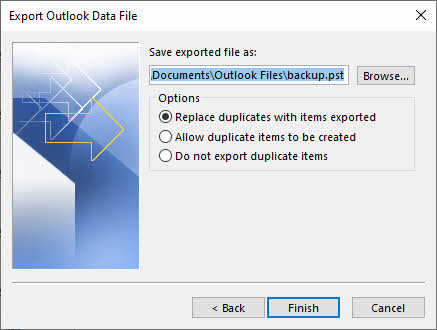
- Clic Pagina Următoare → pentru a trece la ecranul de salvare a locației.
- Clic Naviga pentru a alege un folder de destinație pentru fișierul PST.
- Introduceți un nume de fișier descriptiv pentru fișierul PST.
- Clic finalizarea la starprocesul de export.
- Așteptați finalizarea exportului. Timpul necesar depinde de dimensiunea căsuței poștale.




Limitările acestei metode
- Nevoie OST Accesibil în Outlook.
- Nu se poate converti fișierul corupt OST fișiere, deoarece expertul se bazează pe capacitatea Outlook de a citi datele.
- Nu se pot procesa fișierele orfane OST fișiere care au lost conexiunea lor la serverul Exchange.
- Consumator de timp pentru cutiile poștale mari care depășesc 10 GB, deoarece procesul de exportare poate dura câteva ore.
- Proces manual care trebuie repetat pentru fiecare folder sau cutie poștală pe care doriți să o exportați.
- Nu există capacitate de procesare în lot pentru exportarea simultană a mai multor cutii poștale.
4. Metoda 2: Utilizarea metodelor de arhivare pentru conversie OST la PST
Outlook oferă mai multe metode de arhivare care pot transfera e-mailurile într-un fișier PST de arhivă separat, care poate fi utilizat pentru a converti OST în fișierul PST.
4.1 Metoda de arhivare manuală
- Clic Fișier -> Info -> Instrumente -> Curățați obiectele vechi.
- Selectați folderele și data arhivării, apoi faceți clic pe OK.


4.2 Metoda de arhivare automată
Funcția Arhivare automată din Outlook mută automat e-mailurile mai vechi într-un fișier PST pe baza unor criterii de vechime.
- Accesează Fișier -> Opţiuni -> Avansat -> Setări AutoArchive.
- Permite Rulați Arhivare automată fiecare și setați frecvența (de exemplu, 14 zile).
- Configurați pragul de vârstă în Curățați articolele mai vechi de.
- Clic Naviga pentru a specifica locația fișierului PST de arhivă.
- Clic OK pentru a salva setările.


4.3 Limitările tuturor metodelor de arhivare
- Nevoie OST Accesibil în Outlook.
- Nu se poate converti fișierul corupt OST fișiere, deoarece expertul se bazează pe capacitatea Outlook de a citi datele.
- Nu se pot procesa fișierele orfane OST fișiere care au lost conexiunea lor la serverul Exchange.
- Nu este o soluție completă de conversie, deoarece arhivează doar elementele mai vechi decât o anumită dată.
- Opțiuni limitate de personalizare pentru selectarea anumitor foldere sau elemente.
4.4 Referință
Pentru informații mai detaliate despre arhivarea manuală, arhivarea automată și cele mai bune practici, consultați secțiunea noastră ghid complet despre cum să arhivezi e-mailurile în Outlook.
5. Metoda 3: Utilizarea opțiunii Drag & Drop pentru conversie OST la PST
Metoda drag and drop vă permite să copiați manual folderele și e-mailurile din OSTcutie poștală bazată pe către un fișier PST existent. Această abordare oferă control vizual asupra datelor transferate.
- Deschideți Microsoft Outlook și asigurați-vă că atât cutia poștală Exchange, cât și un fișier PST sunt accesibile.
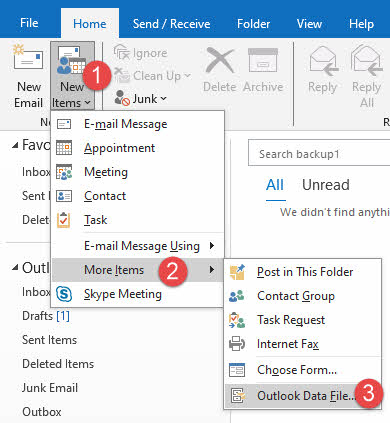
- Dacă nu aveți un fișier PST, creați unul accesând Fișier -> Nou -> Fișierul de date Outlook.

- Navigați la o locație de salvare, introduceți un nume de fișier și faceți clic pe OK.
- Noul fișier PST va apărea în lista de foldere Outlook.
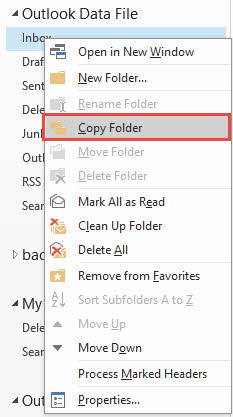
- În panoul de navigare din stânga, găsiți folderul cutiei poștale Exchange pe care doriți să îl copiați.
- Faceți clic dreapta pe folder și selectați Copiați folderul.

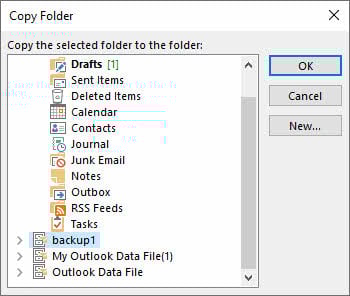
- În caseta de dialog, selectați fișierul PST ca destinație și faceți clic pe OK.

- Alternativ, faceți clic și trageți foldere individuale din cutia poștală în fișierul PST din lista de foldere.
- Pentru a copia e-mailuri individuale, selectați e-mailurile dintr-un folder, apoi trageți-le într-un folder din fișierul PST.
- Deține Ctrl în timp ce faceți clic pentru a selecta mai multe adrese de e-mail.
- Repetați procesul pentru toate folderele pe care doriți să le transferați în fișierul PST.
- După finalizarea transferului, verificați dacă toate datele au fost copiate corect.
Limitările acestei metode
- Nevoie OST Accesibil în Outlook.
- Nu se poate converti fișierul corupt OST fișiere, deoarece expertul se bazează pe capacitatea Outlook de a citi datele.
- Nu se pot procesa fișierele orfane OST fișiere care au lost conexiunea lor la serverul Exchange.
- Foarte consumator de timp pentru cutiile poștale mari, cu mii de e-mailuri și mai multe foldere.
- Nu se pot glisa direct folderele Outlook implicite (Inbox, Elemente trimise, Elemente șterse); trebuie să copiați conținutul.
- Proces manual, folder cu folder, predispus la erori umane.
- Risc de pierdere a unor elemente sau foldere în timpul transferului manual.
- Nu există capacitate de procesare în lot pentru automatizarea transferului.
6. Convertit OST către PST folosind instrumente gratuite
6.1 Metoda 4: Client de e-mail Thunderbird
Mozilla Thunderbird este un client de e-mail gratuit și open-source care poate importa OST date și să le exportați în diverse formate. Această metodă necesită configurarea Thunderbird cu contul dvs. de e-mail și utilizarea de extensii pentru exportul PST.
- Descărcați și instalați Mozilla Thunderbird de pe site-ul oficial Mozilla.
- Lansați Thunderbird și configurați-l cu datele de autentificare ale contului dvs. de e-mail IMAP.
- Asigurați-vă că aveți acces la contul Exchange prin protocolul IMAP.
- Așteptați ca Thunderbird să sincronizeze și să descarce toate e-mailurile de pe server.
- Instalați extensia ImportExportTools NG pentru Thunderbird.
- Accesează Instrumente -> Firefox -> Căutați „ImportExportTools NG”.
- Clic Adăugați la Thunderbird si restaraplicației.
- După rezoluția Thunderbirdtarts, faceți clic dreapta pe folderul contului de e-mail.
- Selectați ImportExportTools NG -> Exportați toate mesajele din folder.

- Alegeți un format compatibil cu Outlook (cum ar fi fișierele EML).
- Salvați fișierele exportate într-un folder local.
- Deschideți Outlook și creați un fișier PST nou.
- Importați fișierele EML exportate în PST utilizând funcția de import din Outlook.

Limitările acestei metode
- Necesită o conexiune IMAP activă la serverul Exchange, nu o conexiune directă OST conversie.
- Proces de configurare consumator de timp, cu mai mulți pași și instalări de software.
- Limitat la conturi compatibile cu IMAP; nu toate configurațiile Exchange acceptă IMAP.
- Necesită descărcarea din nou a tuturor datelor de pe server, utilizând lățime de bandă și timp.
- Nu se poate converti direct fișierele orfane sau offline OST fișiere.
- Pot apărea probleme de compatibilitate cu extensiile odată cu actualizările Thunderbird.
- Nu direct OST conversie de la PST la PST; necesită un format intermediar.
- Este posibil ca datele din calendar și de contact să nu se transfere corect.
6.2 Metoda 5: ost2pst (GitHub)
ostInstrumentul 2pst de la GitHub (https://github.com/mkorthof/ost2pst) este un utilitar din linia de comandă pentru conversia OST fișiere în format PST. Acest instrument open-source necesită cunoștințe tehnice și compilare manuală.
- Instalați Python pe sistemul dumneavoastră dacă nu este deja instalat (se recomandă Python 3.x).
- Vizitați depozitul GitHub la https://github.com/mkorthof/ost2 pence.
- Descărcați codul sursă făcând clic pe Cod -> Download ZIP.
- Se extrage ZIP fișierul într-un folder local de pe computer.
- Deschideți Linia de comandă sau Terminalul și navigați la folderul extras.
- Instalați dependențele necesare listate în fișierul README folosind comanda pip.
- Executați comanda: pip install -r requirements.txt
- Așezați OST fișierul într-o locație accesibilă și notați calea către fișier.
- Executați comanda de conversie: python ostIntrare 2pst.py.ost ieșire.pst
- Înlocuiți „input”.ost„cu al tău OST calea fișierului și „output.pst” cu locația de ieșire dorită.
- Așteptați finalizarea procesului de conversie.
- Verificați folderul de ieșire pentru fișierul PST convertit.
- Verificați fișierul PST importându-l în Outlook.
Limitările acestei metode
- Necesită cunoștințe tehnice de Python și operațiuni din linia de comandă.
- Compilarea manuală și instalarea dependențelor necesare.
- Asistență oficială limitată sau inexistentă pentru depanarea problemelor.
- Este posibil să nu fie compatibile cu versiuni mai noi OST formate de fișiere sau versiuni Outlook.
- Succesul conversiei depinde de OST integritatea fișierelor și compatibilitatea formatelor.
- Fără interfață grafică, doar operare din linia de comandă.
- Documentația poate fi incompletă sau învechită.
- Proiectul nu a fost actualizat sau întreținut timp de 2 ani.
6.3 Metoda 6: vechi.OSTșiPSTParser (GitHub)
Anticii.OSTși PSTParser de pe GitHub (https://github.com/andreaci/anci.OSTșiPSTParser) este un parser bazat pe .NET pentru citire OST și fișiere PST. Acest instrument este conceput pentru dezvoltatori și utilizatori avansați care se familiarizează cu programarea.
- Asigurați-vă că aveți .NET Framework sau .NET Core instalat pe sistem.
- Vizitați depozitul GitHub la https://github.com/andreaci/anci.OSTși PSTParser.
- Descărcați codul sursă sau clonați repozitoriul folosind Git.
- Deschideți proiectul în Visual Studio sau în mediul de dezvoltare .NET preferat.
- Construiți soluția pentru a compila executabilul.
- Examinați codul exemplu și documentația pentru a înțelege utilizarea.
- Modificați codul exemplu pentru a specifica OST calea fișierului ca intrare.
- Setați calea dorită pentru fișierul PST ca destinație de ieșire.
- Compilați și rulați programul pentru a iniția analiza și conversia.
- Monitorizați ieșirea consolei pentru progres și orice mesaje de eroare.
- După finalizare, verificați fișierul PST de ieșire.
- Importați fișierul PST în Outlook pentru a confirma conversia reușită.
Limitările acestei metode
- Necesită cunoștințe de programare și Visual Studio pentru compilare.
- În principal o bibliotecă de parserrary, nu este un instrument de conversie gata de utilizare.
- Utilizatorii trebuie să scrie cod personalizat pentru a efectua conversia propriu-zisă.
- Documentație limitată și exemple de utilizare.
- Fără asistență oficială sau actualizări garantate.
- Este posibil să nu gestioneze toate OST formate de fișiere sau versiuni Outlook.
- Proiectul nu a fost actualizat sau întreținut timp de 3 ani.
6.4 Limitările instrumentelor gratuite
În timp ce instrumentele gratuite oferă cost economii, acestea vin cu limitări semnificative care le fac nepotrivite pentru multe scenarii:
- Cunoștințele tehnice sunt esențiale, deoarece most Instrumentele gratuite necesită compilare, codare sau competență în linia de comandă.
- Procesul de configurare, care necesită mult timp, implică instalarea dependențelor, configurarea mediilor și depanarea problemelor de compatibilitate.
- Asistența și documentația limitate înseamnă că ești adesea pe cont propriu atunci când apar probleme.
- Instrumentele gratuite nu au de obicei ghiduri complete, iar sprijinul comunității poate fi sporadic.
- Nu există nicio garanție a succesului, mai ales cu soluții corupte sau complexe. OST fișiere.
- Limitările de dimensiune a fișierelor pot împiedica conversia cutiilor poștale mari
- Cerințele hardware pot fi substanțiale pentru procesarea seturilor mari de date.
7. Metoda 7: Utilizarea Outlook VBA pentru conversie OST la PST
Visual Basic for Applications (VBA) în Outlook vă permite să creați scripturi personalizate pentru automatizarea OST conversie de la fișiere PST la fișiere PST. Această metodă este ideală pentru utilizatorii care au nevoie de conversii repetate sau doresc să automatizeze procesul.
- Deschideți Microsoft Outlook și apăsați Alt + F11 pentru a deschide Editorul VBA.
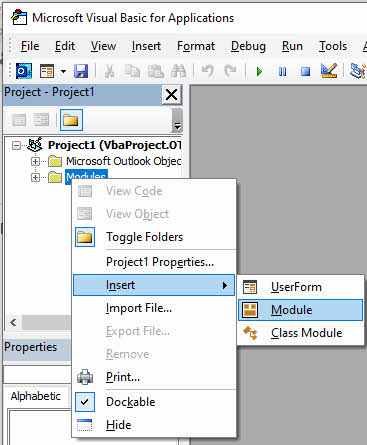
- În editorul VBA, faceți clic pe Insera -> Module pentru a crea un modul nou.

- Copiați și lipiți următorul cod VBA în fereastra modulului:
Option Explicit

' Windows API Sleep function declaration
#If VBA7 Then
    Private Declare PtrSafe Sub Sleep Lib "kernel32" (ByVal dwMilliseconds As Long)
#Else
    Private Declare Sub Sleep Lib "kernel32" (ByVal dwMilliseconds As Long)
#End If

' Change this to your desired export location
Const PST_FILE_PATH As String = "C:\Exports\Backup.pst"

' Set to True to copy all subfolders
Const INCLUDE_SUBFOLDERS As Boolean = True

' Set to True to skip Deleted Items folder
Const SKIP_DELETED_ITEMS As Boolean = True

' Set to True to skip Junk Email folder
Const SKIP_JUNK_EMAIL As Boolean = True

' Main subroutine to export OST to PST
Sub ExportOSTtoPST()

    ' Configuration - CHANGE THESE VALUES
    Const PST_FILE_PATH As String = "C:\Exports\Backup.pst"
    Const INCLUDE_SUBFOLDERS As Boolean = True
    Const SKIP_DELETED_ITEMS As Boolean = True
    Const SKIP_JUNK_EMAIL As Boolean = True

    ' Variables
    Dim objNamespace As Outlook.NameSpace
    Dim objSourceStore As Outlook.store
    Dim objPSTStore As Outlook.store
    Dim objSourceFolder As Outlook.folder
    Dim objPSTFolder As Outlook.folder
    Dim objRootFolder As Outlook.folder
    Dim startTime As Double
    Dim totalItems As Long

    ' Start timer
    startTime = Timer
    totalItems = 0

    On Error GoTo ErrorHandler

    ' Initialize
    Set objNamespace = Application.GetNamespace("MAPI")

    ' Get the default mailbox store (the OST)
    Set objSourceStore = objNamespace.GetDefaultFolder(olFolderInbox).store

    ' Display starting message
    Debug.Print "========================================"
    Debug.Print "OST to PST Export Started"
    Debug.Print "========================================"
    Debug.Print "Source Mailbox: " & objSourceStore.DisplayName
    Debug.Print "Target PST: " & PST_FILE_PATH
    Debug.Print "Start Time: " & Now
    Debug.Print "========================================"
    Debug.Print ""

    ' Check if PST file already exists
    If Dir(PST_FILE_PATH) <> "" Then
        Dim response As VbMsgBoxResult
        response = MsgBox("PST file already exists: " & vbCrLf & PST_FILE_PATH & vbCrLf & vbCrLf & _
                         "Do you want to:" & vbCrLf & _
                         "YES = Append to existing PST" & vbCrLf & _
                         "NO = Choose different location" & vbCrLf & _
                         "CANCEL = Stop export", _
                         vbYesNoCancel + vbQuestion, "File Exists")

        If response = vbNo Then
            MsgBox "Please edit the PST_FILE_PATH constant in the code and run again.", vbInformation
            Exit Sub
        ElseIf response = vbCancel Then
            Exit Sub
        End If

        ' Add existing PST
        objNamespace.AddStoreEx PST_FILE_PATH, olStoreUnicode
    Else
        ' Create new PST file
        Debug.Print "Creating new PST file..."
        objNamespace.AddStoreEx PST_FILE_PATH, olStoreUnicode
        Debug.Print "PST file created successfully"
    End If

    ' Wait for PST to be added
    DoEvents
    Sleep 2000  ' Sleep for 2000 milliseconds (2 seconds)

    ' Find the PST store
    Set objPSTStore = FindStoreByPath(objNamespace, PST_FILE_PATH)

    If objPSTStore Is Nothing Then
        MsgBox "Error: Could not access the PST file.", vbCritical
        Exit Sub
    End If

    Debug.Print "PST store accessed: " & objPSTStore.DisplayName
    Debug.Print ""

    ' Get root folders
    Set objRootFolder = objSourceStore.GetRootFolder

    ' Process each top-level folder
    Dim folder As Outlook.folder
    For Each folder In objRootFolder.Folders

        ' Skip certain folders if configured
        If (folder.Name = "Deleted Items" And SKIP_DELETED_ITEMS) Or _
           (folder.Name = "Junk Email" And SKIP_JUNK_EMAIL) Or _
           folder.Name = "Sync Issues" Or _
           folder.Name = "Conversation Action Settings" Or _
           folder.Name = "Quick Step Settings" Then

            Debug.Print "Skipping folder: " & folder.Name
        Else
            Debug.Print "--- Processing: " & folder.Name & " ---"

            ' Create or get destination folder in PST
            Set objPSTFolder = GetOrCreateFolder(objPSTStore.GetRootFolder, folder.Name)

            ' Copy folder contents
            Dim itemsCopied As Long
            itemsCopied = CopyFolderContents(folder, objPSTFolder, INCLUDE_SUBFOLDERS)
            totalItems = totalItems + itemsCopied

            Debug.Print "Completed: " & itemsCopied & " items copied"
            Debug.Print ""
        End If

        DoEvents ' Allow UI to remain responsive
    Next folder

    ' Calculate elapsed time
    Dim elapsed As Double
    elapsed = Timer - startTime

    ' Display completion message
    Debug.Print "========================================"
    Debug.Print "Export Completed Successfully!"
    Debug.Print "========================================"
    Debug.Print "Total items copied: " & totalItems
    Debug.Print "Time elapsed: " & Format(elapsed / 86400, "hh:nn:ss")
    Debug.Print "PST file location: " & PST_FILE_PATH
    Debug.Print "========================================"

    MsgBox "Export completed successfully!" & vbCrLf & vbCrLf & _
           "Total items: " & totalItems & vbCrLf & _
           "Time: " & Format(elapsed / 86400, "hh:nn:ss") & vbCrLf & _
           "Location: " & PST_FILE_PATH, _
           vbInformation, "Export Complete"

    ' Cleanup
    Set objPSTFolder = Nothing
    Set objSourceFolder = Nothing
    Set objPSTStore = Nothing
    Set objSourceStore = Nothing
    Set objNamespace = Nothing

    Exit Sub

ErrorHandler:
    Debug.Print "ERROR: " & Err.Description
    MsgBox "An error occurred during export:" & vbCrLf & vbCrLf & _
           Err.Description, vbCritical, "Export Error"
End Sub

' Function to copy folder contents recursively
Private Function CopyFolderContents(ByVal sourceFolder As Outlook.folder, _
                                   ByVal destFolder As Outlook.folder, _
                                   ByVal includeSubfolders As Boolean) As Long

    Dim item As Object
    Dim copiedItem As Object
    Dim itemCount As Long
    Dim counter As Long
    Dim subFolder As Outlook.folder
    Dim newSubFolder As Outlook.folder

    On Error Resume Next

    counter = 0
    itemCount = sourceFolder.Items.Count

    ' Copy items in current folder
    If itemCount > 0 Then
        Debug.Print "  Copying " & itemCount & " items..."

        Dim i As Long
        For i = itemCount To 1 Step -1 ' Go backwards to handle moving items
            Set item = sourceFolder.Items.item(i)

            If Not item Is Nothing Then
                ' Copy the item
                Set copiedItem = item.Copy

                ' Move to destination folder
                If Not copiedItem Is Nothing Then
                    copiedItem.Move destFolder
                    counter = counter + 1

                    ' Progress update every 100 items
                    If counter Mod 100 = 0 Then
                        Debug.Print "    Progress: " & counter & " of " & itemCount
                        DoEvents
                    End If
                End If

                Set copiedItem = Nothing
            End If

            Set item = Nothing
        Next i

        Debug.Print "  Items copied: " & counter
    End If

    ' Process subfolders recursively if enabled
    If includeSubfolders Then
        If sourceFolder.Folders.Count > 0 Then
            Debug.Print "  Processing " & sourceFolder.Folders.Count & " subfolders..."

            For Each subFolder In sourceFolder.Folders
                ' Create corresponding subfolder in destination
                Set newSubFolder = GetOrCreateFolder(destFolder, subFolder.Name)

                Debug.Print "    Subfolder: " & subFolder.Name

                ' Recursive call
                counter = counter + CopyFolderContents(subFolder, newSubFolder, True)

                Set newSubFolder = Nothing
                DoEvents
            Next subFolder
        End If
    End If

    On Error GoTo 0
    CopyFolderContents = counter

End Function

' Helper function to get or create a folder
Private Function GetOrCreateFolder(ByVal parentFolder As Outlook.folder, _
                                  ByVal folderName As String) As Outlook.folder

    Dim targetFolder As Outlook.folder

    On Error Resume Next
    Set targetFolder = parentFolder.Folders(folderName)

    If targetFolder Is Nothing Then
        ' Folder doesn't exist, create it
        Set targetFolder = parentFolder.Folders.Add(folderName)
    End If

    On Error GoTo 0
    Set GetOrCreateFolder = targetFolder

End Function

' Helper function to find store by file path
Private Function FindStoreByPath(ByVal ns As Outlook.NameSpace, _
                                ByVal filePath As String) As Outlook.store

    Dim store As Outlook.store
    Dim foundStore As Outlook.store

    Set foundStore = Nothing

    For Each store In ns.Stores
        If LCase(store.filePath) = LCase(filePath) Then
            Set foundStore = store
            Exit For
        End If
    Next store

    Set FindStoreByPath = foundStore

End Function

' Optional: Quick export without prompts (for testing)
Sub QuickExport()
    ' This is a simplified version for quick testing
    ExportOSTtoPST
End Sub
- Modificați variabila PST_FILE_PATH pentru a specifica locația dorită pentru fișierul PST. Asigurați-vă că există directorul pentru fișierul PST exportat.
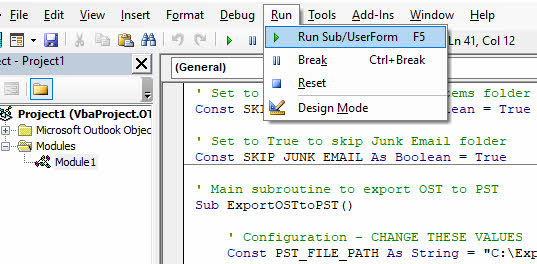
- Mută cursorul în corpul subrutinei ExportOSTpână la PST.
- Anunturi F5 sau faceți clic pe Alerga -> Executare Sub/UserForm pentru a executa scriptul.

- Așteptați finalizarea scriptului. Va apărea o casetă de mesaj când ați terminat.
- Închideți editorul VBA și reveniți la Outlook.
- Verificați dacă fișierul PST a fost creat în locația specificată.
- Deschideți fișierul PST în Outlook pentru a confirma că toate datele au fost exportate corect.
Limitările acestei metode
- Nevoie OST Accesibil în Outlook.
- Nu se poate converti fișierul corupt OST fișiere, deoarece expertul se bazează pe capacitatea Outlook de a citi datele.
- Nu se pot procesa fișierele orfane OST fișiere care au lost conexiunea lor la serverul Exchange.
- Necesită cunoștințe de programare VBA pentru a scrie și modifica scripturi.
- Scriptul poate necesita personalizare pentru diferite structuri sau cerințe ale cutiei poștale.
- Trebuie implementată tratarea erorilor pentru a gestiona eșecurile de conversie.
- Performanța depinde de dimensiunea cutiei poștale și de resursele sistemului.
- Depanarea scripturilor VBA poate dura mult timp în cazul scenariilor complexe.
- Setările de securitate pot împiedica rularea macrocomenzilor VBA în Outlook.
8. Metoda 8: Exportul cutiei poștale Exchange în PST pe partea de server
Administratorii Exchange pot exporta cutiile poștale în fișiere PST direct pe server folosind comenzi PowerShell. Această metodă este eficientă pentru exporturile în bloc și nu se bazează pe fișierele locale. OST fișier.
- Conectați-vă la serverul Exchange cu acreditări de administrator.
- Deschideți Exchange Management Shell sau PowerShell cu snap-in-uri Exchange.
- Asigurați-vă că aveți permisiunile necesare executând: Get-ManagementRoleAssignment -Role „Mailbox Import Export”
- Dacă nu aveți permisiuni, atribuiți-le folosind: New-ManagementRoleAssignment -Role „Mailbox Import Export” -User „YourUsername”
- Creați o locație de partajare în rețea accesibilă serverului Exchange.
- Executați următoarea comandă pentru a exporta o singură cutie poștală:
New-MailboxExportRequest -Mailbox user@domain.com -FilePath "\\ServerName\Share\user.pst"
- Pentru a exporta mai multe cutii poștale, utilizați un script de buclă:
Get-Mailbox -ResultSize Unlimited | ForEach-Object {
    New-MailboxExportRequest -Mailbox $_.Alias -FilePath "\\ServerName\Share\$($_.Alias).pst"
}
- Verificați starea cererii de export cu: Get-MailboxExportRequest | Get-MailboxExportRequestStatistics
- Așteptați finalizarea exportului. Cutiile poștale mari pot dura câteva ore.
- După finalizare, eliminați solicitarea de export: Get-MailboxExportRequest | Remove-MailboxExportRequest
- Descărcați fișierele PST din partajarea de rețea pe computerul local.
- Importați fișierele PST în Outlook, după cum este necesar.
Limitările acestei metode
- Cerințe de permis: Necesită atribuirea rolului de import/export pentru cutii poștale, de obicei limitată la administratorii Exchange.
- Dependență de serverul Exchange: Funcționează doar în medii Exchange locale; proces diferit pentru Office 365/Exchange Online.
- Rețea și infrastructură: Necesită o partajare de rețea accesibilă serverului Exchange cu spațiu de stocare suficient și permisiuni corespunzătoare.
- Consum intensiv de timp și resurse: Exporturile în bloc pot afecta performanța Exchange Server și pot dura considerabil pentru cutiile poștale mari sau pentru mai mulți utilizatori.
9. Metoda 9: Utilizarea software-ului profesional de la terți
Profesional OST Convertoarele PST oferă most soluție fiabilă pentru conversie OST fișiere, în special atunci când se lucrează cu cutii poștale corupte, orfane sau mari. DataNumen OST la PST Converter se remarcă ca o soluție robustă, care poate gestiona scenarii complexe de conversie cu rate ridicate de succes.
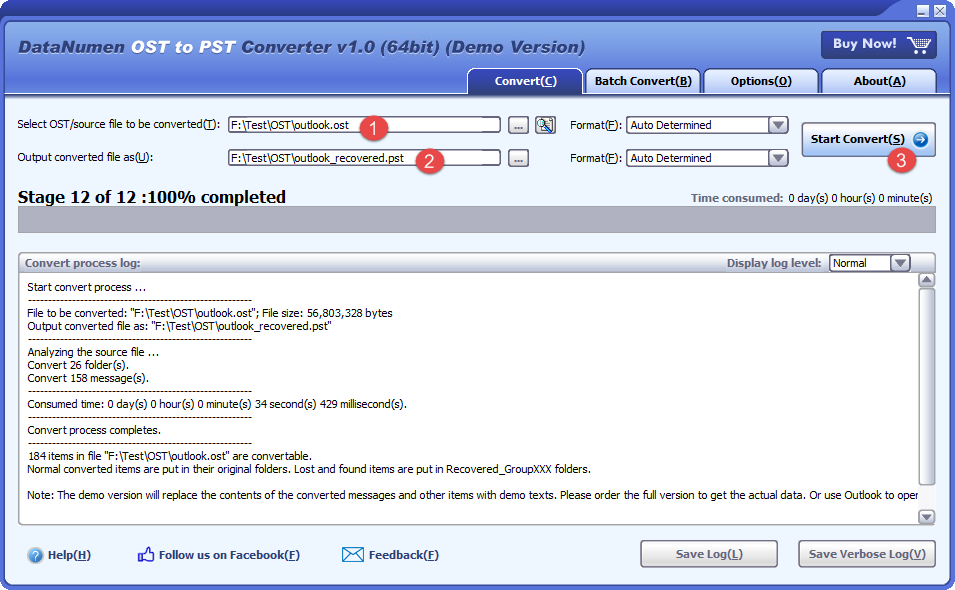
Mai jos sunt pașii pentru conversie OST către PST prin DataNumen OST Convertor de la PST la PST:
- Închideți Outlook și orice alte aplicații care ar putea accesa OST fișier.
- Selectați sursa OST fișier.
- Setați fișierul PST de destinație.
- Clic Start Convert la start conversia.
- După procesul de conversie, puteți deschide sau importa fișierul PST convertit în Outlook.
10. Cum să accesezi e-mailurile dintr-un fișier PST după conversie
10.1 Deschideți fișierul PST direct în Outlook (recomandat)
Deschiderea unui fișier PST direct în Outlook vă permite să accesați datele, păstrând în același timp intactă cutia poștală existentă. Fișierul PST apare ca un fișier de date separat în lista de foldere.
- Lansați Microsoft Outlook pe computer.
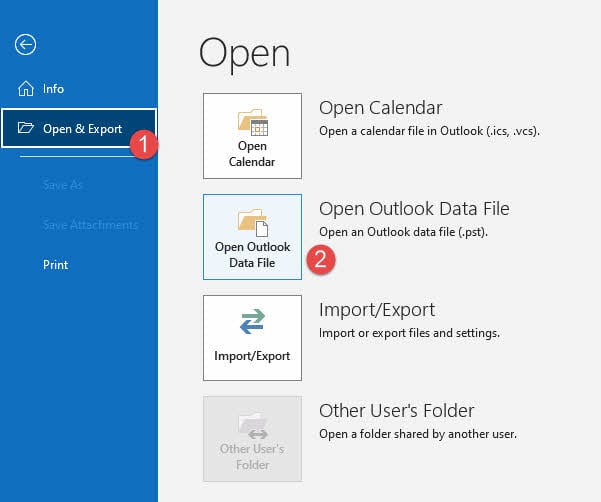
- Dati click pe Fișier filă în panglică.
- Selectați Deschideți și exportați din meniul din stânga.
- Clic Deschideți fișierul de date Outlook.

- Navigați la locația în care este salvat fișierul PST convertit.
- Selectați fișierul PST și faceți clic pe OK.
- Fișierul PST va apărea în lista de foldere din partea stângă a Outlook.
- Extindeți fișierul PST pentru a vizualiza folderele și a accesa e-mailurile.
- Acum puteți citi, căuta și gestiona e-mailuri în fișierul PST.
- Pentru a elimina fișierul PST din vizualizare, faceți clic dreapta pe el și selectați Închide.
10.2 Importul fișierelor PST utilizând expertul de import/export
Importarea unui fișier PST îmbină conținutul acestuia în cutia poștală sau profilul Outlook existent. Folosiți această metodă atunci când doriți să consolidați date din mai multe surse.
- Deschideți Microsoft Outlook și faceți clic pe Fișier tab.
- Selectați Deschideți și exportați din meniu.
- Clic Import / Export pentru a lansa expertul.
- Selectați Importați dintr-un alt program sau fișier și faceți clic Pagina Următoare →.
- Alege Fișier de date Outlook (.pst) și faceți clic Pagina Următoare →.
- Clic Naviga pentru a localiza fișierul PST.
- Selectați fișierul PST și faceți clic pe Operatii Deschise.
- Alegeți opțiunile de import: Înlocuiți duplicatele cu elemente importate, Permiteți crearea de duplicate, Nu importați duplicate.
- Clic Pagina Următoare → pentru a continua.
- Selectați folderul de importat (alegeți nivelul superior pentru a importa totul).
- Verifica Includeți subdosarele pentru a importa toate folderele imbricate.
- Alegeți unde să importați articolele: Importați elemente în același folder în și selectați căsuța poștală.
- Clic finalizarea pentru a începe procesul de import.
- Așteptați finalizarea importului. Fișierele PST mari pot dura ceva timp.
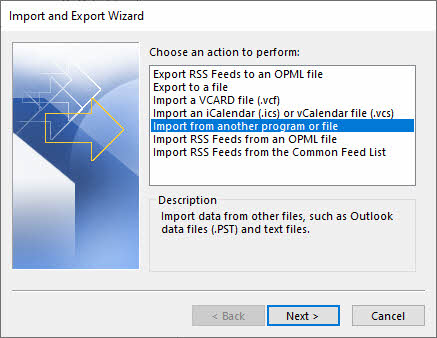
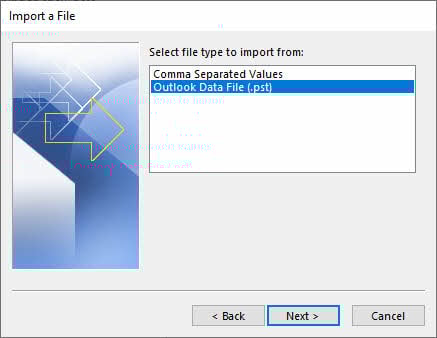
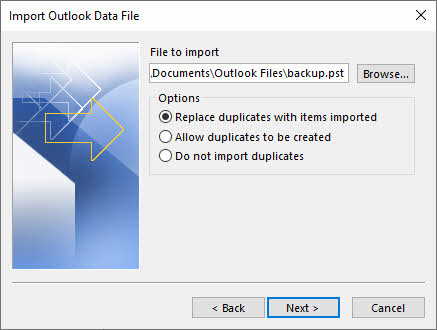

Notă: Dacă un e-mail importat are aceleași proprietăți ca unul existent, iar opțiunea de import este setată la Înlocuiți duplicatele cu elemente importateOutlook va înlocui e-mailul existent. Acest lucru este periculos, deoarece este posibil să suprascrieți e-mailurile existente în mod neintenționat.
10.3 Verificarea datelor importate
După importarea sau deschiderea unui fișier PST, verificați dacă toate datele au fost transferate corect. Verificați toate folderele, inclusiv Inbox, Trimiteri, Ștergeri și folderele personalizate. Verificați dacă numărul de e-mailuri corespunde cu cutia poștală originală pentru a vă asigura că nu s-au produs pierderi de date. Confirmați că contactele și elementele din calendar apar corect, cu toate detaliile intacte. Testați funcționalitatea e-mailului deschizând mai multe e-mailuri, verificând atașamentele și formatarea.
11. Depanare frecventă OST Probleme de conversie la PST
11.1 „Nu se poate accesa” OST Eroare „Fișier”
Verificați permisiunile fișierelor: Asigurați-vă că aveți permisiuni de citire și scriere pentru OST locația fișierului. Faceți clic dreapta pe OST fișier, selectați Proprietăţi, mergeți la Securitate și verificați dacă aveți permisiuni de Control total în contul de utilizator.
Închideți toate instanțele Outlook: Asigurați-vă că Outlook este complet închis înainte de a încerca conversia. Verificați Managerul de activități pentru orice procese OUTLOOK.EXE persistente și închideți-le dacă există.
11.2 OST Coruperea fișierelor în timpul conversiei
Utilizați scanareaOST Instrument (Outlook 2007): Pentru Outlook 2007, executați ScanareaOSTUtilitarul .exe situat în folderul de instalare Office. Acest instrument poate repara erori minore OST probleme de corupție.
Utilizați ScanPST pentru versiuni mai noi: Pentru Outlook 2010 și versiunile ulterioare, Microsoft a eliminat funcția ScanareOSTÎn schimb, creați un nou profil Outlook și lăsați-l să reconstruiască OST de pe serverul Exchange. Alternativ, utilizați instrumente de recuperare terțe pentru fișierele corupte OST fișiere.
11.3 "OST Eroare „Fișier prea mare”
Limitări privind dimensiunea fișierului: Outlook 2013-2016 are o limită implicită de 50 GB pentru OST și fișiere PST. Dacă dvs. OST se apropie de această limită, conversia poate eșua sau poate cauza probleme de performanță.
Split Large OST Fişiere: Folosește Arhivarea automată pentru a muta e-mailurile mai vechi într-un fișier PST separat înainte de conversie. Alternativ, exportă cutia poștală în secțiuni selectând intervale de date sau foldere specifice.
11.4 de orfani OST Probleme cu fișierele
Un orfan OST fișier apare atunci când conexiunea dintre fișierul local și cutia poștală Exchange Server este întreruptă. Acest lucru se poate întâmpla din cauza ștergerii cutiei poștale, migrării serverului, coruperii profilului sau eliminării contului din Outlook. Când un OST Fișierul devine orfan, nu se poate sincroniza cu serverul, iar metodele standard de conversie care necesită conectivitate Exchange vor eșua.
Pentru a converti un orfan OST fișier în PST, trebuie să utilizați software profesional terț conceput pentru a citi OST fișiere direct fără acces la serverul Exchange. Instrumente precum DataNumen OST Convertorul PST poate extrage date din fișiere orfane OST fișiere și să le convertiți în format PST accesibil. Metodele manuale și funcțiile Outlook încorporate nu pot gestiona fișierele orfane OST fișiere deoarece acestea necesită conectivitate la server.
11.5 Date lipsă după conversie
Selecție incompletă a folderului: Când utilizați Expertul de import/export, asigurați-vă că bifați Includeți subdosarele opțiune. Dacă această opțiune nu este selectată, va fi exportat doar folderul selectat, fără subfolderele sale.
Întreruperea conversiei: Dacă procesul de conversie a fost întrerupt de oprirea sistemului, deconectarea rețelei sau o eroare a Outlook, fișierul PST rezultat poate fi incomplet. Rez.tarprocesul de conversie de la început pentru a vă asigura că toate datele sunt exportate.
11.6 Fișiere PST protejate prin parolă
Când exportați în format PST utilizând Expertul de import/export, Outlook vă poate solicita să setați o parolă pentru noul fișier PST. Puteți introduce o parolă pentru securitate sau o puteți lăsa necompletată. Dacă uitați parola, opțiunile de recuperare a parolei includ utilizarea unor instrumente terțe de recuperare a parolei PST sau încercarea de a sparge parola (ceea ce consumă mult timp și nu este garantat). Pentru a elimina parolele PST din fișierele deblocate, deschideți fișierul PST în Outlook, accesați Fișier -> Info -> Setările contului -> Fișiere de date, selectați PST-ul, faceți clic pe Setări cont, schimbați parola la gol.
11.7 Probleme de conectivitate la serverul Exchange
Server indisponibil: Multe metode de conversie necesită o conexiune activă la serverul Exchange. Dacă serverul nu este disponibil din cauza întreținerii, a problemelor de rețea sau a unei defecțiuni a serverului, utilizați metode offline, cum ar fi software profesional care poate citi OST fișiere direct.
Probleme de autentificare: Verificați dacă acreditările Exchange sunt corecte și că nu a fost dezactivat contul. Contactați administratorul IT dacă nu vă puteți conecta la server. Asigurați-vă că profilul Outlook este configurat corect și că puteți accesa cutia poștală Exchange.
12. Cele mai bune practici pentru OST la conversie PST
12.1 Listă de verificare pre-conversie
Creați o copie de rezervă completă: Înainte de starîn timpul oricărui proces de conversie, creați o copie de rezervă completă a OST fișier. Copiați OST fișierul pe o unitate externă sau o locație de rețea. Acest lucru vă asigură că aveți un punct de recuperare dacă se întâmplă ceva în timpul conversiei.
Verificați spațiul disponibil pe disc: Verificați dacă aveți suficient spațiu pe disc pentru fișierul PST. Fișierele PST au de obicei dimensiuni similare cu cele sursă. OST fișier. Asigurați-vă că este de cel puțin 1.5 ori mai mare OST dimensiunea fișierului este disponibilă pe unitatea de destinație pentru a se adapta procesului de conversie.
Închideți toate procesele Outlook: Ieșiți complet din Outlook înainte de starconversie ting. Deschideți Managerul de activități și verificați dacă nu rulează niciun proces OUTLOOK.EXE. Procesele Outlook active pot interfera cu OST accesul la fișiere și poate cauza erori de conversie.
Verifica OST Integritatea fișierului: Verificați dacă OST Fișierul nu este corupt înainte de conversie. Încercați să deschideți Outlook și să accesați căsuța poștală pentru a confirma că datele sunt lizibile. Dacă Outlook se blochează sau afișează erori, reparați OST fișier sau utilizați mai întâi instrumente profesionale de recuperare.
12.2 Cele mai bune practici în timpul conversiei
Menținerea unui sistem stabil: Nu opriți computerul și nu întrerupeți procesul de conversie. Pentru cutiile poștale mari, conversiile pot dura câteva ore. Asigurați-vă că computerul este conectat la alimentare și setați opțiunile de alimentare pentru a preveni trecerea în repaus sau hibernare.
Monitorizați progresul conversiei: Urmăriți progresul conversiei și fiți atenți la mesajele de eroare. Dacă utilizați metode manuale, rețineți ce foldere au fost completate în cazul în care trebuie să le restaurați.tart. Pentru instrumentele profesionale, utilizați funcțiile de înregistrare pentru a urmări procesul.
Alegeți metoda potrivită: Selectați metoda de conversie care corespunde situației dvs. Pentru fișiere corupte sau orfane OST fișiere, utilizați software profesional. Pentru o utilizare sănătoasă OST Pentru fișierele cu acces la Exchange, metodele manuale funcționează bine. Luați în considerare constrângerile de timp și expertiza tehnică atunci când alegeți o metodă.
12.3 Post-Cele mai bune practici de conversie
Verificați integritatea fișierului PST: După finalizarea conversiei, deschideți imediat fișierul PST în Outlook pentru a verifica dacă nu este corupt. Verificați dacă fișierul se deschide fără erori și dacă folderele sunt accesibile. Dacă fișierul PST este corupt, conversia trebuie repetată.
Comparați numărul de articole: Verificați dacă numărul de elemente din PST corespunde cu cel original OSTFaceți clic dreapta pe foldere și selectați Proprietăţi pentru a vizualiza numărul de articole. Discrepanțele indică o conversie incompletă sau pierdere de date.
Testați fișierul PST în Outlook: Deschideți mai multe e-mailuri din foldere diferite pentru a vă asigura că conținutul se afișează corect. Verificați atașamentele, elementele din calendar, contactele și alte tipuri de date. Verificați dacă formatarea, imaginile și conținutul încorporat apar așa cum vă așteptați.
Creați o copie de rezervă PST: După ce confirmați că fișierul PST este complet și corect, creați o copie de rezervă. Stocați copia de rezervă pe un suport extern sau în cloud. Acest lucru vă protejează datele împotriva pierderilor sau coruperii viitoare.
12.4 Sfaturi de întreținere regulată
Programează arhive regulate: Configurați Arhivarea automată pentru a muta automat e-mailurile vechi în fișiere PST. Acest lucru previne OST previne ca fișierele să devină prea mari și menține performanța Outlook. Arhivarea regulată creează, de asemenea, copii de rezervă incrementale ale datelor.
monitor OST Mărime fișier: Urmăriți-vă OST dimensiunea fișierului și acționează înainte ca acesta să se apropie de limita de 50 GB. Mare OST Fișierele sunt mai predispuse la corupție și probleme de performanță. Luați în considerare arhivarea sau ștergerea regulată a e-mailurilor vechi și inutile.
Mențineți Outlook actualizat: Instalați cele mai recente actualizări și corecții Outlook de la Microsoft. Actualizările includ adesea remedieri pentru OST problemele de corupție și îmbunătățirea stabilității generale. Actualizările regulate asigură compatibilitatea și performanța optimă.
13. OST Conversie la PST: Compararea metodelor
13.1 Tabel comparativ: Toate metodele
| Metodă | Avantaje | Dezavantaje | Dificultate tehnică | Timp cerut | Nevoie OST Accesibil în Outlook | Gestionarea corupției | Orfan OST Asistență | supradimensionată OST Asistență | criptat OST Asistență | Procesarea loturilor | Costat |
|---|---|---|---|---|---|---|---|---|---|---|---|
| Expert de import/export | Încorporat, fără software suplimentar, păstrează structura folderelor | Lent pentru cutiile poștale mari | Uşor | 1-4 ore pentru 10 GB | Da | Nu | Nu | Nu | Da | Nu | Gratuit |
| Arhivă automată | Funcționare automată, încorporată, programată | Arhivează doar elementele vechi, conversie parțială | Uşor | Variabil | Da | Nu | Nu | Nu | Da | Nu | Gratuit |
| Drag and Drop | Control vizual, copiere selectivă | Foarte consumator de timp, predispus la erori | Uşor | Cateva ore | Da | Nu | Nu | Nu | Da | Nu | Gratuit |
| Thunderbird | Gratuit, multiplatformă | Configurare complexă, nu conversie directă | Moderat | 2-6 ore | Da | Nu | Nu | Nu | Nu | Nu | Gratuit |
| ost2pst (GitHub) | Sursă deschisă, gratuită | Necesită codare, suport limitat | Înalt | Variabil | Da | Limitat | Limitat | Nu | Nu | Nu | Gratuit |
| vechi.OSTșiPSTParser | Personalizabil, ușor de utilizat de dezvoltatori | Necesită programare, nu interfață grafică | Înalt | Variabil | Da | Limitat | Limitat | Nu | Nu | Nu | Gratuit |
| VBA în Outlook | Automatizabil, personalizabil | Necesită cunoștințe de programare | Moderat-Ridicat | 1-3 ore | Da | Nu | Nu | Nu | Da | Da | Gratuit |
| Exchange Server-side | Export în vrac, nu necesită intervenții locale OST | Permisiuni de administrator necesare | Moderat | 2-8 ore | Nu | Nu | Da | Da | Da | Da | Gratuit (infrastructură) |
| Software profesional | Gestionează corupția, fișierele orfane, procesarea în loturi, ușor de utilizat | Software plătit, limitări ale perioadei de probă | Uşor | 30 min – 2 ore | Nu | Da | Da | Da | Da | Da | Plătit |
13.2 Când se utilizează fiecare metodă
Expert Import/Export: Folosește această metodă atunci când ai o sănătate bună. OST fișier cu acces activ la serverul Exchange și care necesită un export complet al cutiei poștale. Ideal pentru cutii poștale mici și medii (sub 10 GB) și când nu sunt implicate date corupte. Cel mai bun pentru conversii unice în care timpul nu este critic.
Arhivare automată: Alegeți Arhivare automată pentru backup regulat și gestionare a dimensiunii. Ideală pentru arhivarea automată a elementelor vechi, conform unui program, și atunci când doriți să mențineți un spațiu de stocare curat și optimizat. OST fișier. Potrivit pentru întreținere continuă, mai degrabă decât pentru conversie completă.
Tragere și plasare: Se utilizează pentru cutii poștale mici atunci când aveți nevoie de copierea selectivă a folderelor și doriți o confirmare vizuală a ceea ce se transferă. Potrivit atunci când trebuie să convertiți doar câteva foldere specifice, nu întreaga cutie poștală.
Instrumente gratuite: Selectează instrumente GitHub gratuite dacă ești un utilizator tehnic cu buget limitat, cu abilități de programare și preferințe pentru open source. Cel mai bine este atunci când ai timp să investești în configurare și depanare și te simți familiarizat cu instrumentele din linia de comandă.
VBA în Outlook: Alegeți VBA atunci când aveți nevoie de automatizare pentru exporturi repetitive, aveți cerințe personalizate de flux de lucru sau doriți să integrați conversia în procese existente. Potrivit pentru utilizatorii cu cunoștințe de programare care au nevoie de conversii programate sau declanșate.
Export pe partea de server Exchange: Folosiți această metodă pentru exporturile cu utilizatori multipli, atunci când OST fișierele sunt corupte sau orfane, în timpul migrărilor la nivel de întreprindere sau când aveți acces de administrator IT. Ideal pentru conversii în bloc și când este necesară gestionarea centralizată.
Software profesional: Selectați instrumente profesionale pentru fișiere corupte sau orfane OST fișiere, atunci când utilizatorii nu au cunoștințe tehnice, pentru rezultate garantate și în scenarii cu timp critic. Cea mai bună alegere pentru situații complexe, cutii poștale mari sau când recuperarea datelor este esențială.
13.3 Diagrama de flux a deciziilor
Urmați acest arbore decizional pentru a alege metoda de conversie potrivită:
- Is OST fișier corupt? -> Dacă da, utilizați un instrument profesional sau export pe server
- Este disponibil Exchange Server? -> Dacă da, luați în considerare metode manuale sau exportul pe server; dacă nu, utilizați un instrument profesional
- Is OST orfan? -> Dacă da, utilizați un instrument profesional sau export pe server
- Aveți nevoie de conversie în bloc? -> Dacă da, utilizați exportul pe serverul Exchange sau un instrument profesional cu capacitate de conversie în bloc.
- Aveți nevoie de automatizare? -> Dacă da, utilizați metoda VBA sau exportul pe server
- Buget limitat? -> Dacă da, folosiți metode manuale (Import/Export, Drag & Drop) sau VBA
- Aveți nevoie de rezultate rapide? -> Dacă da, folosiți un instrument profesional sau export pe server
- Ai abilități tehnice? -> Dacă da, ia în considerare VBA sau instrumente gratuite GitHub; altfel folosește instrumente profesionale
14. Întrebări frecvente (FAQ)
Î: Pot deschide direct un OST fișier în Outlook?
R: Nu, nu puteți deschide direct un OST fișier în Outlook ca și cum ai face un fișier PST. OST Fișierele sunt concepute să funcționeze numai cu contul Exchange și profilul Outlook specific care le-au creat. Pentru a accesa OST datele dintr-un profil diferit sau după pierderea accesului la Exchange, trebuie mai întâi să le convertiți în format PST.
Î: Este posibilă convertirea OST către PST gratuit?
R: Da, puteți converti OST către PST gratuit folosind Expertul de import/export încorporat în Outlook, Arhivarea automată sau metodele drag and drop. Cu toate acestea, aceste metode gratuite necesită conectivitate la Exchange Server și nu pot gestiona fișiere corupte sau orfane. OST fișiere. Există instrumente gratuite de la terți, dar necesită cunoștințe tehnice și pot avea limitări.
Î: Ce se întâmplă cu originalul OST fișierul după conversie?
A: Originalul OST Fișierul rămâne neschimbat după conversia în format PST. Procesul de conversie creează o copie a datelor în format PST fără a modifica sau șterge sursa OST fișier. Puteți șterge în siguranță OST fișierul după conversia reușită, dacă nu mai aveți nevoie de el, dar se recomandă păstrarea unei copii de rezervă.
Î: Pot converti un fișier corupt OST fișier în PST?
A: Metodele manuale, cum ar fi Import/Export Wizard, nu pot converti fișierele corupte OST fișiere deoarece Outlook nu poate citi datele deteriorate. Cu toate acestea, instrumente profesionale terțe, cum ar fi DataNumen OST Convertoarele PST sunt special concepute pentru a recupera și converti datele din fișiere corupte. OST fișiere. Aceste instrumente utilizează algoritmi avansați de recuperare pentru a extrage un număr maxim de date din fișierele deteriorate.
Î: Cum convertesc un fișier orfan OST fișier în PST?
A: Orfan OST fișierele necesită software profesional terț pentru conversie, deoarece au lost conexiunea lor la Exchange Server. Metodele manuale Outlook depind de conectivitatea serverului și nu vor funcționa cu fișiere orfane. Exportul pe serverul Exchange utilizând PowerShell poate accesa uneori cutiile poștale orfane dacă acestea există încă pe server. Instrumente profesionale precum DataNumen OST Convertorul PST poate citi fișiere orfane OST fișiere direct fără acces la server.
Î: Care este limita maximă de dimensiune pentru OST și fișiere PST?
A: În Outlook 2013 și versiunile ulterioare, ambele OST Iar fișierele PST au o dimensiune maximă implicită de 50 GB. Versiunile mai vechi de Outlook aveau limite mai mici: 20 GB pentru Outlook 2010 și 2 GB pentru Outlook 2002 și versiunile anterioare. Aceste limite pot fi modificate prin setările de registry, dar fișierele extrem de mari cresc riscul de corupere și scad performanța.
Î: Cât durează OST conversia la PST?
R: Timpul de conversie variază semnificativ în funcție de dimensiunea cutiei poștale, metoda aleasă și performanța sistemului. Pentru o cutie poștală de 5 GB, așteptați-vă între 30 de minute și 2 ore cu metode manuale sau între 15 și 30 de minute cu software profesional. Cutiile poștale mai mari, de 20-50 GB, pot dura între 4 și 8 ore cu metode manuale. Exporturile pe server și instrumentele profesionale sunt, în general, mai rapide decât metodele manuale.
Î: Pot converti mai multe OST fișiere în PST simultan?
A: Metodele manuale Outlook nu acceptă conversia în lot; trebuie să convertiți fiecare OST fișier individual. Exportul pe serverul Exchange folosind PowerShell poate procesa mai multe cutii poștale simultan cu scripting. Instrumentele profesionale terțe includ adesea funcții de procesare în lot care permit convertirea mai multor OST fișiere într-o singură operațiune.
Î: Vor fi păstrate e-mailurile, contactele și calendarul meu?
R: Da, toate elementele din cutia poștală, inclusiv e-mailurile, contactele, evenimentele din calendar, activitățile, notele și atașamentele, sunt păstrate în timpul conversiei atunci când se utilizează metodele corecte. Structura folderelor, proprietățile e-mailurilor și metadatele sunt păstrate. Cu toate acestea, verificați întotdeauna fișierul PST convertit pentru a vă asigura că toate datele au fost transferate corect înainte de a șterge fișierul original. OST fișier.
Î: Am nevoie de acces la serverul Exchange pentru a converti OST către PST?
R: Depinde de metoda utilizată. Metodele manuale, cum ar fi Expertul de import/export, Arhivarea automată și funcția de glisare și fixare, necesită conectivitate activă la Exchange Server. Software-ul profesional de la terți poate converti OST fișiere fără acces la serverul Exchange, ceea ce le face potrivite pentru fișiere orfane sau atunci când serverul nu este disponibil. Exportul pe serverul Exchange necesită acces de administrator la server.
Î: Pot converti OST către PST pe un Mac?
R: Da, dar opțiunile sunt limitate. Outlook pentru Mac nu include același expert de import/export din versiunile Windows. Puteți utiliza instrumente profesionale multiplatformă care acceptă sistemele de operare Mac. Alternativ, utilizați o mașină virtuală Windows sau Boot Camp pentru a rula instrumente de conversie bazate pe Windows. Unele aplicații Mac terțe acceptă OST conversie la PST.
Î: Care este diferența dintre ScanareOST și ScanPST?
A: ScanareOST a fost o unealtă de reparații pentru OST fișiere incluse în Outlook 2007 și versiunile anterioare. Microsoft a eliminat ScanareOST din Outlook 2010 și versiuni ulterioare. ScanPST (Inbox Repair Tool) este conceput pentru repararea fișierelor PST și rămâne disponibil în toate versiunile de Outlook. Pentru fișierele corupte OST fișierele din Outlook-ul modern, de obicei trebuie să le recreați OST prin resincronizarea cu Exchange Server sau utilizând instrumente de reparare terțe.
Î: Pot automatiza OST conversie la PST?
R: Da, automatizarea este posibilă folosind scripturi VBA Outlook, Exchange PowerShell pentru exporturi pe server sau instrumente profesionale cu interfețe de linie de comandă. Scripturile VBA pot fi declanșate de evenimente sau activități programate. Scripturile PowerShell permit exporturi în bloc cu parametri personalizați. Multe instrumente profesionale acceptă funcționarea în mod silențios pentru conversii automate.
Î: Este sigur să ștergeți OST fișier după conversia în PST?
R: Da, dar numai după o verificare temeinică. Mai întâi, confirmați că fișierul PST conține toate datele dvs. verificând numărul de foldere și deschizând diverse e-mailuri. Creați o copie de rezervă a fișierului PST înainte de a șterge OSTDacă încă aveți acces la serverul Exchange, OST poate fi regenerat prin reconectarea la server. Totuși, dacă OST conține date nesincronizate cu serverul, asigurați-vă că copia de rezervă PST este securizată înainte de ștergere.
Î: Cum pot remedia problema cu „Nu se poate accesa” OST eroare „fișier” în timpul conversiei?
A: Închideți toate instanțele Outlook și verificați Managerul de activități pentru procesele OUTLOOK.EXE persistente. Verificați permisiunile fișierului făcând clic dreapta pe OST fișierul și asigurându-vă că contul dvs. de utilizator are Control total. Verificați dacă un alt program a blocat OST fișier. Reztarcomputerul pentru a debloca orice blocare a fișierelor. Dacă eroarea persistă, OST pot fi corupte, necesitând instrumente profesionale de recuperare.
15. Concluzie
15.1 Rezumatul metodelor
Acest ghid cuprinzător a acoperit nouă metode distincte de conversie OST la fișiere PST, fiecare potrivit pentru diferite scenarii și niveluri de calificare. De la expertul de import/export încorporat în Outlook și funcțiile de arhivare automată, până la soluții avansate precum automatizarea VBA, exporturile Exchange pe server și software profesional, acum aveți un set complet de instrumente pentru gestionarea OST conversii de la PST la PST. Metodele gratuite funcționează bine pentru o utilizare sănătoasă OST fișiere cu acces la Exchange, în timp ce instrumentele profesionale excelează la gestionarea fișierelor corupte, a fișierelor orfane OST fișiere și cerințe complexe de conversie. Indiferent dacă sunteți un utilizator casnic care convertește o singură cutie poștală sau un administrator IT care gestionează migrări la nivel de întreprindere, există o metodă care se potrivește nevoilor dumneavoastră.
15.2 Alegerea metodei potrivite
Selectarea metodei de conversie adecvate depinde de situația dumneavoastră specifică, de expertiza tehnică și de cerințe. Consultați compararea metodelor pentru îndrumări detaliate despre momentul în care se utilizează fiecare metodă. Luați în considerare factori precum OST starea fișierelor, disponibilitatea serverului Exchange, dimensiunea cutiei poștale, constrângerile de timp, bugetul și abilitățile tehnice atunci când luați o decizie. Pentru most Pentru utilizatorii care se ocupă de fișiere corupte sau orfane, software-ul profesional oferă soluția most rezultate de încredere.
15.3 Resurse suplimentare
Pentru ajutor suplimentar cu OST conversie la PST, consultați următoarele resurse:
- Documentația oficială Microsoft oferă informații detaliate despre fișierele de date Outlook și gestionarea serverului Exchange la https://support.microsoft.com/en-us/office/open-and-find-items-in-an-outlook-data-file-pst-2e2b55a4-f681-4b93-90cb-31d39349fb95
 .
. - Pentru instrumente profesionale de conversie și soluții de recuperare a datelor, vizitați DataNumen Software la https://www.datanumen.com/ost-to-pst-converter/.
- Comunitatea tehnică Microsoft la https://techcommunity.microsoft.com/category/outlook

Despre autor
Xiu Xing este un profesionist IT experimentat, cu peste 8 ani de experiență în sistemele de e-mail pentru întreprinderi și în depanarea problemelor legate de Microsoft Office. A ajutat mii de utilizatori să rezolve probleme complexe legate de Outlook în diverse medii corporative.
Xiu este specializat în migrarea sistemelor de e-mail, recuperarea datelor și optimizarea software-ului pentru productivitate. Experiența sa practică include gestionarea implementărilor Exchange Server, depanarea problemelor de conectivitate MAPI și implementarea unor strategii robuste de backup pentru sistemele de e-mail critice.
Prin intermediul lucrărilor sale tehnice, Xiu se angajează să facă soluțiile IT complexe accesibile utilizatorilor de zi cu zi. Se menține la curent cu cele mai recente dezvoltări ale Office 365 și Exchange Online, precum și cu tehnologiile emergente de e-mail. Când nu rezolvă mistere legate de e-mail, lui Xiu îi place să împărtășească sfaturi tehnice practice care ajută oamenii să lucreze mai eficient.
Aveți întrebări despre acest ghid sau aveți nevoie de ajutor suplimentar cu problemele legate de Outlook? Vă invităm cu drag pe Xiu. feedback și sugestii pentru îmbunătățirea acestor resurse de depanare.