
În acest articol, vă vom demonstra 3 moduri eficiente de a crea un document Word cu două coloane în care textul primei coloană este independent de cel de-al doilea.
Desigur, atunci când creăm un document în coloane, textul primei coloane este întotdeauna legat de cel al următoarei de pe aceeași pagină. Cu toate acestea, în unele cazuri, este posibil să fie nevoie să-l conectăm la textul primei coloane de pe pagina următoare. De exemplu, pentru a compila o lucrare de traducere în limbi bilaterale va trebui să setați conținutul sursei și tara obținut traducerea în coloane paralele pe o singură pagină. În plus, unii oameni ar putea prefera să facă notițe pe coloana de lângă corpul textului.
Din fericire, următoarele 3 metode vă vor permite să atingeți acest obiectiv.
Metoda 1: Introduceți un tabel
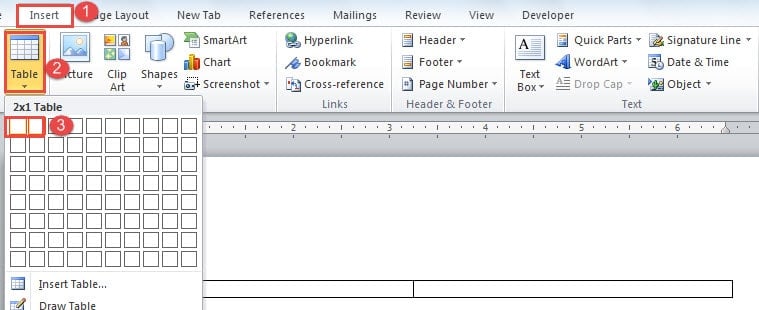
- În primul rând și înainteost, faceți clic pe fila „Inserare”.
- Apoi faceți clic pe „Tabel”.
- În meniul derulant, alegeți un tabel cu dimensiunea unui rând și două coloane.

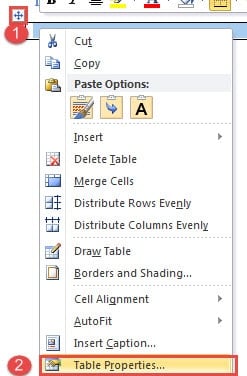
- Apoi, faceți clic pe semnul plus din colțul din stânga sus pentru a selecta tabelul.
- Faceți clic dreapta și alegeți „Proprietăți tabel”.

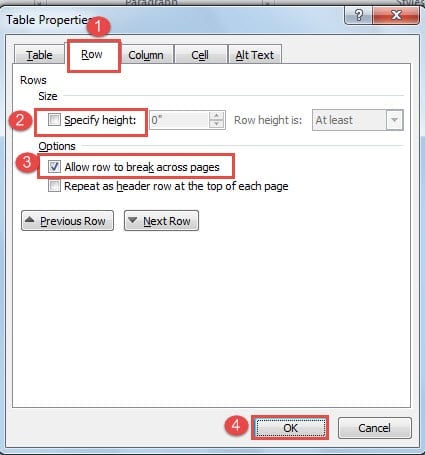
- Acum faceți mai întâi clic pe fila „Rând”.
- Și asigurați-vă că caseta „Specificați înălțimea” este debifată și că este bifată caseta „Permiteți întreruperea rândului între pagini”.
- Apoi faceți clic pe „OK”.

- Puteți face clic și trage linia dintre 2 coloane pentru a ajusta lățimea coloanei.

- Apoi selectați din nou tabelul.
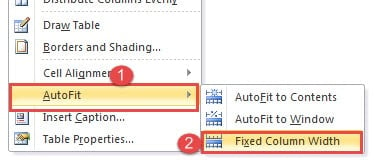
- Faceți clic dreapta și alegeți „AutoFit”.
- Apoi alegeți „Fixed Column Width” din meniul de extindere.

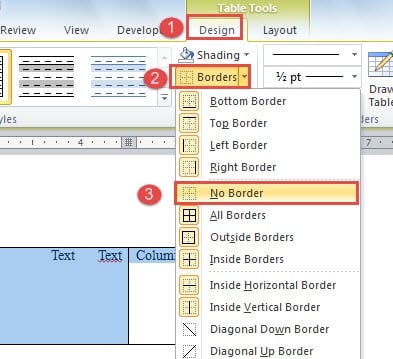
- Dacă nu doriți chenar pentru tabel, selectați-l și faceți clic pe „Chenaruri” sub fila „Design”. Apoi alegeți „Fără chenar”.


Metoda 2: Inserați casete de text legate
- Mai întâi, deschideți un document nou.
- Apoi faceți clic pe „Inserare” și faceți clic pe „Pagină goală” pentru a insera o pagină nouă.

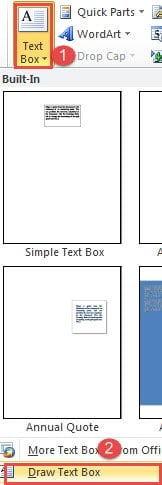
- Acum reveniți la prima pagină și faceți clic pe „Caseta de text” sub fila „Inserare”.
- Alegeți „Desenați caseta de text”.

- Apoi desenați 2 casete de text pe prima pagină, cu una în stânga și alta în dreapta. Aici le numim doar A1 și B1.
- Repetați pasul 2 pentru a insera o altă pagină nouă, care este pagina 3. Acest lucru este pentru a vă garanta că puteți oricând să inserați o pagină nouă pe o pagină goală fără a tăia legătura dintre casetele de text.
- Pe pagina 2, desenați 2 casete de text. Aici le numim A2 și B2.
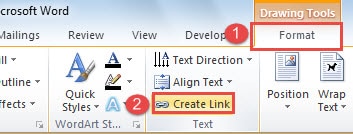
- Asigurați-vă că toate casetele de text sunt goale. Acum faceți clic pe caseta de text A1 și apoi faceți clic pe „Creare link” sub fila „Format”.

- Veți observa că cursorul se schimbă într-o formă asemănătoare ceainicului. Faceți clic pe caseta de text pe care doriți să o conectați. În acest caz, este caseta de text A2. Și apoi utilizați același mod pentru a lega casetele de text de pe cealaltă parte, cum ar fi B1 și B2. Când prima casetă de text este plină, conținutul va curge automat către cea legată.
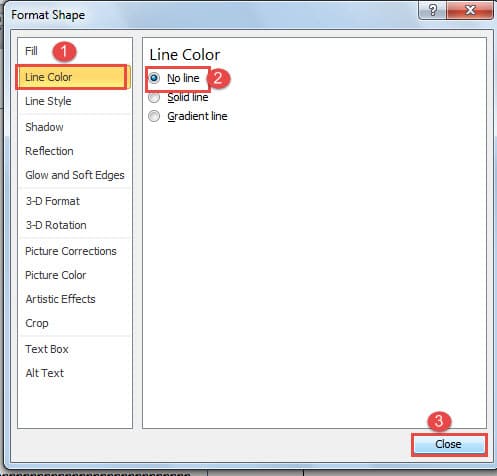
- Pentru a elimina liniile casetei, puteți face clic dreapta pe linia casetei de text și alegeți „Format Shape”. Apoi alegeți „Fără linie” sub „Culoare linie” și închideți caseta de dialog „Format formă”.


Metoda 3: Utilizați caseta de text într-un document cu două coloane
Pentru acele documente care au conținutul final stabilit, puteți urma metoda 3.
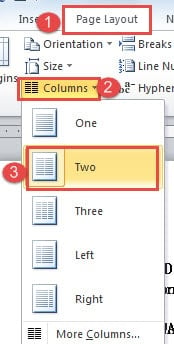
- Mai întâi, faceți clic pe fila „Configurare pagină”, apoi faceți clic pe „Coloane”.
- Apoi alegeți „Două” pentru a seta documentul în 2 coloane.

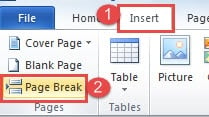
- Acum puneți cursorul la sfârșitul primei coloane de pe prima pagină și faceți clic pe fila „Inserare”.
- Apoi faceți clic pe „Încărcare pagină”. Veți vedea textul celei de-a doua coloane pe prima pagină, doar săriți la stânga pe a doua pagină, lăsând partea dreaptă a primei pagini goală.

- Aplicați același mod pentru a muta a doua coloană de pe a doua pagină în partea stângă pe a treia pagină și așa mai departe. Scopul este de a menține partea dreaptă a tuturor paginilor goale.
- Apoi, puteți insera caseta de text în partea dreaptă a fiecărei pagini și le puteți lega urmând pașii din metoda 2.
Gestionați documente Word lungi
Din toate motivele, procesarea documentelor lungi este inevitabilă în munca de birou. Din moment ce știm că Word este susceptibil de corupție, fișierele lungi cresc doar riscul de a fi compromise. Astfel, să faci copii de rezervă ale fișierelor într-o rutină obișnuită nu pare niciodată mai importantă. Vă permite să apelați la cea mai recentă versiune de date în caz Deteriorarea cuvintelor se întâmplă.
Introducerea autorului:
Vera Chen este expertă în recuperarea datelor DataNumen, Inc., care este lider mondial în tehnologiile de recuperare a datelor, inclusiv corupt Excel xls corectare și pdf repararea produselor software. Pentru mai multe informații vizitați www.datanumen.com