
Articolul face lumină asupra permisiunilor de securitate din Microsoft Access și explică procesul de atribuire a permisiunilor
În timp ce lucrează la MS Access, utilizatorii simt uneori nevoia să atribuie anumite permisiuni obiectelor pentru a îndeplini anumite sarcini. Mulți utilizatori nu doresc să atribuie toate permisiunile obiectelor lor, așa că elimină unele.
MS Access oferă utilizatorilor săi opțiuni de atribuire și eliminare a permisiunilor pentru baze de date, împreună cu tabele, formulare, macrocomenzi, rapoarte și interogări existente în scopuri de securitate.
Utilizatorii pot alege să atribuie permisiunea altor utilizatori sau grupuri în orice moment, având în vedere că fișierul de informații despre grupul de lucru trebuie să conțină acele conturi de utilizator pentru care urmează să fie atribuite permisiuni. Utilizatorii pot urma această procedură simplă pentru a atribui permisiunea.
Etapa 1
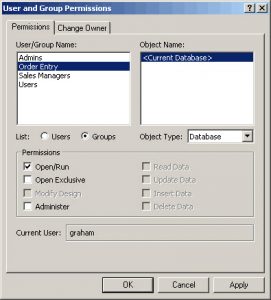 Faceți clic pe opțiunea „Instrumente” și selectați „Permisiuni utilizator și grup” din meniul derulant al Securității.
Etapa 2
Puteți găsi cu ușurință opțiunea „Utilizatori sau grupuri” în fila Permisiuni. După ce faceți clic, vă vor afișa numele tuturor utilizatorilor și grupurilor în caseta Nume utilizator/grup din care puteți selecta orice nume sau grup pentru care doriți să îi atribuiți permisiuni.
Etapa 3
În caseta Nume obiect, puteți selecta tipul de obiect din caseta TIP OBJECT împreună cu numele acestuia pentru alocarea permisiunilor. Puteți selecta fie un obiect, fie mai multe obiecte din caseta Nume obiect. Pentru a selecta mai multe obiecte, puteți apăsa tasta CTRL și apoi faceți clic pe obiecte sau puteți pur și simplu să trageți în jos mouse-ul peste obiecte.
Etapa 4
Odată ce obiectele sunt selectate, puteți aloca permisiunile sau chiar le puteți elimina după preferințe. Trebuie doar să selectați „Permisiuni” și apoi să faceți clic pe Aplicați. Ar fi multe permisiuni în listă, cum ar fi permisiunea Citire date sau Citire proiectare, din care le puteți selecta pe cele pe care doriți să le atribuiți grupului sau unui utilizator. Procedura de eliminare a permisiunilor este, de asemenea, similară.
Etapa 5
Dacă există utilizatori sau grupuri suplimentare, atunci puteți urma pașii de la 2 la 4 pentru a le atribui preferințe.
Puncte importante
Trebuie remarcat faptul că în MS Access, unele permisiuni implicite semnifică selecția altor obiecte. Dacă atribuiți permisiunea de modificare a datelor unui tabel, alte permisiuni, cum ar fi Citire date și Citire proiectare, sunt de asemenea atribuite automat.
Dacă ați făcut modificări sau editări în obiect și apoi l-ați salvat, atunci nu va modifica permisiunile alocate. Trebuie să parcurgeți din nou toți pașii dacă doriți să modificați acele proprietăți.
Totuși, dacă alegeți „Salvare ca” în loc de „Salvare” pentru a stoca obiectul într-o locație diferită, în acest caz proprietățile atribuite nu vor fi păstrate și este posibil să fie nevoie să le reatribuiți. Același lucru este valabil și dacă copiați și lipiți sau importați sau exportați obiectul/obiectele, proprietățile atribuite se pierd în mod implicit. Motivul acestei pierderi este simplu, deoarece în aceste din urmă cazuri, creați una nouă și nu modificați versiunea mai veche, astfel încât cele mai noi primesc proprietăți implicite.
În timp ce lucrați la bazele de date Access, trebuie să rămâneți pregătiți pentru incidente de Corupție de acces sau chiar blocarea bazei de date. Una dintre cele mai bune modalități de a face acest lucru implică investiția într-un instrument puternic de recuperare, cum ar fi DataNumen Access Repair.
Introducerea autorului:
Vivian Stevens este expert în recuperarea datelor DataNumen, Inc., care este lider mondial în tehnologiile de recuperare a datelor, inclusiv sql corupt și produse software de recuperare Excel. Pentru mai multe informații vizitați www.datanumen.com