
Uneori, este posibil să doriți să transpuneți rândurile și coloanele unui tabel atunci când compuneți un e-mail Outlook. Cu ajutorul MS Excel, îl puteți realiza cu ușurință. Acum, în acest articol, vă vom arăta pașii detaliați.
Când editați un e-mail, uneori veți insera niște tabele în corpul mesajului. În acest moment, puteți crede că tabelul ar arăta mai bine dacă rândurile și coloanele ar putea fi inversate. În acest caz, modul stupid este de a recrea un tabel și de a reintroduce datele. Aparent, este considerabil plictisitor și supărător. De fapt, există un mijloc mult mai inteligent. Adică pentru a utiliza funcția „Transpunere” din Excel. Dacă nu sunteți familiarizat cu această funcție, vă rugăm să citiți mai departe. În cele ce urmează, vă vom prezenta pas cu pas.
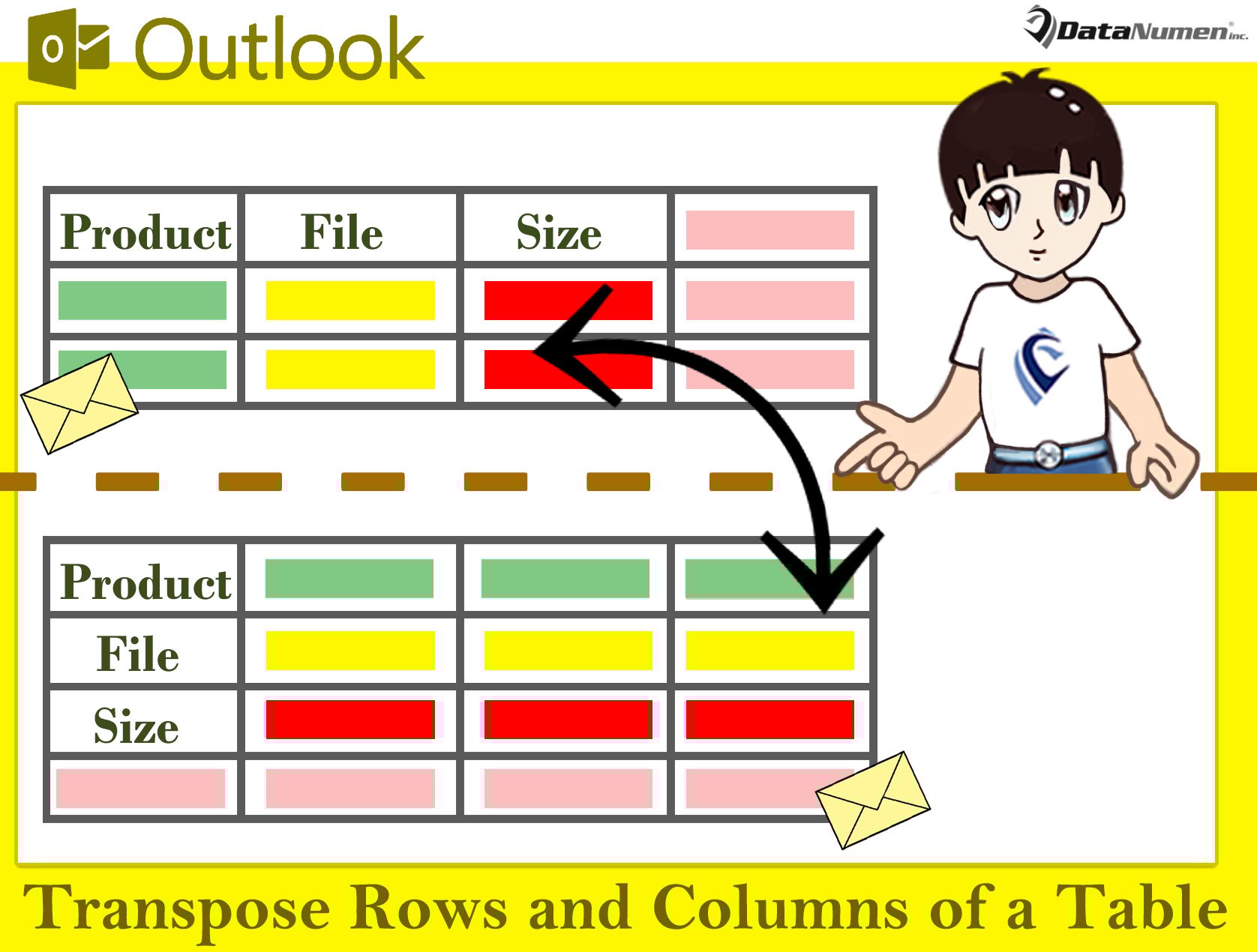
Transpuneți rândurile și coloanele unui tabel într-un e-mail
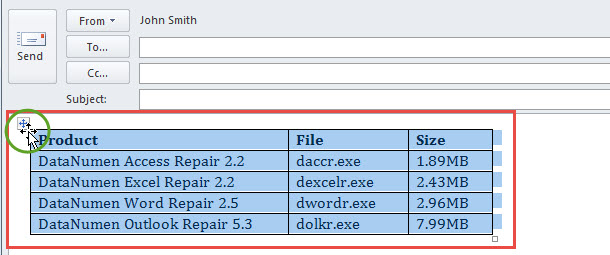
- În primul rând, în fereastra de e-mail, selectați tabelul sursă făcând clic pe butonul cruce din colțul din stânga sus.

- Apoi, apăsați „Ctrl + C” pentru a copia acest tabel.
- Apoi, deschideți aplicația Microsoft Excel cu o foaie de lucru Excel goală.
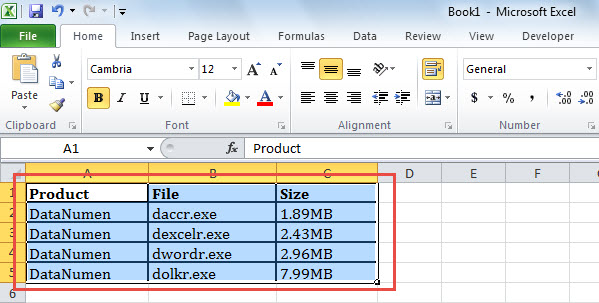
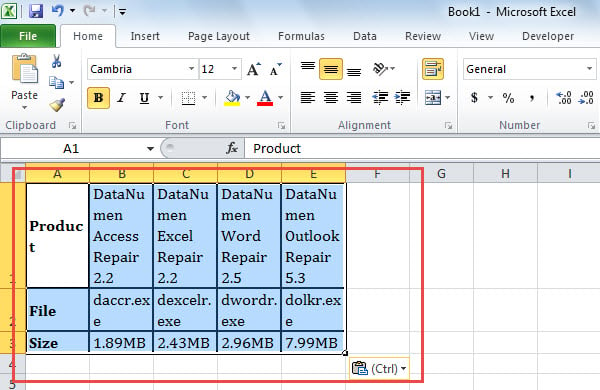
- Ulterior, lipiți tabelul în această foaie de lucru, ca în captura de ecran de mai jos:

- După aceea, selectați tabelul din foaie și copiați-l.
- Mai târziu, accesați o nouă foaie de lucru în acest registru de lucru Excel.
- Apoi, faceți clic dreapta pe o celulă goală din această foaie.
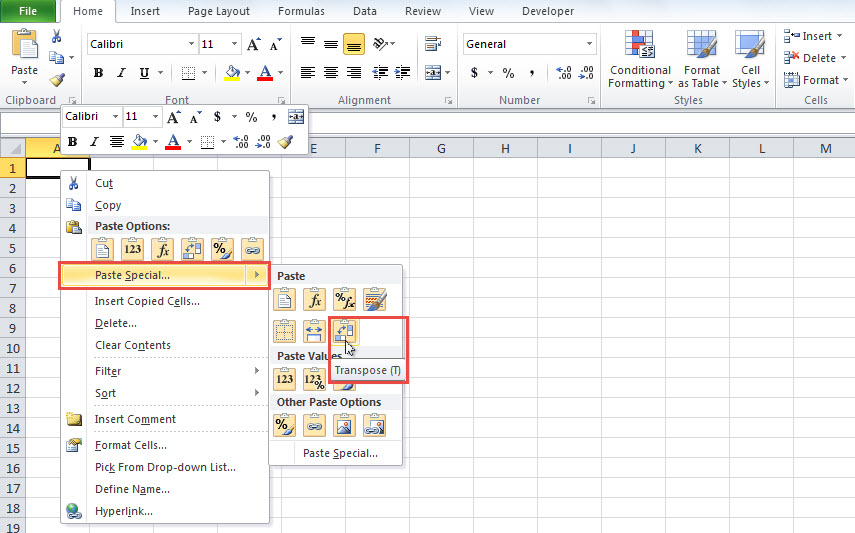
- Din meniul cu clic dreapta, ar trebui să selectați „Lipire specială” > pictograma „Transpunere”.

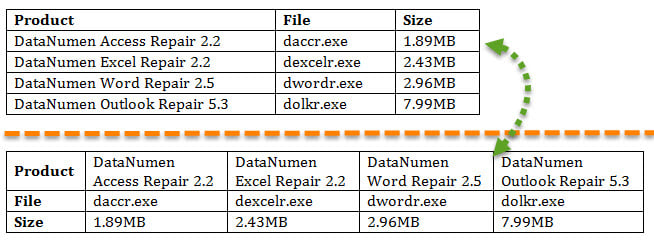
- După aceea, veți obține un nou tabel cu rânduri și coloane transpuse, ca în imaginea următoare:

- În prezent, puteți selecta acest tabel și îl puteți copia prin tastele „Ctrl + C”.
- În cele din urmă, puteți reveni la e-mailul sursă.
- În acest e-mail, lipiți noul tabel în el.
- În plus, puteți ajusta înălțimea rândului și lățimea coloanei acestui nou tabel în funcție de nevoile dvs.
- După cum puteți vedea, coloanele și rândurile tabelului au fost transpuse ca următoarea imagine:

Restaurați datele după corupția Outlook
Este un fapt incontestabil că Outlook este foarte predispus la erori și corupții. Prin urmare, dacă ați intenționat să utilizați Outlook de zeci de ani, ar fi bine să fiți pregătit tot timpul pentru problemele ocazionale cu Outlook. De exemplu, ar trebui să continuați să faceți copii de rezervă ale fișierului de date Outlook în mod regulat. Mai mult, este mai bine să faceți mâna pe un instrument extern de remediere Outlook puternic și credibil, cum ar fi DataNumen Outlook Repair. Poate remediați Outlook probleme precum o briză și recuperați maximum de date din fișierul Outlook compromis.
Introducerea autorului:
Shirley Zhang este expertă în recuperarea datelor DataNumen, Inc., care este lider mondial în tehnologiile de recuperare a datelor, inclusiv recuperare mdf și produse software de reparații Outlook. Pentru mai multe informații vizitați www.datanumen.com