
Puteți utiliza formule condiționale în formatare condiționată. Și în acest articol, vom explora cum să folosiți funcțiile AND, OR și NOT în formulele condiționate.
În formatarea condiționată, puteți utiliza combinația dintre funcția IF și funcțiile AND, OR sau Not. În plus, în formulele condiționate, puteți omite IF din formulă. Mai jos vom vorbi despre utilizare în detaliu.
Funcția AND
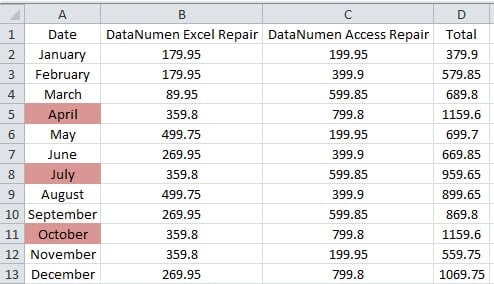
În imaginea de mai jos, dorim să evidențiem lunile cu criteriile: volumul vânzărilor de „DataNumen Excel Repair” este mai mare de 350, iar volumul vânzărilor de „DataNumen Access Repair” este mai mare de 400.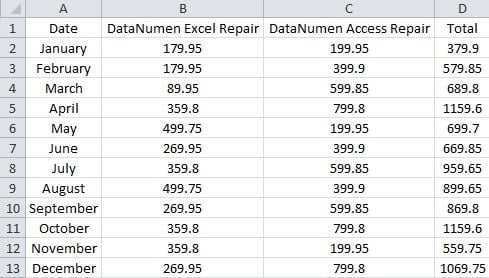
Prin urmare, aici trebuie să utilizați funcția AND în formula condiționată.
- Selectați zona pe care trebuie să o evidențiați. Și în această foaie de lucru, selectăm intervalul A2:A13.
- Apoi faceți clic pe butonul „Formatare condiționată” din bara de instrumente.
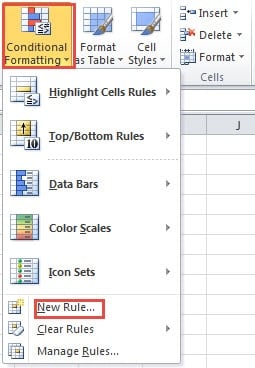
- Apoi alegeți opțiunea „Regulă nouă” din lista derulantă.

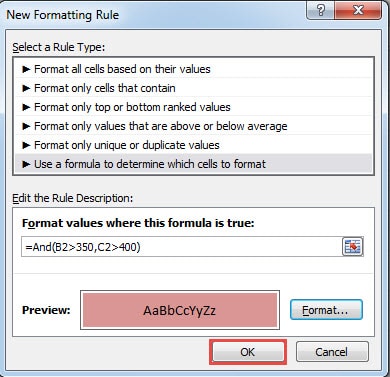
- În fereastra nouă regulă, alegeți ultima opțiune de formulă din listă.
- Și apoi introduceți această formulă în caseta de text:
=Și(B2>350,C2>400)
Aici nu trebuie să introduceți funcția IF în formulă. Dacă condiția este adevărată, celula corespunzătoare va fi evidențiată. Și în formulă, trebuie să introduceți doar prima celulă din fiecare interval.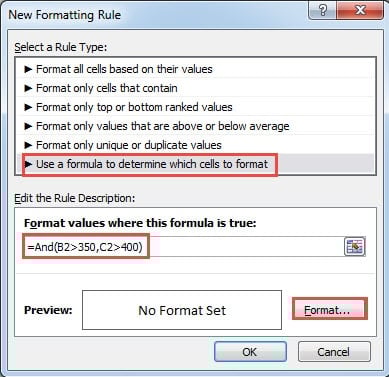
- Apoi faceți clic pe butonul „Format” din fereastră.
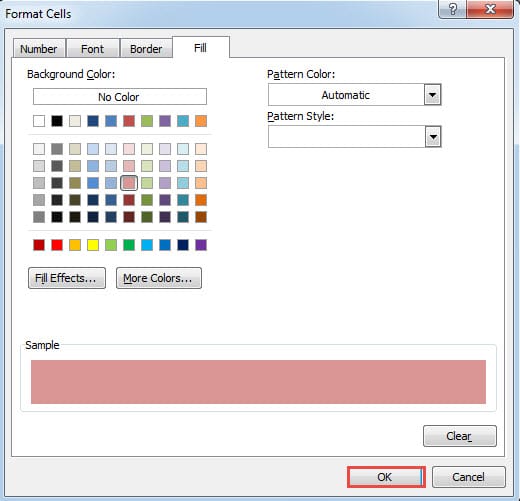
- Apoi, în fereastra „Format celule”, setați un alt format pentru celulele pe care doriți să le evidențiați. Aici schimbăm culoarea de fundal.

- Când ați terminat setarea, faceți clic pe „OK” în fereastră.
- Și apoi veți reveni la fereastra „Nouă regulă de formatare”. Aici puteți previzualiza și formatul. Și faceți clic pe „OK” pentru a confirma această setare.

În continuare, veți reveni la interfața foii de lucru. În foaia de lucru, celulele care îndeplinesc criteriile vor fi evidențiate cu formatul special.
Funcția SAU
Să presupunem că ați schimbat criteriile în acest criteriu: volumul vânzărilor de „DataNumen Excel Repair” este mai mare de 350, or volumul vânzărilor de „DataNumen Access Repair” este mai mare decât 400. Prin urmare, aici trebuie să utilizați funcția SAU în formula condiționată. Dacă nu există o formatare condiționată în foaia de lucru, puteți repeta pașii din partea anterioară. Pe de altă parte, dacă există altă formatare condiționată în acest interval, trebuie să o ștergeți și apoi să adăugați noua condiție. În plus, puteți modifica și criteriile existente. Și mai jos vă vom arăta cum să modificați criteriile existente pe baza părții anterioare.
- Selectați intervalul țintă din foaia de lucru.
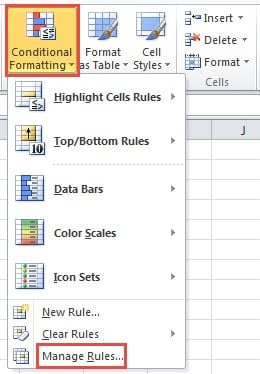
- Apoi faceți clic pe butonul „Formatare condiționată” din bara de instrumente.
- Apoi alegeți opțiunea „Gestionați regulile” din listă.

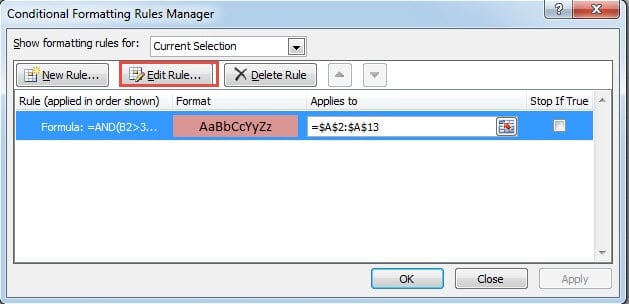
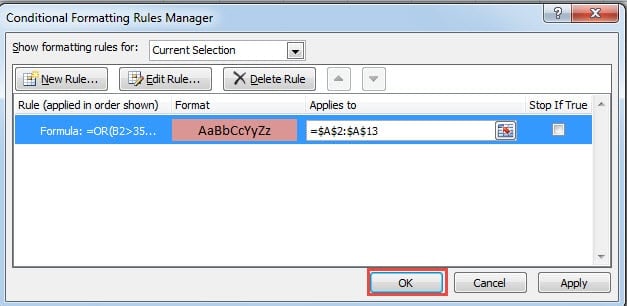
- În fereastra „Manager de reguli de formatare condiționată”, faceți dublu clic pe regula existentă. Sau puteți, de asemenea, să faceți clic pe regulă și apoi să faceți clic pe butonul „Editați regula”.

- În fereastra „Editați regula de formatare”, asigurați-vă că tipul de regulă este „Utilizați o formulă pentru a determina ce celulă să formatați”.
- Și apoi introduceți formula în caseta de text:
=SAU(B2>350,C2>400)
Aici trebuie doar să schimbați AND în funcția SAU.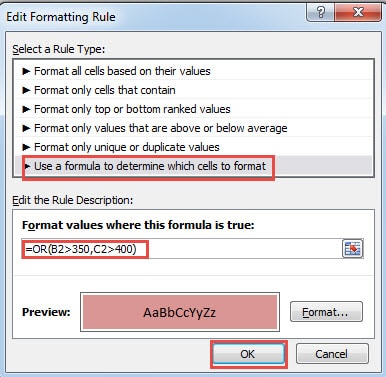
- Schimbați formatul dacă aveți nevoie.
- Apoi faceți clic pe butonul „OK” din fereastră.
- În fereastra „Manager de reguli de formatare condiționată”, faceți clic din nou pe butonul „OK”.

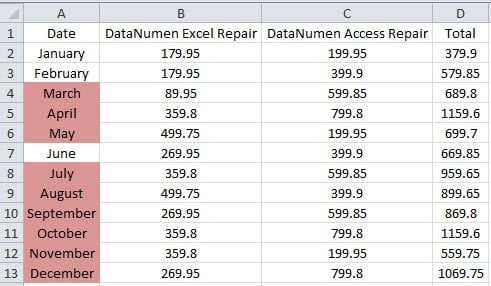
Astfel, puteți vedea noul rezultat în foaia de lucru.
Nu functioneaza
În această parte, vom vorbi despre funcția NOT. Aici schimbăm și criteriul. Trebuie să evidențiem lunile al căror volum total de vânzări nu este mai mic de 700. Puteți fie să ștergeți formatarea condiționată existentă și să creați una nouă, fie să editați criteriile existente. Totuși vom modifica criteriile existente.
- Repetați primii 5 pași din Funcția SAU
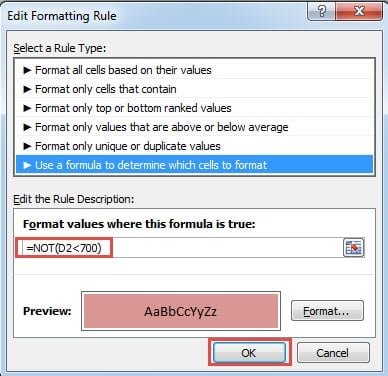
- Acum introduceți această formulă în caseta de text:
=NU(D2<700)
- Puteți face clic pe „Format” dacă tot trebuie să schimbați formatul.

- Și apoi faceți clic pe „OK” în fereastră.
- Apoi faceți clic pe „OK” în fereastra „Manager de reguli de formatare condiționată”.

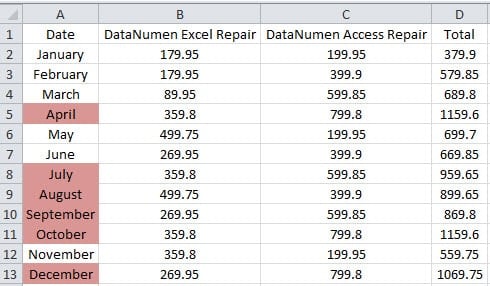
Prin urmare, puteți vedea și noul rezultat în foaia de lucru.
Din analiza de mai sus, puteți vedea că folosirea funcțiilor AND, OR și NOT în formulele condiționate este foarte ușoară. Singurul lucru pe care trebuie să-l acordați atenție este că nu lăsați două formatări condiționate diferite în același interval. În caz contrar, vei fi amestecat de rezultatele diferite. Și în foaia de lucru reală, combinarea acelor funcții în Excel vă poate ajuta foarte mult.
Daunele Excel vă vor face viața mizerabilă
În zilele noastre există multe motive care vă vor deteriora fișierele Excel. Unele motive comune includ greșeli umane, viruși, malware, defecțiuni hardware, întreruperi de curent și altele. Sincer să fiu, unele dintre motive sunt inevitabile. Prin urmare, trebuie să vă pregătiți pentru repararea fișierelor Excel. Acum, puteți folosi un instrument terță parte pentru ajutor. Acest instrument este special conceput pentru reparați eroarea datelor xlsAproape toate erorile pot fi gestionate cu ușurință cu acest instrument.
Introducerea autorului:
Anna Ma este expertă în recuperarea datelor DataNumen, Inc., care este lider mondial în tehnologiile de recuperare a datelor, inclusiv reparați corupția datelor doc și produse software de reparații Outlook. Pentru mai multe informații vizitați www.datanumen.com