
Este necesară crearea unui catalog pentru un registru de lucru cu multe foi de lucru. Aici avem o metodă rapidă de a crea un catalog într-o foaie de lucru Excel.
În articolul nostru anterior Cum să creați un catalog în Excel prin intermediul hyperlink-urilor, am vorbit despre crearea unui catalog prin inserarea de hyperlinkuri într-o foaie de lucru. Crearea unui catalog pentru un registru de lucru cu multe foi de lucru poate fi foarte utilă. Dar adăugarea manuală a hyperlinkurilor unul câte unul poate fi consumatoare de timp. Prin urmare, aici avem o nouă metodă de a crea rapid un astfel de catalog.
Creați un catalog
În imaginea de mai jos, există multe foi de lucru în registrul de lucru.
Și acum puteți crea un catalog în acest registru de lucru.
- Faceți clic dreapta pe una dintre filele din panglică.
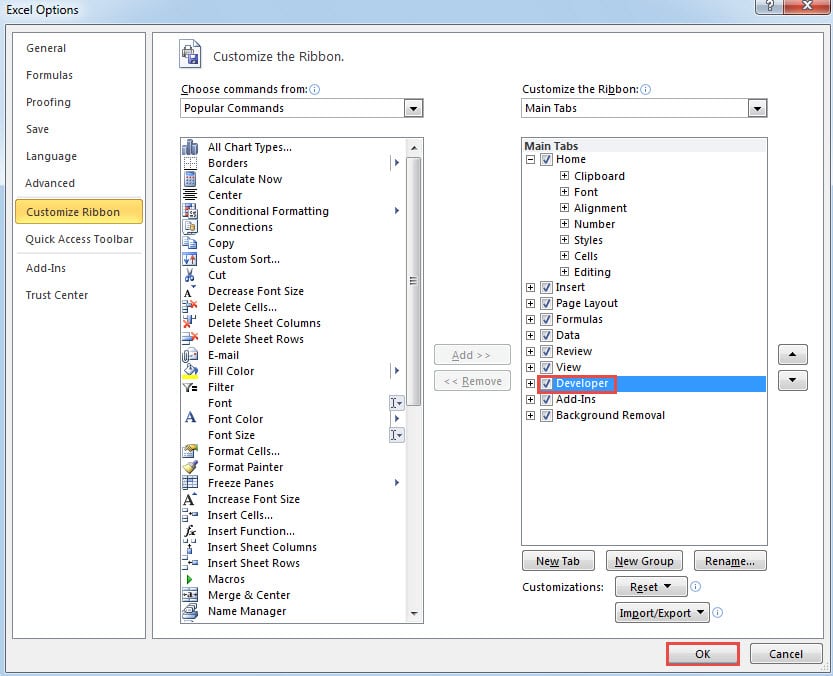
- Apoi faceți clic pe butonul „Personalizați panglica” din meniu.

- În fereastra „Opțiuni Excel”, bifați opțiunea „Dezvoltator” din zona „File principale”.
- Și apoi faceți clic pe „OK”.

- Acum faceți clic pe fila „Dezvoltator” din panglică.
- Apoi faceți clic pe butonul „Visual Basic” din bara de instrumente.


Astfel, ați deschis Editorul Visual Basic. De fapt, puteți apăsa și tasta de comandă rapidă „Alt + F11” de pe tastatură pentru a deschide editorul rapid.
- Acum faceți clic dreapta pe proiectorul VBA.
- Apoi mutați cursorul pe opțiunea „Inserare”.
- În submeniu, alegeți opțiunea „Modul”.

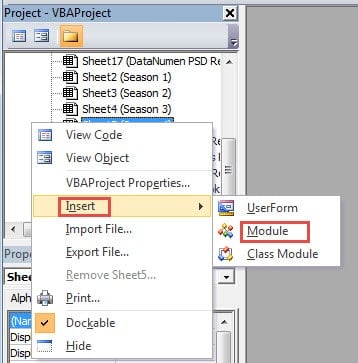
Prin urmare, ați inserat un nou modul în proiect.
- Acum copiați următoarele coduri VBA în noul modul:
Sub Creare Meniu()
Dim a As Integer
a = 1
„adăugați o nouă foaie de lucru
Foi de lucru.Adăugați înainte:=Foile de calcul (1)
Foi de calcul (1).Nume = „Meniu”
Fișe de lucru(„Meniu”).Range(„A1”).Valoare = „Meniu”
Pentru a = 2 To ActiveWorkbook.Worksheets.Count
Fișe de lucru(„Meniu”).Range(„A” și a) = Foi(a).Nume
ActiveSheet.Hyperlinks.Add Anchor:=Foaie de lucru(„Meniu”).Range(„A” și a), _
Adresa:=””, _
Subadresă:=”'” & Foi(a).Nume & „'!R1C1”, _
TextToDisplay:=Foaie(a).Nume
Pagina Următoare →
End Sub
În acest cod, inserăm o nouă foaie de lucru numită „Meniu” la început. Dacă există deja o foaie de lucru numită „Meniu”, puteți fie să schimbați codul VBA, fie să schimbați numele numelui foii de lucru existente. În plus, vom introduce lista în prima coloană din noua foaie de lucru. Dacă trebuie să introduceți catalogul în intervale diferite, îl puteți modifica și în funcție de nevoile dvs.
- Acum apăsați butonul „Run Sub” din bara de instrumente

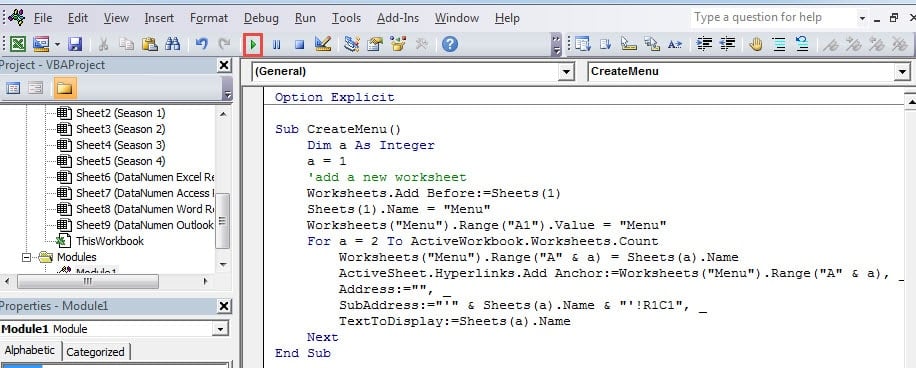
În plus, puteți apăsa și butonul „F5” de pe tastatură.
- Acum reveniți la interfața foii de lucru.

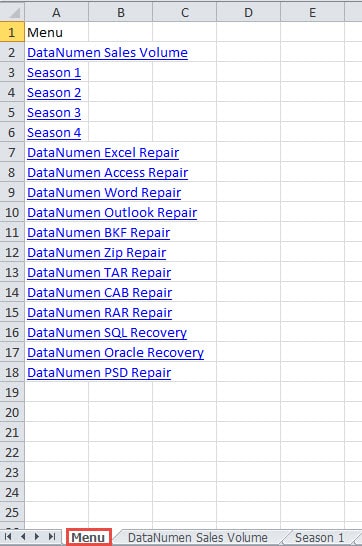
Există o nouă foaie de lucru numită „Meniu” în registrul de lucru. Și toate numele foilor sunt listate în foaia de lucru cu hyperlinkurile corespunzătoare. Din această metodă, puteți crea cu ușurință un catalog într-un timp rapid.
O comparație între cele două metode
În articolul nostru anterior Cum să creați un catalog în Excel prin intermediul hyperlink-urilor, adăugăm catalogul manual. Și vom compara diferența dintre cele două metode în tabelul de mai jos.
| Comparaţie | Creați un catalog manual | Utilizați procedura VBA |
| Avantaj | 1. Fiecare utilizator Excel poate folosi această metodă cu ușurință.
2. Dacă nu aveți cunoștințe despre VBA, puteți utiliza această metodă. |
1. Prin procedurile VBA, puteți finaliza această sarcină cu un singur clic.
2. De asemenea, puteți modifica codurile VBA pentru a îndeplini alte cerințe. |
| Dezavantaj | 1. Dacă în registrul de lucru există multe foi de lucru, cu siguranță vei petrece mult timp inserând hyperlinkuri.
2. Trebuie să alegeți hyperlinkurile unul câte unul, iar acest lucru va duce cu ușurință la greșeli. |
1. Dacă nu sunteți familiarizat cu codurile VBA, veți întâmpina probleme la rularea codurilor.
2. Utilizarea codurilor VBA va complica sarcina. |
Faceți față situațiilor neașteptate în Excel
Dacă utilizați Excel frecvent pentru a vă termina sarcinile, inevitabil veți întâmpina unele erori. De cele mai multe ori, puteți închide Excel și apoi îl puteți reporni. Astfel, aceste mici erori vor dispărea. Cu toate acestea, unele greșeli în Excel vor duce la coruperea gravă a Excelului. Iar rezultatul poate fi de neimaginat. În acest moment, puteți... reparați problema datelor xls prin instrumentul nostru competent. Cu ajutorul acestui instrument eficient, singurul lucru pe care trebuie să-l faceți este să așteptați finalizarea procesului de recuperare.
Introducerea autorului:
Anna Ma este expertă în recuperarea datelor DataNumen, Inc., care este lider mondial în tehnologiile de recuperare a datelor, inclusiv reparați deteriorarea datelor doc și produse software de reparații Outlook. Pentru mai multe informații vizitați www.datanumen.com