
Dacă ați specificat o semnătură implicită în Outlook, atunci când creați un mesaj nou dintr-un șablon, semnătura va fi adăugată automat și ea. Dacă nu vă place, puteți folosi metoda rapidă introdusă în acest articol pentru a o dezactiva.
Când compuneți șabloane de mesaje în Outlook, vă puteți obișnui să includeți semnătura direct în șablon. Cu toate acestea, atunci când creați un nou e-mail din șablon, Outlook va introduce automat și semnătura implicită. În acest caz, vor exista două semnături. Este supărător să ștergi o semnătură de fiecare dată. Iată o modalitate rapidă de a împiedica Outlook să atașeze semnătura implicită la mesajele noi create din șabloane.
NU adăugați semnătura implicită la mesajele noi create din șablon
- Pentru început, ar trebui să vă asigurați că Outlook este complet închis.
- Apoi faceți clic pe butonul „Start” din Windows și apoi tastați „regedit” în caseta de căutare.

- Va apărea o nouă casetă de dialog „Control cont utilizator”. Acesta își propune să vă întrebe dacă permiteți Editorului de registru să facă modificări pe computer. Doar apăsați butonul „Da”.
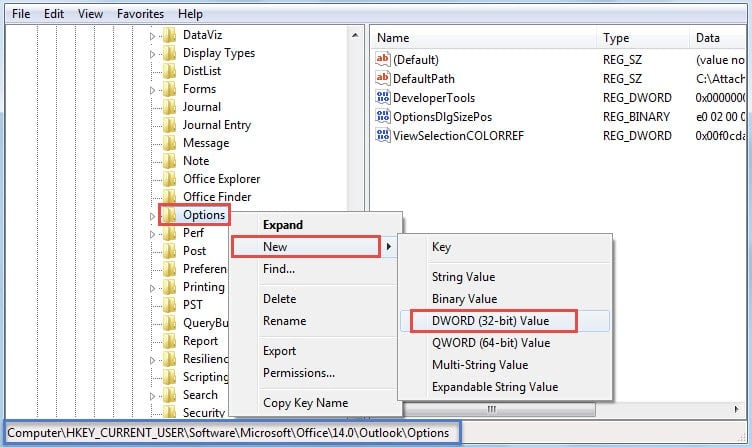
- După aceea, veți intra în fereastra Registry Editor. Acum ar trebui să răsfoiți aceste chei de registry în secvență. „HKEY_CURRENT_USER” > „Software” > „Microsoft” > „Office” > „ ” > „Outlook” > „Opțiuni”.
Notă: Despre " ”, ar trebui să faceți selecția în conformitate cu versiunea dvs. Outlook. De exemplu, dacă utilizați Outlook 2010, cheia ar trebui să se refere la „14.0”. Dacă utilizați Outlook 2013, cheia ar fi „15.0”.
- Apoi faceți clic dreapta pe cheia de registry „Opțiuni” și selectați „Nou” > „Valoare DWORD” din meniul cu clic dreapta.

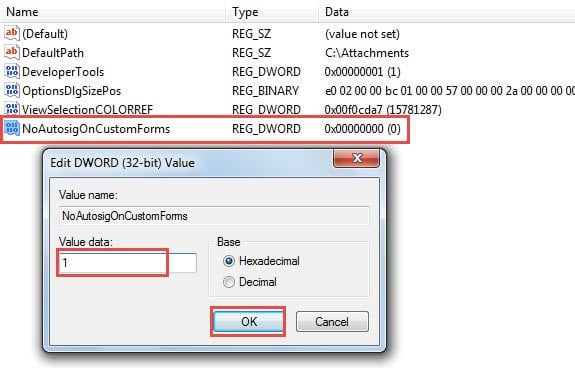
- În panoul din dreapta, denumește noua valoare ca „NoAutosigOnCustomForms”.
- Mai târziu, faceți dublu clic pe valoarea nou generată. Va apărea o mică casetă de dialog cu „Editați valoarea DWORD”. În el, ar trebui să modificați datele valorii de la „0” implicit la „1”.

- În cele din urmă, după finalizarea pașilor de mai sus, puteți face clic pe „OK” pentru a salva datele valorii și apoi ieșiți din Editorul Registrului făcând clic pe pictograma „X” din colțul din dreapta sus.
Acum puteți reporni Outlook și deschide un șablon de mesaj. Veți descoperi cu siguranță că semnătura implicită nu există în mesajul deschis. Dacă într-o zi doriți să restaurați intruziunea semnăturii în șabloanele de mesaje, puteți schimba pur și simplu datele valorii „NoAutosigOnCustomForms” la „0”.
Recuperați datele Outlook în caz de blocare
După cum știm cu toții, Outlook este vulnerabil la diverși factori, inclusiv erori interne, viruși, malware, întreruperi de curent și așa mai departe. Prin urmare, este esențial ca utilizatorii obișnuiți să învețe cum să recupereze datele Outlook în caz de blocări. În primul rând, dacă aveți o copie de rezervă curentă, puteți reveni cu ușurință la backup. Dacă nu există copii de rezervă, puteți recurge la instrumentul de reparare încorporat, Scanpst, pentru a repara fișierul PST corupt. Când eșuează, ultima soluție este să aplicați un instrument robust de la terți, cum ar fi DataNumen Outlook Repair. Poate reparați problema fișierului PST în câteva minute.
Introducerea autorului:
Shirley Zhang este expertă în recuperarea datelor DataNumen, Inc., care este lider mondial în tehnologiile de recuperare a datelor, inclusiv repara SQL și produse software de reparații Outlook. Pentru mai multe informații vizitați www.datanumen.com